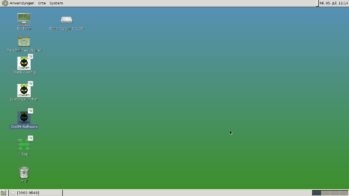
Mittlerweile hält Trinity das alte KDE 3 seit sechs Jahren erfolgreich weiter am Leben. Der Desktop passt bestens zu Q4OS, da er sehr ressourcenschonend ans Werk geht und somit auch auf dem Raspberry Pi ein flüssiges Arbeiten ermöglicht. Bevorzugen Sie eine andere Desktop-Umgebung, installieren Sie diesen einfach über die Debian-Paketverwaltung und wählen sie dann bei der nächsten Anmeldung als Sitzung aus. Auf dem RasPi 3 lassen sich insbesondere XFCE, Maté, LXDE oder LXQt (Abbildung 3) gut einsetzen.
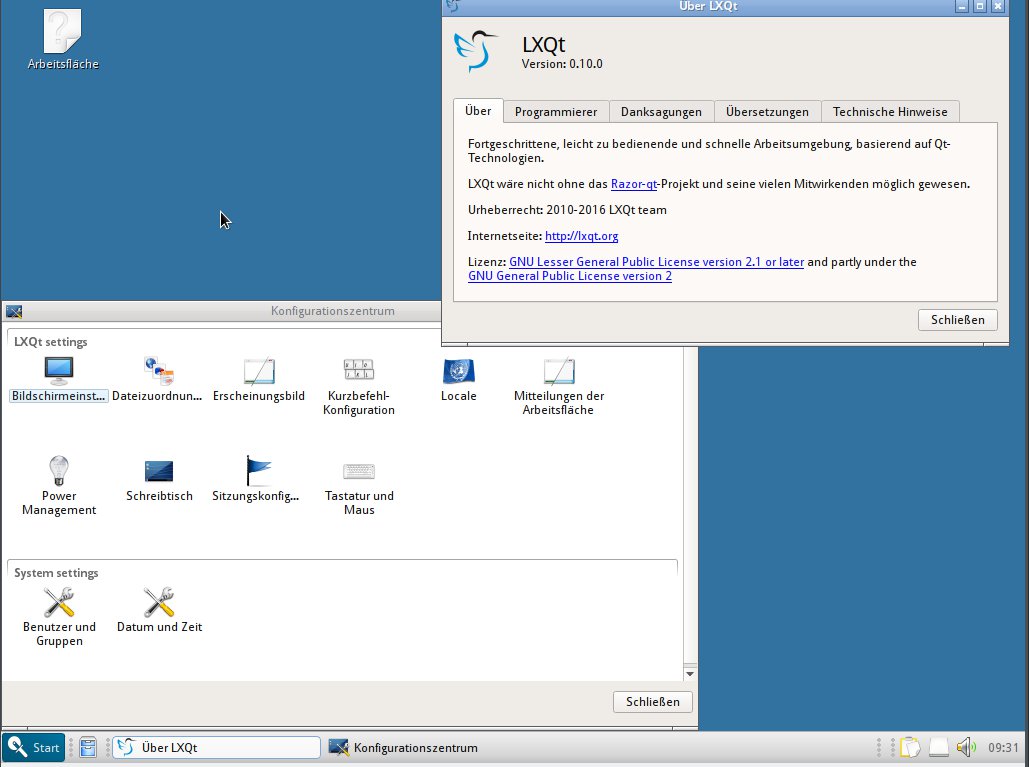
Abbildung 3: Q4OS lässt sich gegebenenfalls auch um andere Desktops erweitern – hier beispielsweise LXQt.
Q4OS auf anderen SBCs
Wir haben Q4OS nicht nur auf dem RasPi getestet, sondern auch auf dem leistungsfähigeren Mini-Rechner Odroid-C2, der auf der ARMv8-Architektur basiert. Für die Einplatinenrechner abseits des RasPi gibt es kein vorgefertigtes Q4OS-Image, da hier zu viele unterschiedliche Plattformen infrage kommen. Prinzipiell müssen Sie auf jedem zu verwendenden Board zunächst ein passendes Debian installieren. Anschließend führen Sie auf dessen Basis ein Skript aus, das das System nach Q4OS überführt.
Für den Odroid-C2 und rund 20 andere ARM-Boards [8] bietet sich als Grundlage Armbian [9] an. Das rund 500 MByte große komprimierte Image übertragen Sie nach dem Auspacken auf eine Micro-SD-Karte. Die verwenden Sie, um den Single-Board-Computer zu starten – in unserem Fall den Odroid-C2. Armbian bootet in einen XFCE-Desktop, die Credentials lauten root und 1234.
Das Passwort müssen Sie nach dem ersten Login zwangsweise ändern, anschließend erstellt das System ein Benutzerkonto. Jetzt gilt es, das Q4OS-Script herunterzuladen und auszuführen. Dazu öffnen Sie ein Terminal und geben den in Listing 1 gezeigten Befehl ein.
Listing 1
$ wget http://www.q4os.org/downloads/q4os-armhf.sh -O setup-q4os
Nach Abschluss des Downloads führen Sie als Root das Kommando sh setup-q4os aus (Abbildung 4). Das Installationsskript erläutert die einzelnen Stufen des Ablaufs und verlangt jeweils eine Bestätigung mit der Eingabetaste. Nachdem es alle Schritte durchlaufen hat, führt ein Neustart in die Q4OS-Oberfläche. Das mit Armbian eingerichtete XFCE lässt sich bei Bedarf weiterhin im Login-Manager als Desktop auswählen.
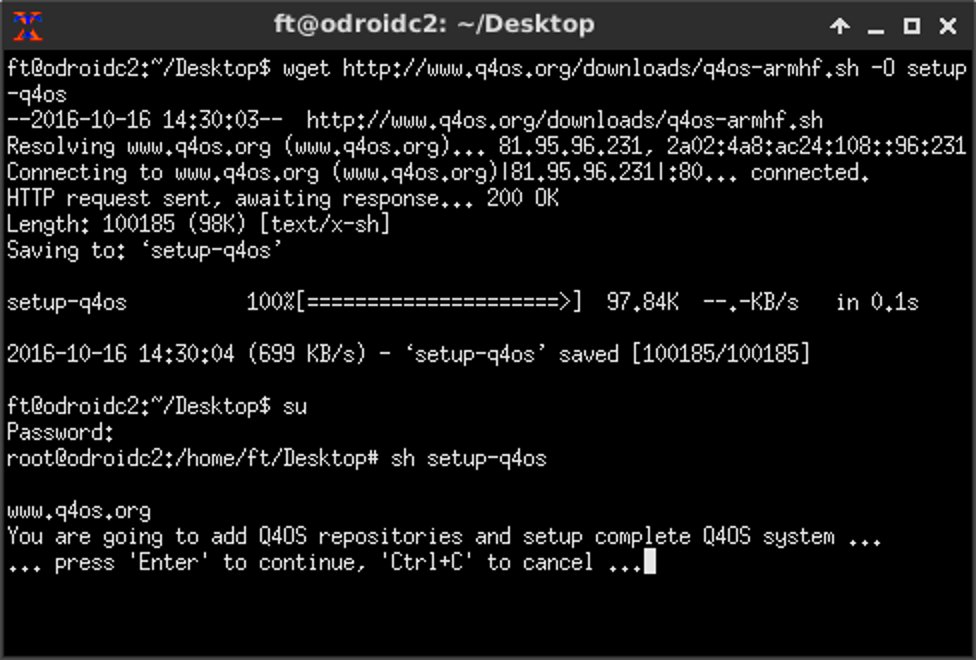
Abbildung 4: Auf anderen SBCs als dem Raspberry Pi erweitern Sie ein eingerichtetes Armbian per Skript um die Q4OS-Features.
Fazit
Q4OS 1.6.3 präsentiert sich als modernes Betriebssystem mit einem nostalgischen Desktop. Trinity dient jedoch keinesfalls als Selbstzweck, sondern optimiert das System für relativ schwachbrüstige Rechner wie den Raspberry Pi. Obendrein bietet es auch einige Hilfen für Einsteiger – hier können gerade RasPi- und Linux-Neulinge viel Zeit sparen.
Das System läuft absolut stabil und zeigte im Test keinerlei Schwächen. Die vom Projekt angegebene Minimalvoraussetzung von 128 MByte RAM können wir jedoch nicht bestätigen – wenigstens 256 MByte RAM sollte der verwendete Rechner schon mitbringen (Abbildung 5).
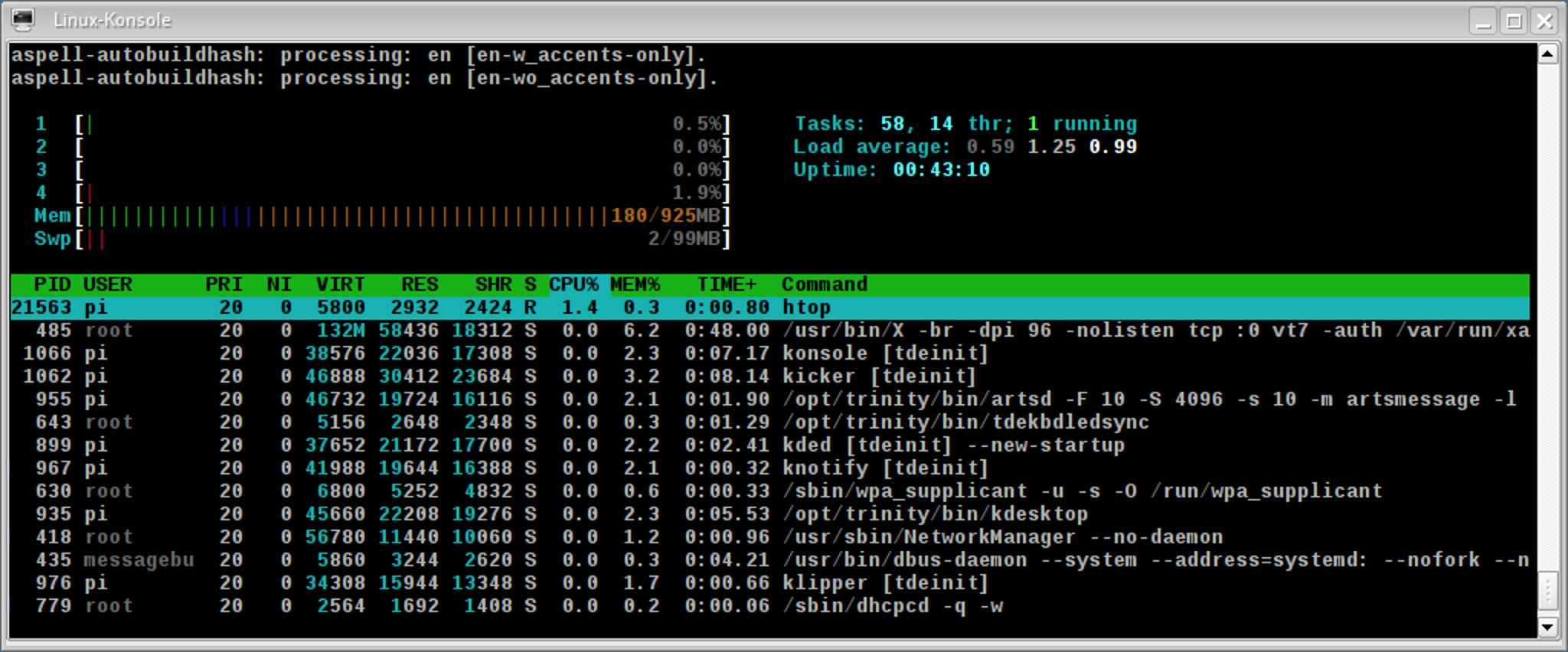
Abbildung 5: Auf unserem Raspberry Pi belegt Q4OS etwa 180 MByte RAM, rund 40 MByte mehr als ein Standard-Raspbian.
Dennoch lässt sich Q4OS rundheraus empfehlen und läuft auf dem Raspberry Pi in der Grundausstattung angenehm flott. Die Installationsroutine mit den drei Ausbaustufen kommt Anfängern entgegen und lässt gleichzeitig Experten die freie Wahl bei der Ausgestaltung des Systems. Einfacher und effektiver geht es kaum noch.
Infos
- Trinity-Desktop: https://www.trinitydesktop.org/
- Q4OS-ISOs: http://www.q4os.org/downloads1.html
- Q4OS-Shop: http://www.q4os.org/shop/
- SD-Karte: http://www.q4os.org/shop/index.php?route=product/category&path=17
- Raspberry Pi: http://www.q4os.org/shop/index.php?route=product/category&path=20
- Etcher: https://www.etcher.io
- Anleitung: http://www.q4os.org/dqa010.html
- Armbian-Plattformen: http://docs.armbian.com
- Armbian: http://www.armbian.com/donate/?f=Armbian_5.21_Odroidc2_Debian_jessie_3.14.79_desktop.7z