Ein inoffizieller Port der beliebten Open-Source-Virtualisierungslösung Proxmox erlaubt jetzt den Betrieb auf ARM-basierten Rechnern wie dem Raspberry Pi.
Virtualisierungslösungen unterscheiden sich vor allem in der Art der Abschottung und Unabhängigkeit der Systeme voneinander. Auf der einen Seite steht die vollständige Virtualisierung der Hardware, bei der man die Gastsysteme beliebig wählen kann und sie völlig autark arbeiten. Auf der anderen stehen Containerlösungen, die auf Ressourcen des Hosts zugreifen. Die Hardware wird nur bedingt virtualisiert, insbesondere die CPU-Architektur des Hosts legt auch den Gast fest.
Dieser Artikel stellt Proxmox VE (Virtual Environment) der österreichischen Firma Proxmox Server Solutions GmbH [1] vor. Die Software liegt komplett quelloffen vor, es gibt keinerlei Nutzungseinschränkungen. Die Firma lebt von Support-Verträgen, die vor allem professionelle Kunden abschließen. Proxmox gewann in letzter Zeit an Momentum, nicht zuletzt deswegen, weil der Platzhirsch VMware seine Kunden zunehmend vergrault.
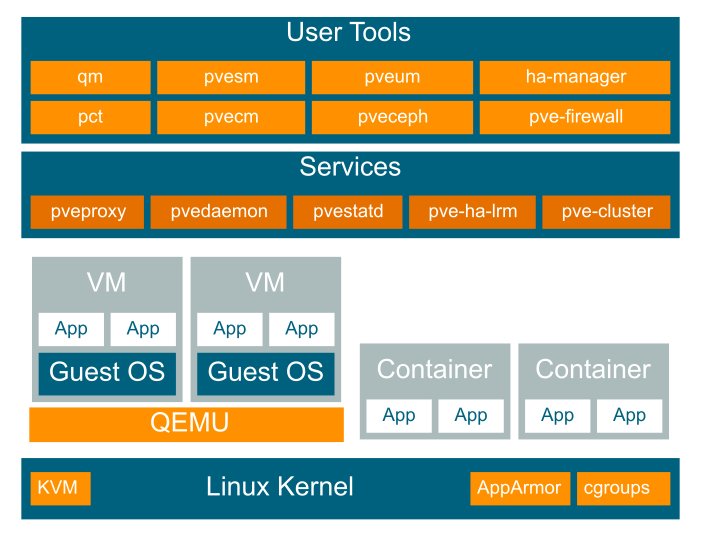
Abbildung 1: Die Proxmox-Architektur visualisiert. Quelle: Proxmox Server Solutions GmbH
Der Funktionsumfang von Proxmox VE umfasst sowohl Vollvirtualisierung als auch die schlanke Variante auf Basis von Linux-Containern (Abbildung 1). Allerdings gibt es keinen offiziellen Port für ARM64 respektive den RasPi. Aber da Proxmox VE Debian als Basis verwendet und die Quellen offenliegen, gibt es mittlerweile einen inoffiziellen Port mit dem wenig fantasievollen Namen Proxmox-Port [2]. Wir titulieren ihn der Einfachheit halber mit dem Kürzel Pveport.
Installation
Als Basis installieren Sie ein aktuelles Pi OS Lite in der 64-Bit-Version. Wie immer beim Ausprobieren von neuer Software eignet sich ein dediziertes Testsystem am besten, oder zumindest eine leere SD-Karte. Ein Produktivsystem profitiert von einer schnellen NVMe-SSD, für erste Tests benötigen Sie sie aber nicht. Es fallen ein paar Anpassungen am frisch installierten System an, damit die Proxmox-Installation später funktioniert. Details dazu nennt der Kasten “Pi OS für Pveport anpassen”.
Pi OS für Pveport anpassen
Für die Installation und den Betrieb von Proxmox-Port gilt es, Pi OS ein wenig anzupassen. Zuallererst setzen Sie mit sudo passwd ein Root-Passwort, das Sie später für das Login in die Weboberfläche benötigen. Außerdem muss es dem Nutzer Root erlaubt sein, sich per SSH einzuloggen. Das erledigt die Zeile PermitRootLogin yes in der Datei /etc/ssh/sshd_config. Den SSH-Server starten Sie anschließend per sudo systemctl restart sshd neu.
Des Weiteren benötigt der RasPi eine feste IP-Adresse und eine virtuelle Netzwerkbrücke, an der später alle VMs und Container hängen. Dazu ändern Sie die Datei /etc/network/interfaces wie in Listing 1 zu sehen. Die IP-Adressen in den Zeilen 10 und 11 passen Sie an Ihre Umgebung an und tragen sie anschließend noch in die Datei /etc/hosts ein. Dort steht dann als letzte Zeile zum Beispiel 192.168.2.10 pi5.
Listing 1
/etc/network/interfaces
auto lo
iface lo inet loopback
iface eth0 inet manual
auto wlan0
iface wlan0 inet manual
  wpa-roam /etc/wpa_supplicant/wpa_supplicant.conf
iface default inet dhcp
auto vmbr0
iface vmbr0 inet static
  address 192.168.2.10/24
  gateway 192.168.2.1
  bridge-ports eth0
  bridge-stp off
  bridge-fd 0
Danach gilt es, Pi OS das Repository mit den Pveport-Paketen hinzuzufügen. Dazu benötigen Sie zum einen den Schlüssel, mit dem die Pakete signiert sind, und zum anderen das neue Paket-Repository. Beides richten Sie über das Skript aus Listing 2 ein, dass Sie mit administrativen Rechten ausführen müssen.
Listing 2
Paketquellen erweitern
#!/bin/bash
# Repo-Schlüssel importieren
curl -L https://mirrors.apqa.cn/proxmox/debian/pveport.gpg -o /etc/apt/trusted.gpg.d/pveport.gpg
# Repo-Eintrag erstellen
cat <<EOF > /etc/apt/sources.list.d/pveport.list
deb https://mirrors.apqa.cn/proxmox/debian/pve bookworm port
EOF
Nach diesen Vorarbeiten installieren Sie ebenfalls mit Root-Rechten mit dem Skript aus Listing 3 die nötigen Pakete. Einzelne Pakete stellen Rückfragen, so etwa Postfix nach der Art der Installation. Betreiben Sie keinen eigenen Mailserver in Ihrem Netzwerk, wählen Sie nur lokal.
Listing 3
Pakete installieren
#!/bin/bash
# System aktualisieren
apt update && apt full-upgrade
# Pakete installieren
apt install ifupdown2
apt install proxmox-ve postfix open-iscsi
Hat alles geklappt, dann erreichen Sie nach einem Neustart die Administrationsoberfläche des Pveport-Systems über https://Server-IP:8006. Dort begrüßt Sie ein Login-Fenster, in dem Sie sich als root mit dem von Ihnen gewählten Passwort anmelden. Die Sprache stellen Sie gegebenenfalls auf Deutsch um. Alles in allem schaufelt die Installation rund 2,1 GByte an Dateien auf die Platte, dauert aber nur wenige Minuten.
TIPP
Bei der produktiven Nutzung von Containern und VMs profitieren Sie von einem LVM-verwalteten Storage Pool, dessen Verwendung die Proxmox-Doku im Detail beschreibt. Die physikalische Partition des Pools liegt sinnvollerweise auf einer SSD. Ebenfalls dort sollte ein weiterer, verzeichnisbasierter Storage Pool liegen, der ISO-Images und andere Dateien aufnimmt. Verwenden Sie eine SSD, sollten Sie also die Partitionierung selbst in die Hand nehmen und das nicht Pi OS überlassen, das stupide eine einzige übergroße Partition anlegt.
Erste Schritte
Die Weboberfläche umfasst mehrere Spalten. Links sehen Sie die Übersicht des Proxmox-Clusters (Rechenzentrum mit Knoten) und der installierten Systeme. Die mittlere Spalte zeigt kontextbezogene Menüpunkte, bei der Auswahl eines Hosts beispielsweise die spezifischen Einträge. Die dritte Spalte führt Details zum ausgewählten Menüpunkt auf. In Abbildung 2 ist links pi5 ausgewählt, der einzige Rechner im Rechenzentrums-Cluster. Nach Auswahl des Menüpunkts Übersicht in der mittleren Spalte zeigt das Hauptfenster diverse Kennzahlen des Knotens.