Rclone versteht sich mit über 40 verschiedenen Cloud-Speicher-Anbietern und macht so die Installation von proprietären Tools überflüssig.
Cloud-Dienste erfreuen sich stetig steigender Beliebtheit. Der Zugriff auf E-Mails über die Webseite des E-Mail-Providers ist längst zum Standard geworden. Darüber hinaus setzen Unternehmen verstärkt Cloud-Dienste ein. Das kommt vor allem dem Homeoffice zugute: So lassen sich zum Beispiel in einer Arbeitsgruppe Kalender aktuell halten, da Anbieter wie Google die Nutzung solcher Dienste für den Mehrbenutzerbetrieb ermöglichen. Auch den Austausch von Daten machen Cloud-Dienste wesentlich einfacher.
Viele Anwender ärgert jedoch, dass die meisten Cloud-Dienste auf für Linux geeignete Client-Programme verzichten – wenn sie denn überhaupt einen Software-Client bereitstellen. Dadurch benötigt der Dienst mehr Rechenleistung als nötigt, weil Webbrowser gern reichlich Ressourcen für sich beanspruchen. Vor allem CPU-Leistung und Arbeitsspeicher gehen für diese Art von Cloud-Software verloren.
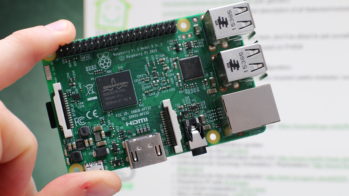
Besonders mit einem Raspberry Pi der ersten zwei Generationen brauchen Sie auf einige Cloud-Dienste über den Webbrowser gar nicht erst zuzugreifen: Sie überfordern die Low-End-Hardware des Mini-Rechners. Deswegen brauchen Sie allerdings nicht auf die gewohnten Dienste zu verzichten: Das Kommandozeilenprogramm Rclone [1] integriert zahlreiche Dienste von Amazon Drive bis Yandex Disk, ohne eine ressourcenhungrige Web-Applikation im Browser starten zu müssen.
Konfiguration
Die Installation von Rclone und der zugehörigen GUI gestaltet sich unter Raspbian denkbar einfach: Es genügt das Kommando aus Listing 1. Danach rufen Sie mit rclone config über die Konsole die Konfiguration auf.
Listing 1
$ sudo apt install rclone rclone-browser
Zunächst listet Rclone bereits eingerichtete Accounts und darunter das Hauptmenü auf. Durch eine Druck auf [N] fügen Sie einen Cloud-Anbieter beziehungsweise -Speicher hinzu – den dazugehörigen Online-Account müssen Sie freilich zuvor bei dem gewünschten Dienst angelegt haben. Danach vergeben Sie einen beliebigen Namen für den Fernzugriff.
Im nächsten Schritt folgt eine Liste der unterstützten Anbieter, einschließlich des lokalen Dateisystems. In unserem Fall wählen wir den Cloud-Anbieter Pcloud [2] aus. Rclone fragt nun nach einer Client-ID sowie einem Client-Secret. Hier genügt es, den Standardwert zu übernehmen und die Eingaben mit der Taste [Eingabe] zu bestätigen (Abbildung 1).

Abbildung 1: Die initiale Konfiguration der Cloud-Dienste erfolgt über die Kommandozeile.
Damit Rclone für Sie die Zugriffsdaten ermittelt, drücken Sie bei der Frage, ob die Konfiguration automatisch erfolgen soll, auf [Y]+. Dadurch ruft Rclone die Daten beim Cloud-Anbieter ab. Im Browser werden Sie dazu aufgefordert, den Zugriff von Rclone auf den Dienst zu erlauben. Der Cloud-Anbieter übermittelt daraufhin ein Token, auf das Rclone vor jedem Login zugreift, um sich in der Cloud anzumelden. Durch einen erneuten Druck auf [Y] bestätigen Sie, dass die vom Cloud-Anbieter übermittelten Daten korrekt sind.
Rclone-Browser
Mit dem Rclone-Browser steht ein einfaches grafisches Frontend für Rclone zur Verfügung. Sie starten das Tool über den Aufruf rclone-browser. Das Hauptmenü besteht lediglich aus zwei Menüpunkten, wobei sie hauptsächlich der Konfiguration unter File | Preferences Beachtung schenken sollen. Unter .rclone.config location tragen Sie den Pfad zur Rclone-Konfigurationsdatei ein, in der Regel ~/.config/rclone/rclone.conf liegt. Sie dürfen in diesem Dialog alle Einstellungen aktivieren (Abbildung 2). Das führt unter anderem dazu, dass die Anwendung minimiert lädt und die Ordner und Dateien in der Cloud als Icons darstellt.

Abbildung 2: Die Einstellungsmöglichkeiten des grafischen Rclone-Frontends fallen knapp aus.
Damit Rclone-Browser auf einen Remote-Speicher zugreifen kann, markieren Sie den gewünschten Eintrag im Tab Remotes und bestätigen anschließend die Eingabe über Open. Für jeden eingerichteten Speicher stehen etliche Funktionen zur Verfügung (Abbildung 3). So lässt sich ein neues Verzeichnis erstellen, Ordner sowie Dateien umbenennen und löschen, die Größe des belegten Speichers ermitteln oder eine Liste mit Ordner- und Dateinamen exportieren. Das Herunterladen von Verzeichnissen oder Dateien erfolgt intuitiv: Sie markieren einfach im Rclone-Browser den entsprechenden Eintrag und klicken dann auf Download. Im Download-Fenster geben Sie im Feld Destination den Pfad zum Zielordner an.

Abbildung 3: Für das Arbeiten auf der Cloud bietet das Rclone-Frontend mehrere Funktionen an.
Anschließend legen Sie im zugehörigen Tab Settings den Modus fest. Im Copy-Mode (Kopiermodus) überträgt Rclone neue oder geänderte Dateien auf die lokale Festplatte. Der Modus Move (Verschiebemodus) verschiebt Dateien zwischen den einzelnen Speichern, wobei die Datei im Quellverzeichnis gelöscht wird. Das Zielverzeichnis lässt sich per Sync an das Quellverzeichnis angleichen. Anders als beim Move-Mode löscht Rclone in diesem Modus die Unterordner und Dateien des Zielverzeichnisses, sofern sie nicht mit dem Quellverzeichnis übereinstimmen.
Beim Up- oder Download bewahrt Rclone den Zeitstempel der Dateien; Metadaten wie das Änderungsdatum bleiben somit erhalten. Um den Datentransfer zu beschleunigen, lädt das Tool Dateien und Ordner gleichzeitig herunter. Standardmäßig benutzt es bei Dateien mit mindestens 250 MByte Umfang zwei Streams. Dieser Wert lässt sich jedoch im Feld für Argumente [3] anpassen.
Unter Skip Files teilen Sie Rclone mit, welche Dateien es ignorieren soll. Das kann auf Dateien aktuelleren Datums sowie auf bereits existierende Dateien zutreffen. Darüber hinaus lässt sich mit der Option Compare festlegen, wie das Programm die Dateien vergleichen soll. Nützlich ist zudem die Option Don’t update mod-time if files are identical, die bestimmt, dass das Änderungsdatum der Datei im Zielordner nicht geändert werden soll, falls sie mit der Originaldatei übereinstimmt.
Den Datentransfer starten Sie dann mit einem Klick auf Run. Falls sich die bevorstehende Aktion schwer einschätzen lässt, nutzen Sie die Funktion Dry Run, um den Verlauf zu simulieren. Im Tab Jobs erhalten Sie Angaben zum Verlauf des Transfers sowie zusätzliche Informationen, wie etwa die Menge der übertragenen Daten und die verstrichene Zeit (Abbildung 4). Außerdem gibt es zu jedem Job die Option, den Download zu unterbrechen, indem Sie auf das rote X klicken. Die bereits heruntergeladenen Teile des Auftrags löscht Rclone dabei jedoch nicht. Falls Sie die Daten erneut herunterladen, macht es dort weiter, wo es zuvor aufgehört hat .

Abbildung 4: Während einer Aktion zeigt Rclone Details zum Kopiervorgang an und informiert über Dateigrößen und Datenraten.
Konsolen-Hacks
Viele Optionen finden sich allerdings nur im Kommandozeilen-Frontend und nicht im grafischen Rclone-Browser [4]. Durch einen Klick auf Get Size erfahren Sie zum Beispiel, wie viel Platz die Daten auf der Festplatte einnehmen, nicht jedoch die Größe des Online-Speichers. Das Kommando rclone about Drive zeigt Ihnen hingegen alle Details an.