Mit RetroPie erwecken Sie auf dem Raspberry Pi alte Games für über 50 Spielekonsolen wieder zum Leben.
Neuerscheinungen der Klassiker wie Tetris, Zelda (Abbildung 1) oder Super Mario Kart (Abbildung 2) bietet Nintendo auf aktuellen Konsolen immer wieder an, wobei die Spiele von heute eine bessere Auflösung aufweisen, aufwendiger gestaltet sind und mit einem beeindruckenden Gameplay aufwarten.

Abbildung 1: “Zelda – The Legend of Zelda” dürfte etlichen Nintendo-Fans ein Begriff sein.

Abbildung 2: Super Mario Kart auf RetroPie zu spielen ähnelt sehr dem Spielerlebnis unter Super Nintendo.
Retro hingegen bedeutet rückwärts oder dahinterliegend. Die auf dem Markt verfügbaren Retro-Spiele sind im Grunde dieselben wie jene, die viele Anwender in ihrer Kindheit oder Jugend während der 1980er- und 1990er-Jahre auf einem Atari, Amiga oder Nintendo gespielt haben. Heutzutage liegt Retrogaming im Trend, ganze Magazine widmen sich ausschließlich diesem Thema. Dazu zählen beispielsweise das deutschsprachige Heft “Retro” [1] und das britische Magazin “RetroGamer”. Letzteres berichtet auch auf seiner Webseite [2] regelmäßig über Retro-Spiele.
Auch die Spieleindustrie widmet sich verstärkt den Retro-Gamern. Diverse Produzenten bieten Spieleklassiker als Sammlungen für aktuelle Konsolen an. Wer jedoch nachhaltig handeln möchte, kann genauso gut seinen Raspberry Pi in eine Retro-Konsole umwandeln. Es gibt sogar Gehäuse für den Mini-Rechner, die an den Look der alten Konsolen anknüpfen.
Dabei bietet die Distribution RetroPie [3], ein auf das Ausführen älterer Spiele spezialisierter Ableger von Raspbian, die Möglichkeit, zahllose Retro-Games auch heute noch zu zocken. Seine Fähigkeiten hören allerdings nicht bei der Software auf: Es erkennt sogar ältere Gamepads, wie die von Sony oder Nintendo, sodass diese sich zusammen mit den Spielen nutzen lassen.
Die Zutaten
Drei Dinge benötigt RetroPie, um ein Retro-Spiel zum Laufen zu bringen. Da wären zunächst einmal die Emulatoren, die dafür sorgen, dass sich der Raspberry Pi wie eine Videospielkonsole verhält (Abbildung 3). Insgesamt unterstützt RetroPie über 50 Videospielkonsolen.
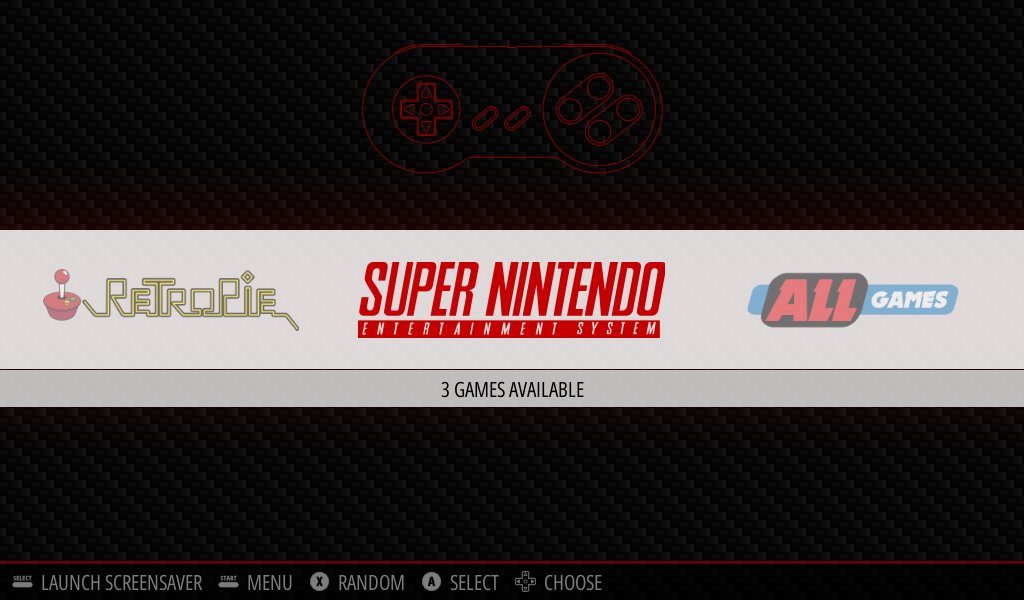
Abbildung 3: Sobald sich im Ordner des Emulators Spiele befinden, erscheinen diese auch in der Hauptansicht.
Allerdings müssen Sie selbst herausfinden, welcher der beiliegenden Emulatoren die erforderliche Videospielkonsole nachahmt. Aus diesem Grund haben wir in der Tabelle “Emulatoren” weiter unten alle von RetroPie unterstützten Videospielkonsolen samt den dazugehörigen Emulatoren zusammengefasst.
Es lohnt sich außerdem, einen Blick in das RetroPie-Wiki [4] zu werfen, das weitere Informationen zu den einzelnen Emulatoren bereithält. Vor allem benötigt jeder Emulator eigene Dateiformate, sodass Sie heruntergeladene ROMs eventuell noch entpacken müssten.
Als zweite Voraussetzung benötigen Sie ROMs mit den eigentlichen Spielen. ROM steht als Kürzel für Read Only Memory, also ein nur lesbares und nicht wiederbeschreibbares Medium. Im Kontext von Spielekonsolen bezieht sich der Begriff auf die klobigen Spielemodule von damals, die man auf die Konsole steckte, um das Spiel zu laden. Für das Daddeln mit RetroPie genügt der Inhalt solcher ROMs in Dateiform.
Zu guter Letzt brauchen Sie das BIOS (Binary Input Output System) der zu emulierenden Konsole. Dabei handelt es sich um eine Software, die der Hardware mitteilt, wie sie funktionieren soll. Viele Emulatoren bringen bereits ihr eigenes BIOS mit, andere sind auf zusätzliche BIOS-Dateien angewiesen. Sofern er eine gesonderte BIOS-Datei benötigt, fragt der Emulator danach. Solche Files unterliegen in aller Regel einem Copyright, weswegen Sie sie selbst besorgen müssen.
Aufseiten der Hardware brauchen Sie für den RasPi eine mindestens 8 GByte große MicroSD-Karte, auf der RetroPie nach der Installation der wichtigsten Emulatoren rund 5 GByte belegt. Als Spiele-Controller kann die Tastatur oder ein Gamepad dienen, wobei RetroPie sich leichter mit dem Gamepad bedienen lässt.
Für unsere Tests verwendeten wir das F310 Gamepad [5] von Logitech, das RetroPie auf Anhieb erkannte. Logitech-Gamepads weisen generell eine hohe Kompatibilität zu Linux auf. Als Bildschirm benutzten wir einen 7 Zoll großen Monitor von Waveshare mit einer Auflösung von 1024 x 600 Pixeln, was für Retro-Spiele ausreicht. Am Raspberry Pi lassen sich außerdem Lautsprecher oder Kopfhörer über die entsprechende Buchse anschließen.
Installation
RetroPie basiert auf Raspbian, sodass Sie Ihre Kenntnisse bezüglich Raspbian hier anwenden können. Allerdings verwenden Sie am besten die vorbereiteten Images von der RetroPie-Webseite, um nicht zu viel Zeit mit der Installation zu vergeuden. Die Images sind für den Pi Zero sowie die RasPi-Modelle 1 bis 3 verfügbar, wobei das neueste Abbild auch auf dem Raspberry Pi 4 läuft [6].
Um RetroPie auf die MicroSD-Karte zu schreiben, ermitteln Sie zunächst mit dem Befehl lsblk den zugehörigen Laufwerksbezeichner. Anschließend entpacken Sie das RetroPie-Image und transferieren es auf die Karte (Listing 1). Alternativ lässt sich das RetroPie-Image mittels Etcher [7] auf die MicroSD-Karte kopieren.