Das nächste Fenster dient der Bestimmung des Ausgabeformats und der Zieldatei. Die hier enthaltenen Punkte hängen vom verwendeten Ausgabeformat ab; für CSV ähneln sie beispielsweise stark den beim Import vorhandenen (Abbildung 13). Die Exportoptionen für HTML zeigt Abbildung 14.

Abbildung 14: Die Auswahl des Exportumfangs hängt stark vom verwendeten Format (hier HTML) ab.
Der Export in diverse Datenformate wie CSV, JSON oder SQL funktioniert wie erwartet. Sofern Sie hier nicht bei den Parametern pfuschen, gelingt der Import in andere Programme problemlos, wie etwa in LibreOffice oder PostgreSQL. Der Stolperstein besteht stets in der Kopfzeile, die es beim Import in der Zielanwendung zu berücksichtigen gilt.
Optisch makellos präsentiert sich die HTML-Ausgabe (Abbildung 15). Die PDF-Ausgabe hingegen krankt an der fixen Orientierung von Spaltenbreite am Spaltennamen: Der Umbruch erfolgt gnadenlos, ohne dass eine Eingriffsmöglichkeit parat stünde (Abbildung 16).

Abbildung 15: Die Ausgabe beim HTML-Export.
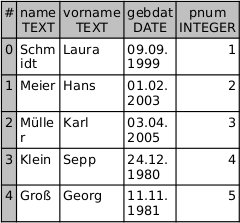
Abbildung 16: Die Ausgabe beim PDF-Export.
Eine Ausgabe von Views bietet SQLiteStudio in den Menüs nicht an, diese müssen Sie unter Export als Query results manuell anfordern. Auch hierzu benötigen Sie wieder grundlegende SQL-Kenntnisse. Für die Abfrage unserer Beispiel-Telefonliste lautet die Query etwa folgendermaßen:
select * from Telefonliste;
Die weiteren Abfragedialoge entsprechen jenen beim Export von Datenbanken oder Tabellen, auch die möglichen Formate sind dieselben. Das HTML-Exportergebnis für unseren View Telefonliste sehen Sie in Abbildung 17.

Abbildung 17: Das Ergebnis der Abfrage eines Views mittels SQL-Anweisung im HTML-Format.
Manuelle SQL-Abfragen
Für komplexere Abfragen steht ein SQL-Editor bereit, den Sie über Tools |Open SQL editor erreichen. Nach der Eingabe Ihrer Anweisungen müssen Sie auf den kleinen blauen Pfeil oberhalb von Query klicken oder [F9] drücken, um diese auszuführen.
Im oberen Eingabefeld tippen Sie Ihre Abfrage ein, im mittleren erscheint das Ergebnis. Fehler und andere Meldungen finden Sie ganz unten im Statusbereich. Sie können die Abfragen auch speichern, indem Sie auf das Disketten-Symbol klicken. Zum Laden einer auf diesem Weg erstellten Anweisungsdatei klicken Sie auf das Ordner-Symbol rechts neben der Diskette. Die geladene Datei mit den Anweisungen führt SQLiteStudio jedoch nicht automatisch aus; Sie müssen also wieder auf den blauen Pfeil klicken.

Abbildung 18: Der SQL-Editor von SQLiteStudio ermöglicht manuelle Abfragen, die sich gegebenenfalls auch in einen View umsetzen lassen.
Optional können Sie aus einer entsprechenden Abfrage auch direkt einen View anlegen. Dazu genügt ein Mausklick auf die entsprechende Schaltfläche mit dem stilisierten Blitz links vom Disketten-Symbol (Create view from query).
Fazit
Mit SQLiteStudio erhalten Sie ein kompaktes und nützliches Werkzeug an die Hand, mit dem Sie viele Dinge rund um die Datenbank SQLite bequem erledigen. Dass es sich dabei durch und durch um ein Open-Source-Projekt handelt, lässt sich an der Einladung der Entwickler zur aktiven Mitarbeit unschwer erkennen. Wer nichts mit Programmier- und Übersetzungsarbeit am Hut hat und trotzdem helfen will, kann auch eine kleine “Bausteinspende” leisten.
Der Autor
Harald Zisler beschäftigt sich seit den frühen 90er-Jahren mit FreeBSD und Linux. Zu Technik- und EDV-Themen verfasst er Zeitschriftenbeiträge und Bücher, daneben bietet er auch Kleingruppenkurse rund um den Themenbereich Linux und Datenbanken an.