Zwar glänzt der RasPi nicht gerade mit atemberaubender Netzwerkleistung, doch für viele Anwendungsfälle reicht ein RasPi-NAS locker aus. Mit OpenMediaVault machen Sie mit wenigen Mausklicks in einer webbasierten Oberfläche aus einem Mini-Rechner einen stromsparenden Netzwerkspeicher.
Möchten Sie aus dem Raspberry Pi eigenhändig einen kleinen Netzwerkspeicher basteln, sind Sie damit eine ganze Weile beschäftigt: Zuerst müssen Sie eine Linux-Distribution wie etwa Raspbian einrichten, danach externe Speichermedien einbinden und am Ende Dienste wie Samba, NFS, WebDAV oder FTP einrichten. Soll das RasPi-NAS ein wenig mehr leisten, als nur Dateien im Netz vorzuhalten, ließe sich das System in der Theorie leicht mit einem Web- und Datenbankserver oder VPN ausbauen – doch selbst Linux-Profis schütteln solch ein aufwendiges Setup nicht so einfach aus dem Handgelenk.
Wer sich nicht lange mit der Installation des Systems und dem Einrichten von Diensten aufhalten möchte, dem bietet OpenMediaVault [1] eine einrichtungsfertig zusammengestellte NAS-Distribution, die sich deutlich einfacher aufsetzen lässt. Die webbasierte Oberfläche (Abbildung 1) erinnert an kommerzielle NAS-Systeme von Synology oder Qnap und erleichtert den Umgang mit den einzelnen Diensten. Für den Raspberry Pi bietet OpenMediaVault vorbereitete Images [2] auf Basis von Raspbian “Wheezy” an, die Sie wie andere Abbilddateien einfach auf die SD-Speicherkarte des RasPi bannen. Das von den Entwicklern angebotene Image eignet sich sowohl für den Raspberry Pi 1 wie auch für den neuen RasPi 2.

Abbildung 1: Das Dashboard von OpenMediaVault liefert Ihnen fortwährend aktuelle Informationen über den Zustand des NAS-Systems.
Flexibel
Neben dem Raspberry-Pi-Image bietet OpenMediaVault auch Images für andere Single-Board-Computer an, beispielsweise für den CuBox-i von SolidRun [5] oder den Hardkernel Odroid-C1 [6]. Des Weiteren erstellt OpenMediaVault Images für PCs mit 32- und 64-Bit-Prozessoren, sodass sich die NAS-Distribution auch für herkömmliche Computer eignet.
OpenMediaVault
OpenMediaVault startet wie Raspbian lediglich in ein virtuelles Terminal ohne grafische Benutzerumgebung. Die Administration des Systems erfolgt vollständig über einen Browser von einem anderen Rechner im Netzwerk aus. Öffnen Sie daher nach der Installation des OpenMediaVault-Systems auf der Speicherkarte und dem ersten Start des Systems einen Browser und geben Sie die IP-Adresse des dedizierten RasPi-NAS in der Form http://RasPi-IP in die Adressleiste ein. Gegebenenfalls ermitteln Sie die fragliche IP über einen Blick in die Administrationsoberfläche Ihres WLAN-Routers oder – auf Linux-Systemen – über einen ARP-Scan (Listing 1).
Listing 1
$ sudo arp-scan --localnet | grep Raspberry
192.168.111.137 b8:27:eb:7c:5f:e1       Raspberry Pi Foundation
Die Zugangsdaten für die Weboberfläche von OpenMediaVault lauten in der Grundeinstellung admin als Konto und openmediavault als Passwort. Nach dem ersten Login oder spätestens nach einer Testphase sollten Sie das Passwort des Admin-Kontos auf jeden Fall unter System | Allgemeine Einstellungen | Web Administrator Passwort ändern. Im selben Zug empfiehlt es sich, auch gleich die Zugangsdaten des SSH-Accounts zu ändern. Dazu melden Sie sich mit einem SSH-Client wie PuTTY oder unter Linux und Mac OS X im Terminal mit dem Kommando ssh root@RasPi-IP auf dem NAS-Rechner an und setzen mit dem Befehl passwd ein neues Kennwort für den Root-Account. Das Vorgabepasswort für Root lautet wie in der Weboberfläche openmediavault.
Web-Terminal Shell In A Box
Arbeiten Sie regelmäßig mit einem Terminal auf dem OpenMediaVault-RasPi, dann sollten Sie gelegentlich einen Blick auf die Erweiterung Shell In A Box [7] werfen: Sie erlaubt das Öffnen eines virtuellen Terminals im Browser, sodass Sie keinen zusätzlichen SSH-Client benötigen. Unter System | Erweiterungen markieren Sie dazu das Paket openmediavault-shellinabox und spielen es mit einem Klick auf die Schaltfläche Installieren aus der Werkzeugleiste ein. Anschließend aktivieren Sie die Erweiterung unter Dienste | Shellinabox, speichern die Einstellung und klicken auf den Schalter Start. Der Knopf Web-Client führt Sie danach zu einem neuen Reiter mit einem webbasierten Terminal unter der URL https://RasPi-IP:4200 (Abbildung 2).
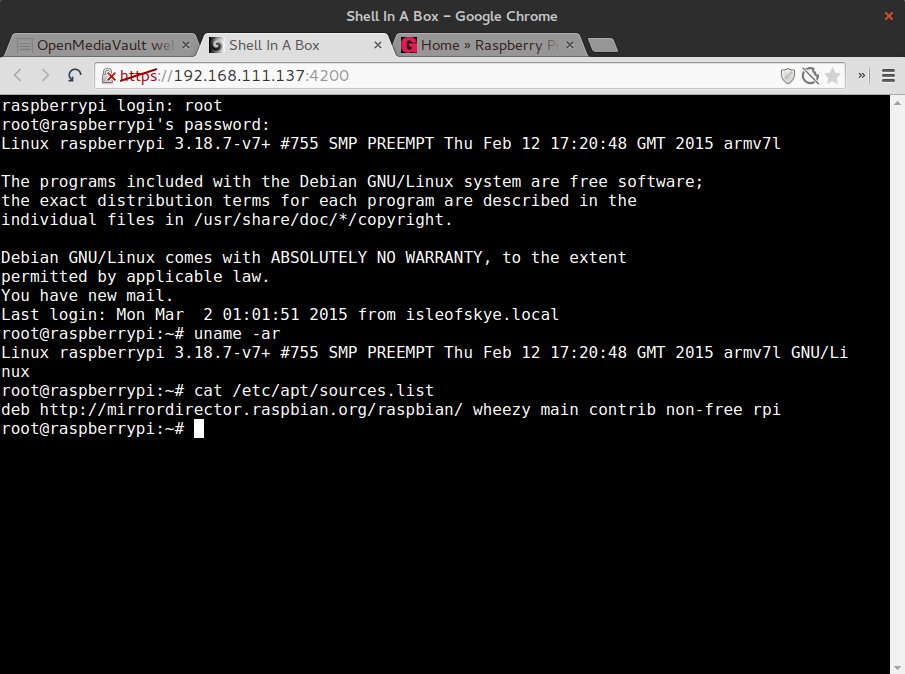
Abbildung 2: Mit der Erweiterung Shell In A Box steht Ihnen ein webbasiertes Terminal zur Verfügung.
Grundlegende Einstellungen
Unter System finden Sie die wichtigsten Einstellungsmöglichkeiten des OpenMediaVault-Systems. In den Allgemeinen Einstellungen ändern Sie den Port, unter dem die Weboberfläche zu erreichen ist, oder richten ein SSL-Zertifikat für eine verschlüsselte Verbindung ein. Unter Datum & Zeit stimmt die Zeitzone üblicherweise noch nicht. Tragen Sie dort Europe/Berlin oder eine andere Stadt ein, die zu Ihrem Wohnort passt. In Netzwerk verändern Sie den Hostnamen, passen die Netzwerkeinstellungen an oder tragen Firewall-Regeln ein.
WLAN
Für Linux und den Raspberry Pi geeignete USB-WLAN-Adapter führt OpenMediaVault automatisch in den Netzwerkeinstellungen mit auf. Allerdings fehlt die Option, eine Verbindung zu einem WLAN-Router einzurichten. Bei Bedarf gelingt dies jedoch manuell über die Konfigurationsdatei /etc/network/interfaces. Aufgrund der Debian-Basis von Raspbian orientieren Sie sich dabei am besten an Anleitungen für Debian [8] oder Ubuntu [9].
TIPP
Geht bei der Konfiguration über das Webfrontend einmal etwas schief, sodass Sie sich zum Beispiel nicht mehr anmelden können, dann greifen Sie zu dem in OpenMediaVault integrierten Erste-Hilfe-Werkzeug (Abbildung 3). Melden Sie sich dazu via SSH oder lokal auf dem RasPi-NAS an und führen Sie omv-firstaid aus. Das Tool hilft Ihnen beim Setzen eines neuen Admin-Passworts, setzt die komplette Konfiguration zurück oder richtet die Netzwerkzugänge neu ein.
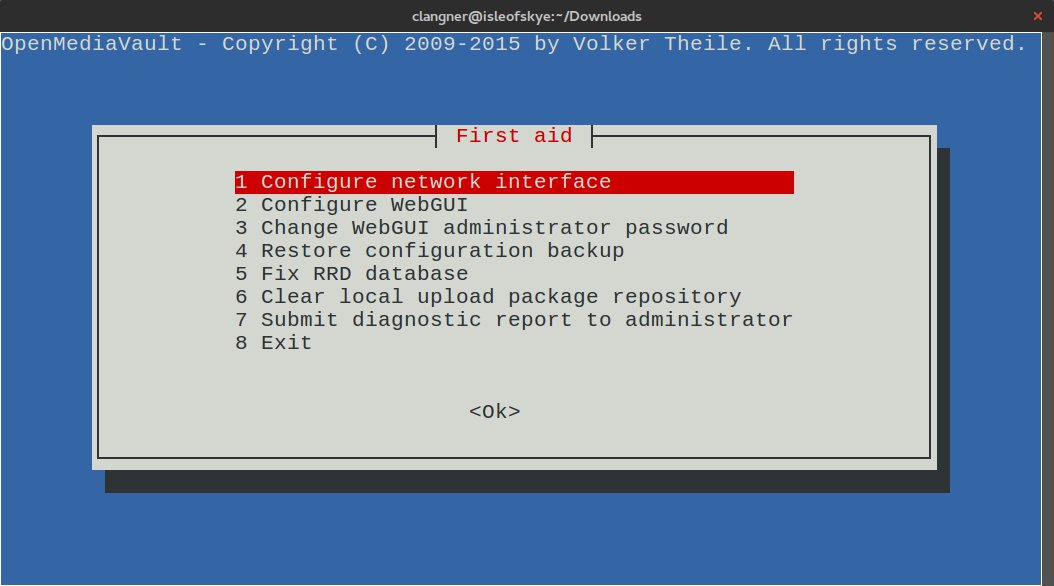
Abbildung 3: Das Erste-Hilfe-Tool Omv-firstaid hilft im Fall der Fälle, das OpenMediaVault-NAS wieder flott zu bekommen.