Über das SMB/CIFS-Protokoll tauschen nicht nur Windows-Rechner Daten aus, sondern bei Bedarf auch Computer mit Linux oder Mac OS X. Den Dienst aktivieren Sie in den allgemeinen Einstellungen unter Dienste | SMB/CIFS. Anschließend bestimmen Sie im Reiter Freigaben, welche Verzeichnisse OpenMediaVault im Netzwerk anbieten soll. Dazu öffnen Sie über Hinzufügen eine Maske, in der Sie über das Plus-Symbol neben dem Feld Freigegebene Ordner den gewünschten Ordner heraussuchen; eine weitere Maske hilft Ihnen bei der Auswahl und dem Setzen der gewünschten Berechtigungen (Abbildung 6).
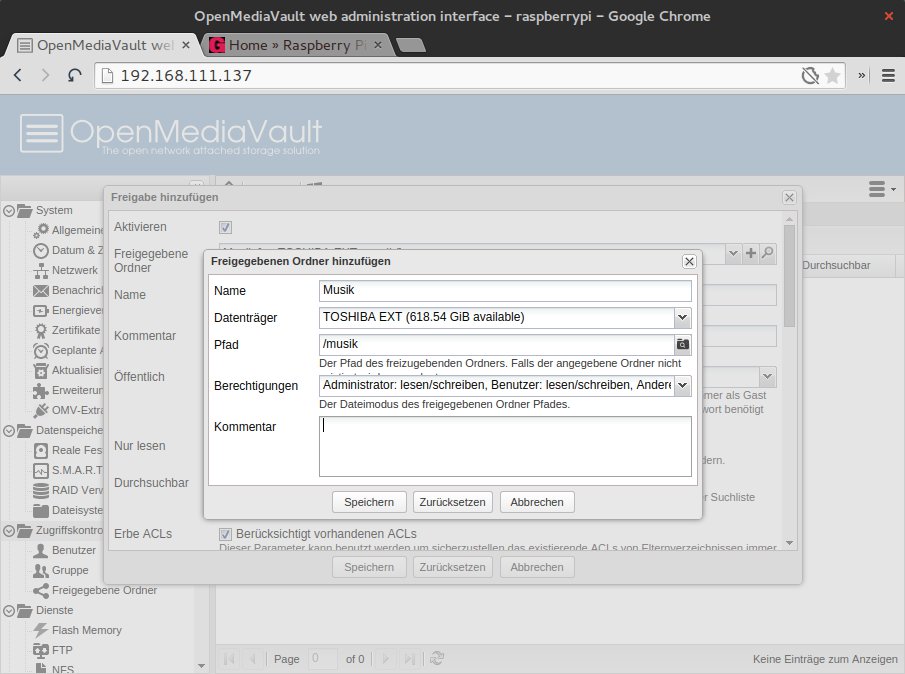
Abbildung 6: Mithilfe der Weboberfläche richten Sie Windows-Netzwerkfreigaben bequem per Mausklick ein.
Anschließend bietet Ihnen OpenMediaVault noch diverse Einstellungsmöglichkeiten an. So geben Sie bei Bedarf vor, dass Gäste (also Anwender ohne eigenen Account) auf dem RasPi-NAS auf den Ordner zugreifen dürfen oder dass Dateien beim Löschen in einem wiederherstellbaren Papierkorb landen. In der Regel müssen Sie an den hier vorgegebenen Einstellungen jedoch nichts ändern. Der Option Aktiviere Vererbung von Berechtigungen allerdings sollten Sie insbesondere auf Systemen mit mehreren Anwendern Beachtung schenken: Sie hilft, ein Rechtechaos zu vermeiden, wenn mehr als nur ein Anwender auf einer Freigabe arbeitet. Nach dem Hinzufügen aller Freigaben setzen Sie die Änderungen an der Konfiguration durch einen Klick auf Anwenden in Funktion.
Ausgebremst
Bei den Übertragungsraten dürfen Sie allerdings nicht auf Wunder hoffen: Selbst der aktuelle Raspberry Pi 2 erweist sich nicht gerade als leistungsfähiges Netzwerksystem. Der Grund dafür findet sich in der Architektur des RasPi: Die Modelle B und B+ verfügen zwar über vier USB-Ports, diese hängen allerdings über einen USB-Hub gemeinsam mit dem Ethernet-Adapter an einem internen USB-Anschluss. Der zuständige Controller auf dem RasPi, ein Microchip LAN9512 [3], sorgt dafür, dass sich solch ein Aufbau sehr kostengünstig realisieren lässt – das Konstrukt bildet jedoch zwangsläufig einen Flaschenhals.
Die von uns ermittelten Datenraten zeigen jedoch, dass sich der RasPi nicht vor anderen einfachen NAS-Lösungen wie einer Fritzbox verstecken muss (siehe Tabelle “RasPi-NAS im Vergleich”). Gegenüber einem ausgewachsenen Netzwerkspeicher wie einer Synology Diskstation müssen Sie sich allerdings mit deutlich niedrigeren Übertragungsraten abfinden. Aufgrund der geringen Rechenleistung des Raspberry Pi empfiehlt es sich generell, nur Protokolle einzusetzen, die wenig Overhead erzeugen. Bei SSH/SCP beispielsweise lassen die maximal erreichbaren Datenraten des mit OpenMediaVault ausgestatteten RasPi-NAS spürbar nach.
NAS-Systeme unter SMB/CIFS im Vergleich
|
|
RasPi 2 (OpenMediaVault) |
Synology DS412+ |
Synology DS412+ |
Fritzbox 7490 |
|---|---|---|---|---|
|
Anschluss |
USB 2.0 |
USB 2.0 |
USB 3.0 |
USB 3.0 |
|
SMB/CIFS |
||||
|
1 GByte lesen |
91,6 s (89,4 Mbit/s) |
30,7 s (266,8 Mbit/s) |
24,1 s (339,9 Mbit/s) |
139,7 s (58,6 Mbit/s) |
|
1 GByte schreiben |
113,3 s (73,5 Mbit/s) |
120,6 s (67,9 Mbit/s) |
31,6 s (259,2 Mbit/s) |
217,4 s (37,7 Mbit/s) |
|
FTP |
||||
|
1 GByte lesen |
92,7 s (11,04 Mbit/s) |
– |
– |
– |
|
1 GByte schreiben |
111,5 s (73,5 Mbit/s) |
– |
– |
– |
|
SCP |
||||
|
1 GByte lesen |
109,2 s (75,0 Mbit/s) |
– |
– |
– |
|
1 GByte schreiben |
122,0 s (67,1 Mbit/s) |
– |
– |
– |
|
Alle Werte ermittelt in einem Gigabit-Ethernet mit derselben externen USB-3.0-Festplatte. |
||||
Erweitert
Neben den bereits vorinstallierten Netzwerkdiensten statten Sie OpenMediaVault je nach Bedarf über die integrierte Paketverwaltung (Abbildung 7) mit weiteren Funktionen aus. Unter System | Erweiterungen finden Sie neben dem bereits angesprochenen webbasierten Terminal Shell In A Box diverse Backup-Tools, Download-Helfer und P2P-Clients sowie weitere Netzwerkdienste wie WebDAV, Mumble oder MiniDLNA.
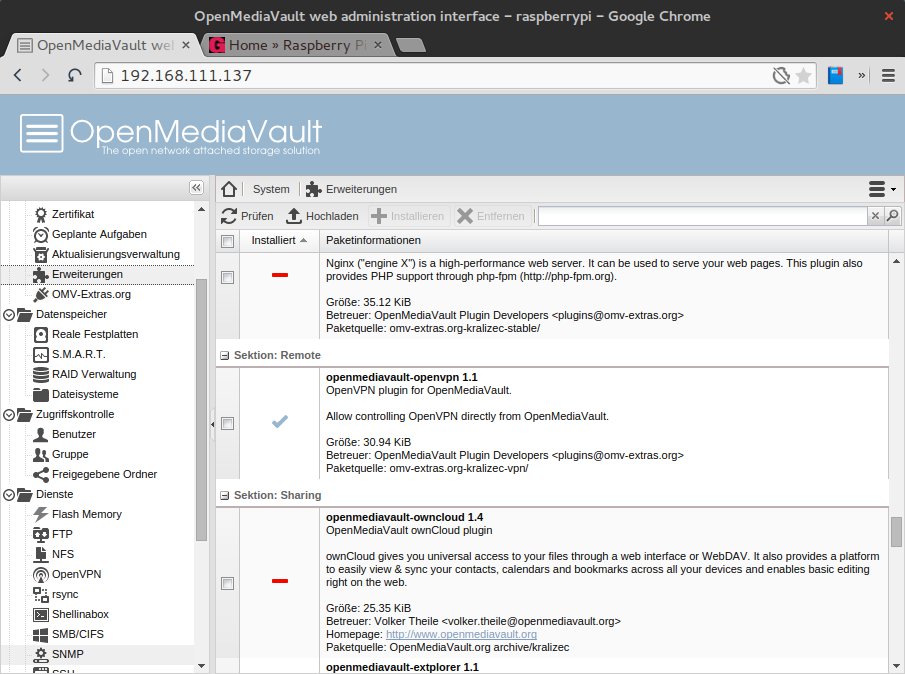
Abbildung 7: Über die Erweiterungen rüsten Sie OpenMediaVault mit zusätzlichen Serverdiensten und Funktionen auf.
Hinzu kommen Server-Applikationen wie Web-, Datenbank- und Mailserver samt passender Frontends wie Roundcube sowie Owncloud als Alternative zu kommerziellen Speicherdiensten. Mit eXtplorer [4] steht daneben auch ein webbasierter Dateimanager zur Verfügung (Abbildung 8) – die Zugangsdaten lauten admin und openmediavault, auch wenn Sie diese eigentlich bereits geändert haben.

Abbildung 8: Über die Erweiterung eXtplorer installieren Sie einen webbasierten Dateimanager auf dem Raspberry-Pi-NAS.
Zur Installation einer der Erweiterungen markieren Sie den gewünschten Eintrag in der linken Spalte und klicken in der Werkzeugleiste auf Installieren. OpenMediaVault lädt das Gewünschte daraufhin automatisch aus dem Netz und installiert das Paket. Alternativ laden Sie im selben Reiter mit Hochladen ARM-kompatible DEB-Pakete manuell ins System; dieser Weg empfiehlt sich jedoch eher für fortgeschrittene Anwender, da Optimierungen von OpenMediaVault fehlen und Sie die manuell installierten Anwendungen von Hand einrichten müssen.
Genügt das Angebot generell nicht Ihren Ansprüchen, dann aktivieren Sie unter System | OMV-Extras.org weitere Paketquellen. Hier finden sich etwa das P2P-Backup-Tool BTSync, verschiedene weitere Download-Manager für Newsgroups, Usenet oder Bittorrent, Mediacenter wie Plex oder auch VPN-Dienste wie OpenVPN. Beachten Sie dabei, dass Sie nach dem Aktivieren einer Quelle sämtliche Paketquellen über System | OMV-Extras.org | Prüfen neu einlesen müssen – erst dann erscheinen die zusätzlichen Erweiterungen in der Auswahlliste. Im Test zeigte sich jedoch, dass nicht jede der vorkonfigurierten zusätzlichen Paketquellen auch verfügbar ist.
Fazit
Wer vom Raspberry Pi erwartet, ihn als Basis für ein leistungsfähiges NAS-System einsetzen zu können, der liegt mit seiner Ansicht weit ab vom Schuss: Ohne Gigabit-Ethernet, USB-3.0-Anschlüsse oder SATA müssen sich die Nutzer eines RasPi-NAS mit bescheidenen Datenraten zufriedengeben. Diese Einschränkungen dürfte frühestens, wenn überhaupt, ein künftiger Raspberry Pi 3 beheben. Wer mehr Übertragungsleistung braucht, als der Raspberry Pi bietet, der sollte OpenMediaVault auf einem Server mit einem x86-Herz testen.