Über die Aktualisierungsverwaltung halten Sie das System aktuell. Da OpenMediaVault auf Debian aufbaut, bezieht es auch Software-Updates aus den Debian-Paketquellen. Über die Schaltfläche Prüfen lesen Sie diese neu ein, danach markieren Sie die gewünschten Updates entweder von Hand oder in einem Rutsch über die Auswahlbox in der Werkzeugleiste (Abbildung 4). Mit einem Klick auf Aktualisieren spielen Sie dann die markierten Aktualisierungen ein. Je nach Menge der Updates und Geschwindigkeit des eingesetzten RasPi nimmt der Vorgang durchaus eine längere Zeit in Anspruch.

Abbildung 4: Für Updates greift OpenMediaVault zu großen Teilen auf die Paketquellen der Debian-Distribution zurück.
Soll das RasPi-NAS gewisse Aufgaben automatisiert ausführen, dann erstellen Sie in Geplante Aufgaben sogenannte Cronjobs. Sie sind dabei nicht auf vordefinierte Regeln oder Kommandos festgelegt. Mit grundlegenden Kenntnissen im Umgang mit Bash-Skripten erstellen Sie recht leicht einfache Programme, die das System zu festgelegten Zeiten ausführt, wenn Sie sie als Befehl in den Aufgaben von OpenMediaVault eintragen. So sichern Sie zum Beispiel die Daten eines Webservers oder stoßen zeitgesteuert ein umfangreiches Backup an.
Externe Festplatten
Als kleiner File-Server braucht das RasPi-NAS in der Regel mehr Speicherplatz, als die SD-Speicherkarte bietet. An den RasPi angeschlossene USB-Sticks und externe Festplatten mit eigenem Netzteil zeigt das System von Haus aus unter Datenspeicher | Reale Festplatten an. Unter Bearbeiten legen Sie fest, ob und gegebenenfalls wie schnell OpenMediaVault die jeweiligen Datenträger herunterfahren soll, um die Lärmbelästigung zu senken und Strom zu sparen. Mit Löschen werfen Sie sämtliche Daten von dem Laufwerk – achten Sie also akribisch darauf, sich hier nicht zu verklicken.
Für externe 2,5-Zoll-USB-Festplatten ohne eigenes Netzteil liefern die USB-Ports des Raspberry Pi in der Regel jedoch zu wenig Strom. Am RasPi angeschlossen, versuchen solche Laufwerke den Motor hochzudrehen, brechen den Versuch allerdings schnell wieder ab – ein je nach Gerät mehr oder weniger vernehmbares Klicken signalisiert das Problem. Hängt der RasPi allerdings an einem ordentlichen Netzteil mit mehr als 2000 mA Ausgangsstromstärke, dann lässt sich der Raspberry Pi dazu überreden, mehr Strom zu liefern – so laufen dann auch externe Notebook-Festplatten an.
Für dieses Vorhaben eignen sich der Raspberry Pi Model B+ und der Raspberry Pi 2 (aktuell ja auch nur als Model B+ am Markt). Andere Raspberry-Pi-Varianten mit nur zwei USB-Anschlüssen lassen sich nicht dazu überreden, mehr Strom auf die Ports zu legen. Die entsprechende Einstellung nehmen Sie in der RasPi-spezifischen Konfigurationsdatei /boot/config.txt vor. Melden Sie sich dazu über SSH auf dem OpenMediaVault-System an und öffnen Sie die Datei im Texteditor Nano (Listing 2). Am Ende der Konfigurationsangaben fügen Sie den Inhalt aus Listing 3 ein (Abbildung 5).
Listing 2
$ ssh root@RasPi-IP
$ nano /boot/config.txt
Listing 3
# USB-Output erhoehen
max_usb_current=1
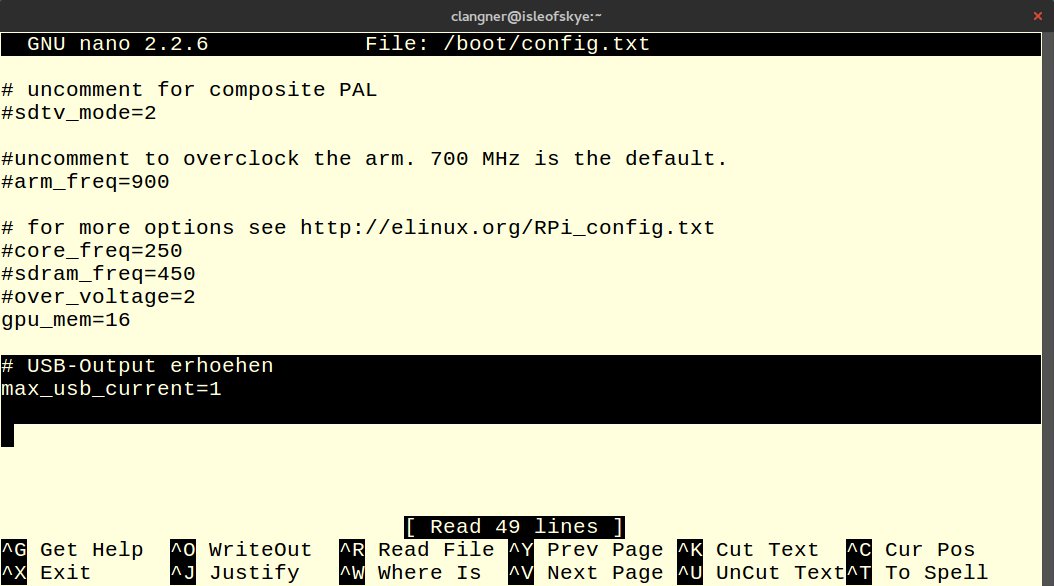
Abbildung 5: Mit der Option »max_usb_current=1« in der »config.txt« erhöhen Sie den maximalen Ausgangsstrom der USB-Ports.
Ihre Änderungen speichern Sie nun mit der Tastenkombination [Strg]+[O] ab, wobei Sie die Abfrage nach dem Dateinamen mit der Eingabetaste bestätigen müssen. Anschließend schließt [Strg]+[X] den Editor. Sobald Sie das System mit dem Kommando reboot neu starten lassen, müsste der RasPi genug Strom liefern, um auch eine Notebook-Festplatte hochzudrehen, wodurch diese nun auch in der Laufwerksverwaltung erscheint.
Benutzer einrichten
Nach dem Anschluss aller Laufwerke bietet es sich an, das zukünftige Home-Verzeichnis sowie weitere Benutzer des NAS-Systems einzurichten. Öffnen Sie dazu Zugriffskontrolle | Benutzer und wechseln Sie in den Reiter Einstellungen. Hier aktivieren Sie den Punkt, mit dem OpenMediaVault für jeden Anwender ein Home-Verzeichnis erzeugt, und legen einen Speicherort fest. Über den Pfeil nach unten wählen Sie ein schon zuvor benutztes Verzeichnis aus, mit dem Kopf unter dem Plus-Icon richten Sie einen neuen Ordner ein. Falls Sie davon ausgehen, dass die Nutzer größere Datenmengen auf dem NAS ablegen werden, sollten Sie als Ziel einen der externen Datenträger wählen.
Anschließend richten Sie im Reiter Benutzer die Anwender des RasPi-Systems ein. Ein Klick auf Hinzufügen öffnet eine Maske, in der Sie den Namen und das Passwort eintragen sowie die Rechte des Anwenders definieren. Als Vorlage nutzen Sie den von Haus aus angelegten Account pi (Passwort: wieder einmal openmediavault). Sollen sich Nutzer per SSH anmelden, dann achten Sie auf das Recht ssh und darauf, dass der Anwender die /bin/bash als Shell nutzt. Aktivieren Sie zusätzlich das Recht sudo, dann darf der Nutzer – wie von Linux-Distributionen bekannt – mit dem Kommando sudo Root-Rechte anfordern.
TIPP
Je nach aktivierten Diensten und Erweiterungen fügt OpenMediaVault der Auswahl weitere Rechte hinzu. Prüfen Sie daher nach der Installation zusätzlicher Dienste stets in der Zugriffskontrolle, ob Sie den Anwendern noch weitere Rechte einräumen müssen.
Einbinden und Freigeben
Die Laufwerksverwaltung unter Datenspeicher | Reale Festplatten dient lediglich zum Verwalten der eingehängten Datenträger; die eigentliche Freigabe der Daten steuern Sie in der Sektion Dienste des Webfrontends. OpenMediaVault bietet FTP, NFS, Rsync, SMB/CIFS, SSH und TFTP an, wobei es keinen dieser Dienste von Haus aus aktiviert. Für die meisten Anwender dürften Freigaben mit Samba (SMB/CIFS) und der SSH-Zugang von Interesse sein, daher konzentrieren wir uns im Folgenden auf diese beiden Dienste.