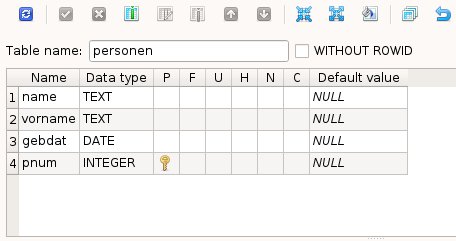
Abbildung 5: Die Struktur unserer Beispieltabelle »personen«.
Manuelle Dateneingabe
Um Daten einzugeben oder zu bearbeiten, klicken Sie auf Data. Hier wählen Sie zwischen Grid view, einer Tabellenansicht (Abbildung 6), und Form view einer Formularansicht.

Abbildung 6: Dateneingabe in Tabellenansicht.
Auch dieses Unterfenster enthält eine Werkzeugleiste, mit der Sie (von links nach rechts) die Ansicht erneuern, einen leeren Satz für die Eingabe anfordern (Plus-Zeichen), einen Satz löschen (Minus-Zeichen), eine Aktion ausführen (Haken) und eine Aktion rückgängig machen (X) können.
Klicken Sie bei der Eingabe grundsätzlich nicht auf eine Spalte mit Autoincrement, in unserem Fall also nicht auf pnum. Das Feld muss unbedingt den kursiv vorgegebenen Wert NULL enthalten, sonst funktioniert die Eingabe nicht!
Die folgenden Beispiele behandeln eine kleine Datenbank mit insgesamt drei Tabellen zum Verwalten von Telefon- und Faxnummern, E-Mail-Adressen und so weiter. Legen Sie hierzu noch die Tabellen typen und verbindungen an. Die zum Befüllen notwendigen Informationen finden Sie:
- für
personenin der Tabelle “Personen”, - für
typenin der Abbildung 7 sowie der Tabelle “Typen”, und - für
verbindungenin Abbildung 8, Abbildung 9 und der Tabelle “Verbindungen”.
Personen
|
|
|
|
|---|---|---|
|
Müller |
Karl |
03.04.2005 |
|
Meier |
Hans |
01.02.2003 |
|
Schmidt |
Laura |
09.09.1999 |
|
Der Inhalt des Felds |
||

Abbildung 7: Struktur von »typen«.
Typen
|
|
|
|---|---|
|
Telefon Festnetz |
t |
|
SFTP-Account |
s |
|
Mobilfunk |
m |
|
Fax |
f |
|
|
e |

Abbildung 8: Die Struktur der Tabelle »verbindungen«.

Abbildung 9: Das Anlegen von »verbindungen.typ« mit Fremdschlüssel.
Verbindungen
|
|
|
|
|---|---|---|
|
2 |
m |
0123/1234567 |
|
3 |
t |
0987/654321 |
|
2 |
f |
0864/975321 |
|
3 |
e |
|
|
1 |
m |
0137/246890 |
|
1 |
t |
09751/23468 |
|
Der Inhalt des Felds |
||
Im Beispiel kommen auch Fremdschlüssel zum Einsatz, etwa für den Typ der Verbindungsdaten in verbindungen.typ. Damit Sie bei den Verbindungsdaten nicht immer “Telefon”, “Fax” oder “Mobil” ausschreiben müssen, was oft (Tipp-)Fehler nach sich zieht, gibt es für jede Kategorie ein Kürzel.
Um dieses Kürzel verbindlich für die Einträge bei verbindungen.typ zu machen, ziehen Sie das Feld typen.typkurz als Fremdschlüssel heran. Abbildung 9 zeigt, wie Sie das Feld anlegen. Wählen Sie als Constraint den Foreign Key aus, und klicken Sie dann auf Configure in der gleichen Zeile. Es öffnet sich ein weiterer Dialog, in dem Sie die Tabelle (typen) und die Spalte typkurz (Primärschlüssel von typen) auswählen. In der Rubrik Reactions könnten Sie gegebenenfalls weitere Feineinstellungen vornehmen.
Sinngemäß ebenso gehen Sie vor, um in verbindungen.pnum zu verhindern, dass sich “Karteileichen” eintragen lassen, also Einträge ohne existierenden Eintrag in personen.
Füllen Sie nun die Tabellen mit den Beispieldaten. Beim Ausfüllen von verbindungsdaten schlägt Ihnen SQLiteStudio die entsprechenden Einträge für die Felder mit den Fremdschlüsseln auch vor, wenn Sie mit der linken Maustaste doppelt auf das Feld klicken und dann den erscheinenden Pfeil auswählen.
Sortieren, Filtern, Suchen
In der Grid-Ansicht einer Tabelle können Sie mittels Doppelklick auf den Kopf der gewünschten Spalte die Daten sortieren lassen. Für eine Suche wählen Sie zunächst die Art, wie die Suche stattfinden soll. Dazu klicken Sie in der Werkzeugleiste der Grid-Ansicht auf den kleinen Pfeil neben dem Trichtersymbol hinter dem Suchfeld. Es stehen folgende Methoden zur Auswahl:
- Filter by text: Hier durchsucht SQLiteStudio alle Tabellenfelder nach dem Suchbegriff. Im Filtersymbol erscheint ein kleines “T”.
- Filter by Regular Expression: Diese Einstellung ermöglicht Mustersuchen. Im Filtersymbol erscheint ein “R”.
- Filter by SQL expression: Hier erwartet SQLiteStudio den Wert, den es in einer Spalte suchen soll. Ein “S” im Filtersymbol macht diese Einstellung kenntlich.
Abbildung 10 zeigt eine Suche nach allen Tabelleneinträgen in verbindungen, die eine Mobilfunknummer beinhalten. Die Suche erfolgte im SQL-Modus. Durch einen Klick auf das runde X-Symbol im Suchfenster heben Sie die Anzeige der Suchergebnisse wieder auf.

Abbildung 10: Eine Suche im SQL-Modus nach Mobilfunk-Verbindungsdaten.
Views
Ein Komfortmerkmal relationaler Datenbanken stellen die Views dar. Damit automatisieren Sie umfangreiche, tabellenübergreifende Abfragen und Auswertungen wie Summen oder Zählungen, um diese nicht jedes Mal neu eingeben zu müssen. Stattdessen greifen Sie über den View so auf das Ausgabeprodukt zu, als würde es sich dabei um eine Tabelle handeln.