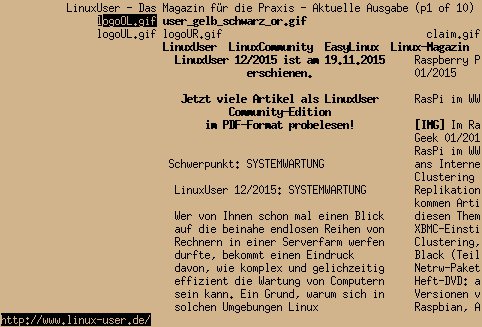
Abbildung 3: Links2 als Textbrowser in einem X-Terminal …
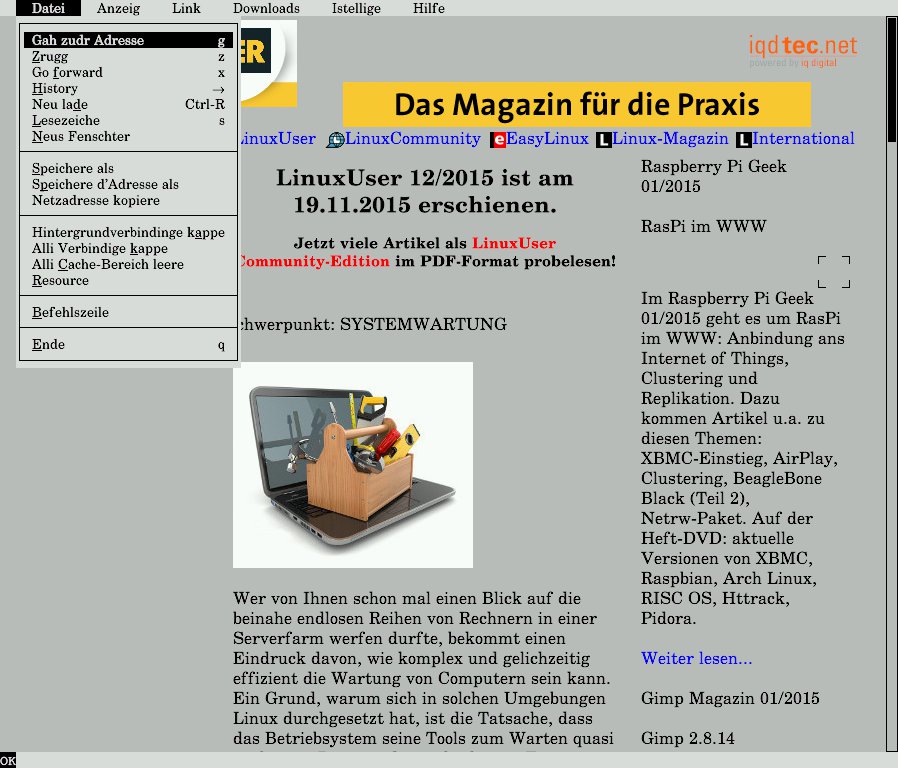
Abbildung 4: … und unter X in Schweizerdeutsch.
Selbst im grafischen Modus braucht Links2 unter 20 MByte Arbeitsspeicher. Auf der Platte belegt er gut 3 MByte – größtenteils, weil es seine eigenen Schriftarten und zahlreiche Lokalisierungen mitbringt, zum Beispiel für Schweizerdeutsch. Das Menü am oberen Rand erscheint erst, wenn Sie auf die dortige Leiste klicken oder [F10] drücken; vorher sehen Sie dort nur einen Pfeil nach links als Zurück-Button. Browser-Tabs beherrscht Links2 nicht, kann allerdings mehrere X-Fenster öffnen. Aus dem Terminal-Fenster heraus öffnet er dazu weitere solcher Fenster.
Die Rendering-Engine von Links2 ist gewöhnungsbedürftig: Da sie sowohl für den Text- als auch den grafischen Modus zum Einsatz kommt, sieht die grafische Variante sehr wie ein Text-Modus mit proportionalen statt dicktengleichen Schriftarten aus. Auch alle Menüs und Dialoge erinnern sehr an den Text-Modus. Bilder zeigt Links2 nur im grafischen Modus an, sowohl unter X als auch im Framebuffer. Im Text-Modus greift er auf externe Bildbetrachter zurück (Abbildung 4).
W3m
Mit W3m [5] verlassen wir fast schon die grafische Umgebung. Als Webbrowser im Textmodus stellt er alle Texte in der Schriftart des Terminals dar, nur in unterschiedlichen Farben sowie gegebenenfalls in Fettschrift. Installieren Sie aber den sogenannten Inline-Image-Support (Debian: Paket w3m-img, dann legt der Browser Bilder via Framebuffer oder X über das Text-Terminal, sodass es aussieht, als wären sie Bestandteil des Fensters (Abbildung 5).
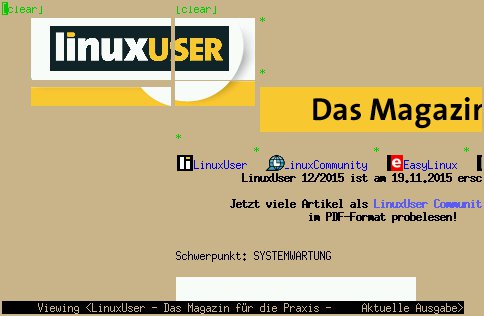
Abbildung 5: W3m im Terminal-Fenster mit geladenen Bildern.
In der Version 0.5.3 belegt W3m gut 2,1 MByte Plattenplatz. Für das Anzeigen der LinuxUser-Webseite braucht er rund 10 MByte Arbeitsspeicher, das Anzeigen der schlägt mit nochmals 7 MByte zu Buche. Ein großer Unterschied zu anderen Textmodus-Webbrowsern: W3m bewegt einen Cursor durch die Webseite, wie bei einem Texteditor. Das genaue Verhalten des Cursors legen Sie in den Einstellungen fest. Bei der Konkurrenz dagegen springen Sie mit den Pfeiltasten von Link zu Link beziehungsweise zu Formularfeldern.
Lynx
Beim Text-Browser Lynx [6] handelt es sich mit Abstand um den Senior dieser Runde, entstand er doch bereits 1992 und somit vor dem WWW. Er nutzte anfangs ein proprietäres Hypertext-Protokoll, das jenem des WWW-Konkurrenten Gopher ähnelte. Die Entwickler arbeiten nach wie vor aktiv an Lynx und veröffentlichen alle paar Monate ein neues Devel-Release. Die aktuelle Version benötigt zum Anzeigen der LinuxUser-Webseite rund 11 MByte RAM (Abbildung 6).
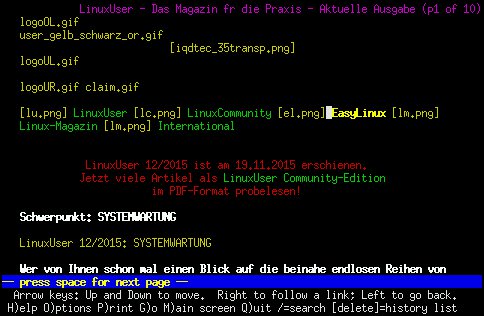
Abbildung 6: Lynx im Anfänger-Modus mit Hilfestellung in den untersten Zeilen.
Der Browser strotzt nur so von Einstellmöglichkeiten, die Sie über [O] erreichen. Änderungen greifen erst, wenn Sie sie mit Änderungen akzeptieren am Anfang der Optionen-Seite anwenden. Sollen die Einstellungen auch beim nächsten Start noch vorhanden sein, müssen Sie sie außerdem dauerhaft speichern. Das klappt aber nur für solche Settings, deren Namen nicht auf (!) endet.
Über den User-Mode geben Sie an, wie vertraut Sie mit der Bedienung von Lynx sind. In der Standardeinstellung Neuling (Abbildung 6) zeigt Lynx am unteren Fensterrand drei Zeilen mit Hilfestellung. In der Einstellung Fortgeschrittener erscheint stattdessen in der letzten Zeile nur noch die URL zum aktuell hervorgehobenen Link (Abbildung 7).
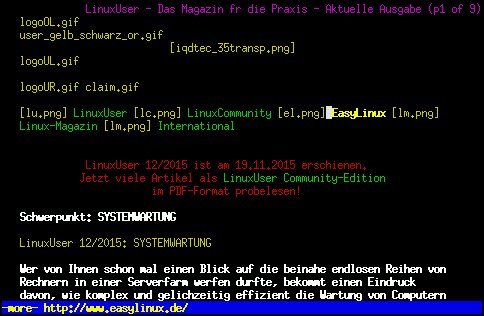
Abbildung 7: Lynx im Fortgeschrittenen-Modus mit Linkziel in der untersten Zeile.
Dass es sich bei Lynx um einen alten Hasen und Leitwolf unter den Textbrowser handelt, merkt man auch daran, dass viele seiner Tastenbefehle sich bei den anderen Text-Browsern wiederfinden: [G] öffnet einen Dialog zur URL-Eingabe, [Shift]+[G] erlaubt das Bearbeiten der angezeigten URL, [R] nimmt einen Reload vor, die Pfeiltaste nach links führt zur vorherigen Webseite zurück, die Pfeiltasten nach oben und unten springen von Link zu Link. [Q] schließlich beendet den Browser.
Zu den Eigenheiten von Lynx gehört des, dass der Browser anders als Links2, ELinks und W3m selbst in einem Terminal mit hellem Hintergrund Webseiten in der Standardeinstellung immer mit schwarzem Background darstellt. Um das zu ändern, müssen Sie ein anderes Lynx Style Sheet (“LSS”) in einer CSS-ähnlichen Sprache schreiben.
ELinks
Wie Links2 zählt auch ELinks [7] zu den Weiterentwicklungen des Urgesteins Links 0.9x, stammt allerdings von einem anderen Personenkreis. Während der ansonsten eher etwas konservative Links2 eine grafische Benutzerschnittstelle bietet, bekam ELinks im Text-Modus zusätzliche Features spendiert (Abbildung 8). So nutzt er auf der Linux-Konsole mehr Farben und zeigt in einem Terminal-Emulator den Titel der angezeigten Webseite in der Titelleiste des Fensters an. ELinks braucht mit stolzen 17 MByte für die LinuxUser-Homepage aber fast so viel RAM wie die grafische Variante von Links2. Zudem stagniert die Entwicklung: Die letzte Beta-Version von ELinks erschien Ende 2012, die letzte stabile Version Mitte 2009.
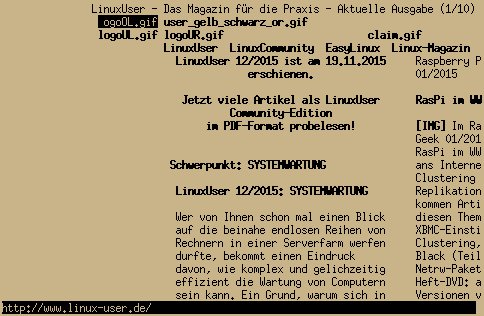
Abbildung 8: Elinks sieht seinem Cousin Links2 speziell im Text-Modus sehr ähnlich.
Netrik
Netrik [8] platziert sich als mit Abstand sparsamster Text-Browser im Testfeld (Abbildung 9): Er begnügt sich mit 4,3 MByte Arbeitsspeicher und 655 KByte Plattenplatz. Allerdings bietet er auch die wenigstens Features und beherrscht insbesondere als einziger Browser im Feld kein HTTPS. Die letzte Veröffentlichung stammt zudem von Mitte 2009 – dass der Browser doch noch irgendwann HTTPS-Unterstützung erhält, erscheint also mehr als fraglich.
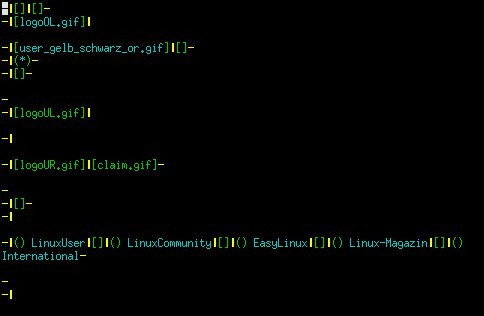
Abbildung 9: Netrik zeigt viele Farben und Sonderzeichen – aber immer auf schwarzem Hintergrund.
Geschwindigkeitsvergleich
Während ein Geschwindigkeitsvergleich bei den grafischen Webbrowsern eher schwerfällt, bieten vier der Text-Browser dazu die Kommandozeilenoption -dump. Sie lädt eine als Parameter angegebene Webseite herunter und gibt sie gerendert auf STDOUT aus. Für die LinuxUser-Homepage ergaben sich auf einem Pentium MMX mit 166 MHz Taktrate von 1997 folgende Zeiten: