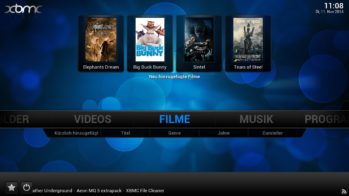
Abbildung 7: Nebula.

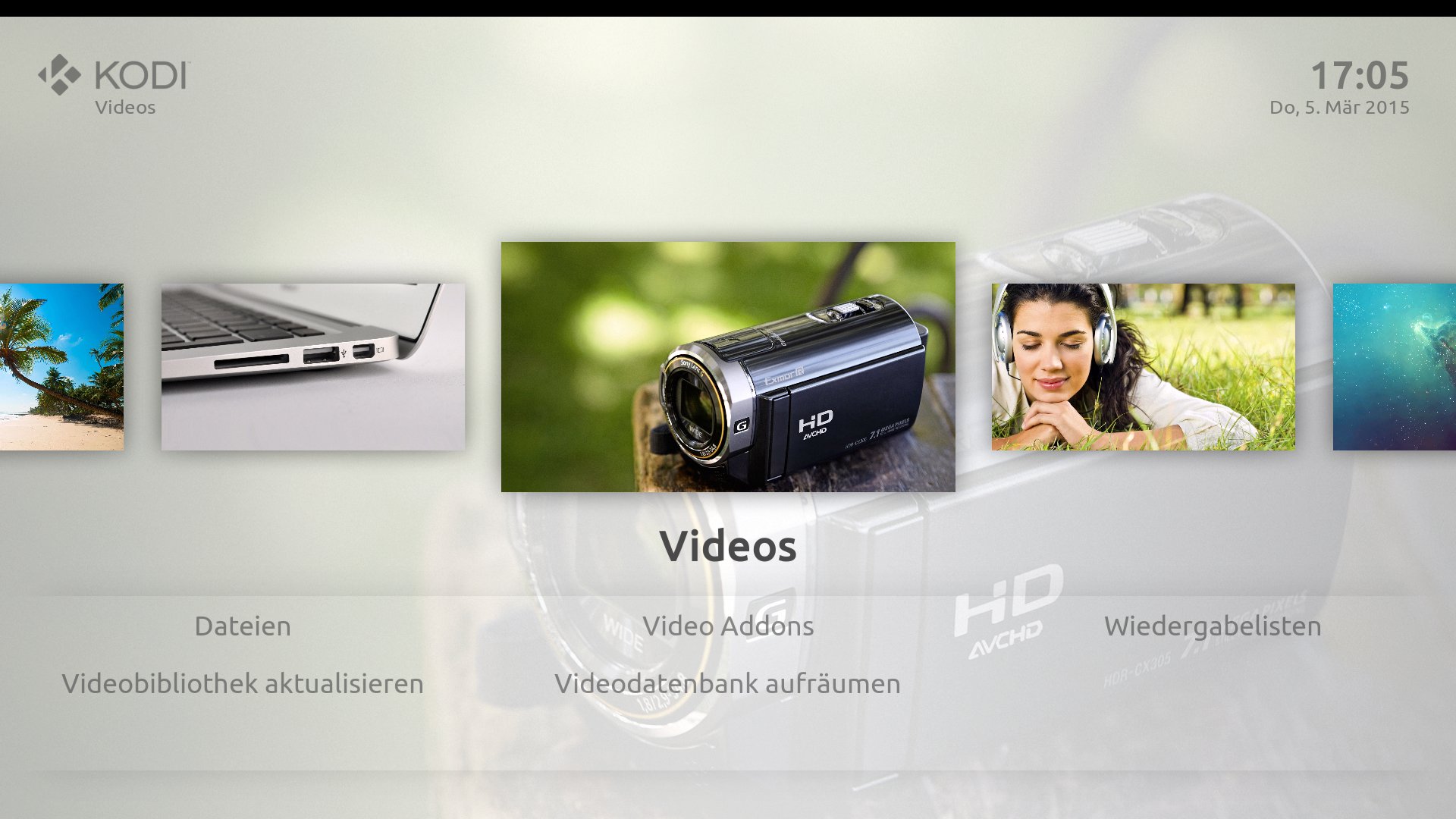
Abbildung 8: Back Row.
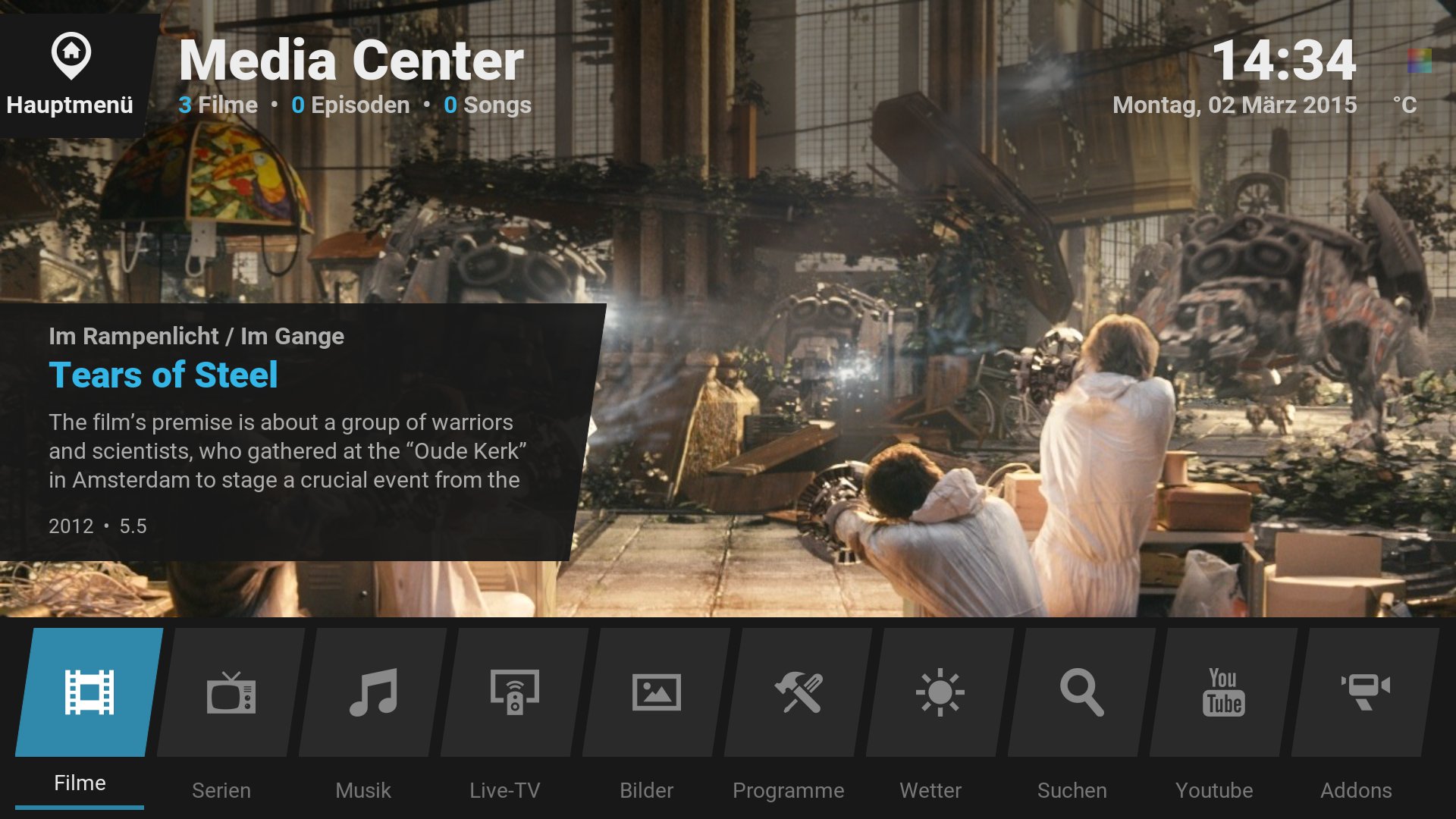
Abbildung 9: Eminence.
Kickstart
Sie beenden Kodi, indem Sie im Hauptmenü mit den Pfeiltasten am unteren linken Rand das Ausschaltsymbol anwählen und dann die Eingabetaste drücken. Bei den Kodi-Distributionen OpenELEC und Xbian startet Kodi von Haus aus mit dem RasPi. Wenn Sie die Software auf Raspbian installiert haben und alles wie gewünscht funktioniert, bietet es sich an, dies auch dort einzurichten.
Dazu tippen Sie auf der Kommandozeile oder in einen Terminal den Befehl groups kodi ein. Sie erhalten jetzt eine Liste mit allen Benutzergrupppen, in denen der Benutzer kodi steckt. Dazu müssen mindestens die Gruppen audio, dialout, input, plugdev, tty und video gehören.
Sollte eine dieser Gruppen fehlen, fügen Sie sie mit dem Befehl sudo addgroup kodi input hinzu. Ersetzen Sie dabei input durch den Namen der fehlenden Gruppe. Wenn kodi in allen Benutzergruppen steckt, rufen Sie den folgenden Befehl auf. Er öffnet die Datei /etc/default/kodi im kargen Texteditor Nano:
$ sudo nano /etc/default/kodi
Ändern Sie die Zeile ENABLED=0 in ENABLED=1. Stellen Sie zudem sicher, dass die Zeile USER=kodi existiert – dies sollte von Haus aus der Fall sein. Speichern Sie Ihre Änderungen mit der Tastenkombination [Strg]+[O], gefolgt von [Eingabe] und beenden Sie den Editor über [Strg]+[X]. Starten Sie das System neu, etwa mit dem Kommando sudo restart.
Fazit
Mit Kodi und einem Raspberry Pi richten Sie im Handumdrehen einen kleinen Wohnzimmer-PC ein, mit dem Sie komfortabel das eigene Archiv aus Filmen und Musik anzapfen. Das Navigieren in den teils tief verschachtelten Untermenüs ist allerdings etwas gewöhnungsbedürftig. Wenn Sie das verwirrt, sollten Sie einfach ein anderes Skin ausprobieren. Bei weiteren Fragen hilft das Kodi-Wiki weiter [14]. Achten Sie aber darauf, dass die jeweilige Anleitung dann für den Raspberry Pi gilt.
Infos
- Kodi: http://kodi.tv
- App-Fernbedienungen für XBMC auf dem Raspberry Pi: Christoph Langner, “Ferngesteuert”, RPG 06/2013, S. XX: http://www.raspberry-pi-geek.de/30420
- OpenELEC: http://openelec.tv/get-openelec
- 7-Zip: http://www.7-zip.org
- Installing Operating System Images: http://www.raspberrypi.org/documentation/installation/installing-images
- OSMC: https://osmc.tv
- XBian: http://www.xbian.org/getxbian
- Raspbmc: http://www.raspbmc.com
- Download OSMC für Raspberry Pi: https://osmc.tv/download/images
- Raspberry-Pi-Shop: http://www.raspberrypi.com
- Nebula: http://xbmc-skins.com/skin/nebula
- Back Row: http://xbmc-skins.com/skin/back-row
- Eminence: http://xbmc-skins.com/skin/eminence
- Kodi-Wiki: http://kodi.wiki
- TV-Headend-Wiki: https://tvheadend.org/projects/tvheadend/wiki