Der erste Start dauert ein wenig. Es meldet sich ein Assistent. Mit den Pfeiltasten navigieren Sie zwischen den Punkten, [Eingabe] wählt aus. Steuern Sie auf diese Weise English an, wählen Sie German und gehen Weiter. Den Namen des Rechners bestätigen Sie mit Weiter. In der Liste erscheinen alle erkannten Netzwerke. Wählen Sie jetzt dreimal Weiter, womit Sie in in der eigentlichen Oberfläche landen.
Zu OpenELEC gibt es verschiedene Alternativen, die sich jedoch entweder noch in der Entwicklung befinden, wie OSMC [6] und XBian [7], oder aber verwaist sind. Zu den letztgenannten Projekten zählt das einst recht beliebte Raspbmc [8], das in OSMC aufgehen soll [9].
Einspieler
Als Alternative zur Installation von Grund auf bietet sich die Nachinstallation aus einem System wie Raspbian an: Geben Sie einfach die Befehle aus Listing 1 nacheinander in ein Terminal ein. Schicken Sie jeden Befehl mit der Eingabetaste ab und warten Sie immer, bis der Raspberry Pi seine Arbeit erledigt hat.
Listing 1
$ echo "deb http://archive.mene.za.net/raspbian wheezy contrib" | sudo tee -a /etc/apt/sources.list.d/mene.list
$ sudo apt-key adv --keyserver keyserver.ubuntu.com --recv-key 5243CDED
$ sudo apt-get update
$ sudo apt-get install kodi
Die Befehle binden zunächst das von Michael Gorven bereitgestellte Repository mit allen für den RasPi zugeschnittenen Kodi-Paketen ein, holen das dazupassende Zertifikat und installieren schließlich die Software. Die Rückfrage beim letzten Befehl beantworten Sie mit [Eingabe].
Des Weiteren benötigt die Grafikkarte des Raspberry Pi mindestens 96 MByte Speicher vom RAM, ab 512 MByte Hauptspeicher sollten Sie 128 MByte spendieren. Dazu rufen Sie sudo raspi-config auf, wechseln zum Punkt Advanced Options | Memory Split, tragen den entsprechenden Wert ein und bestätigen ihn mit [Eingabe]. Beenden Sie die Konfiguration über Finish und starten Sie den Rechner neu.
In der Oberfläche von Raspbian finden Sie Kodi im Startmenü Menu in der Gruppe Unterhaltungsmedien. Da es seine eigene Benutzeroberfläche komplett selbst zeichnet, besteht die Möglichkeit, das Mediacenter mit dem Befehl kodi-standalone direkt von der Kommandozeile aus zu starten. In jedem Fall erscheint die blaue Benutzeroberfläche aus Abbildung 1.
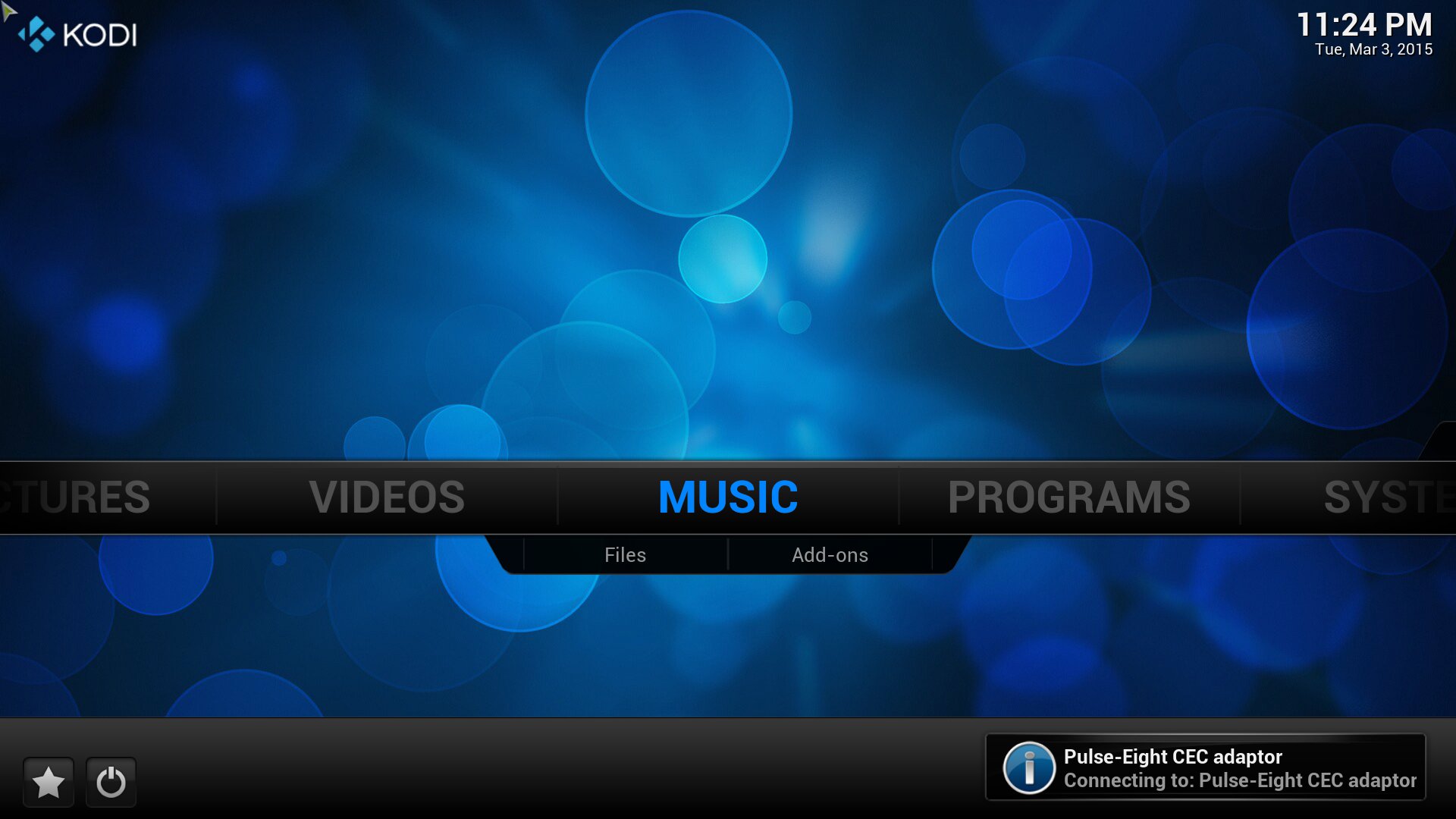
Abbildung 1: Das Hauptmenü von Kodi besteht aus einer Art Laufband mit den einzelnen Menüpunkten.
Am laufenden Band
Nach dem Start zeigt Kodi ein Anwendungsmenü in Form eines Bandes vor einem Hintergrundbild. Rechts unten in der Ecke erscheinen eine Reihe von Statusmeldungen. Über die Pfeiltasten Ihrer Tastatur steuern Sie einen Menüpunkt an, [Eingabe] wählt ihn aus. Per [Esc] kommen Sie immer wieder zum vorherigen Menü zurück.
Als erste Amtshandlung sollten Sie Kodi Deutsch beibringen – falls Sie das nicht schon im Rahmen der Arbeit mit dem Assistenten getan haben. Dazu fahren Sie mit der rechten Pfeiltaste bis zum Punkt System, gehen mit der Pfeiltaste nach unten in das Untermenü, wählen dort Settings und betreten den Punkt mit [Eingabe]. Rufen Sie Appearance auf, steuern International an und gehen mit der Pfeiltaste nach rechts. Drücken Sie über Language [Eingabe], wählen im neuen Fenster German und bestätigen wieder.
Sehr wahrscheinlich springt Kodi jetzt in die Skin-Einstellungen. Gehen Sie mit der Pfeiltaste nach links wieder zurück ins Menü, steuern Sie dort Sprache & Region an, wo Sie die Region setzen (wie etwa Deutschland). Weiter geht es zum Punkt Tastaturbelegungen. Mit der Eingabetaste wählen Sie English QWERTY ab und German QWERTZ an (Abbildung 2). Gehen Sie über die Pfeiltaste nach rechts, bis Sie beim Punkt OK angekommen sind, wo Sie die Eingaben bestätigen.
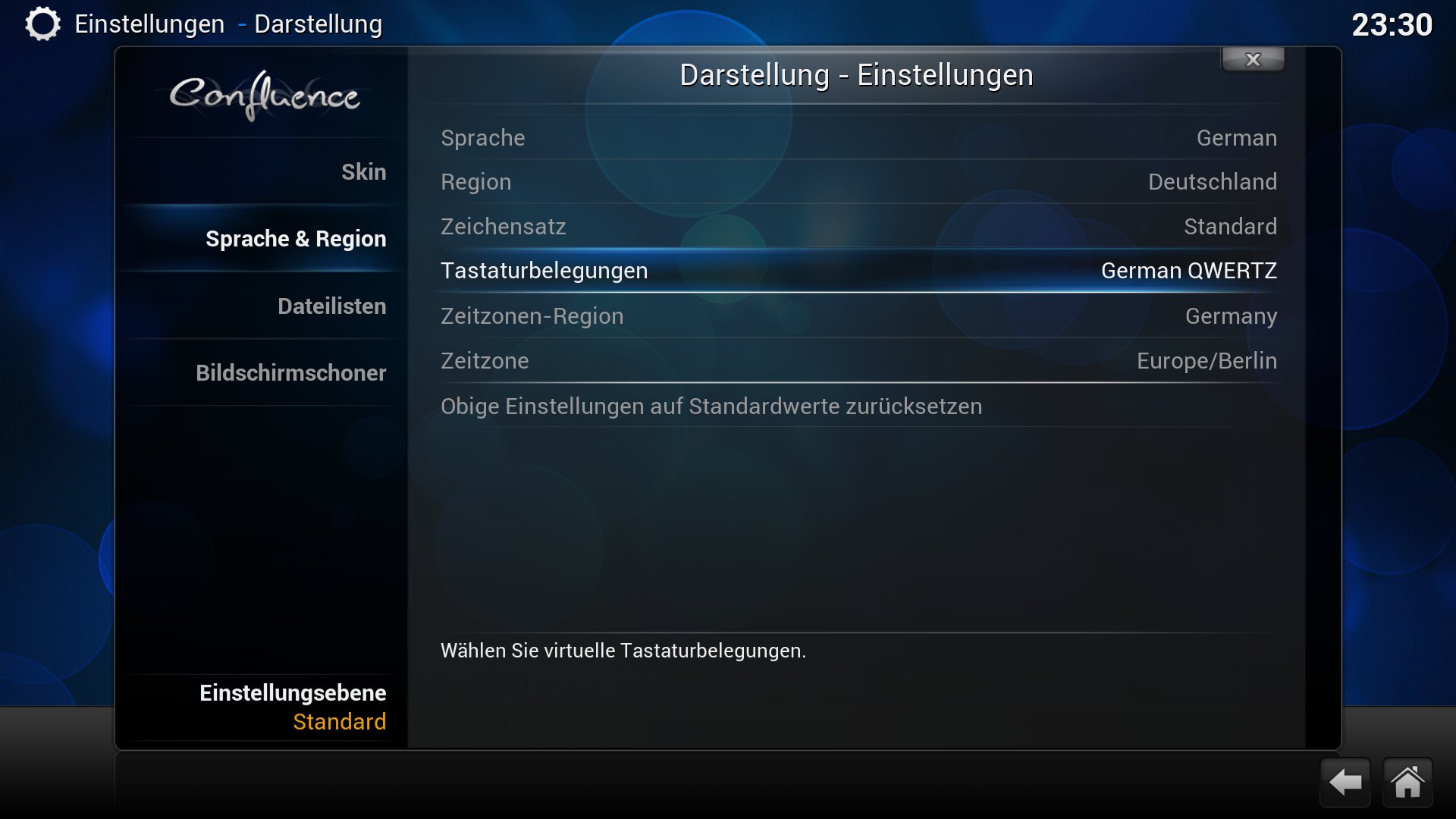
Abbildung 2: Mit diesen Einstellungen spricht Kodi Deutsch und bietet eine deutsche Tastaturbelegung.
Unter Umständen ragt die Benutzeroberfläche von Kodi über den Bildschirmrand hinaus. Einige dort platzierte Anzeigen und Texte erscheinen abgeschnitten. Hier sollten Sie in den Einstellungen im Fernseher nach einer “Overscan” genannten Funktion suchen und diese versuchsweise deaktivieren.
Zusätzlich besteht die Möglichkeit, in den Kodi-Einstellungen das Bild zu kalibrieren beziehungsweise zu verschieben. Dazu wechseln Sie mit [Esc] eine Ebene höher im Menü und rufen unter System | Video-Hardware den Punkt Video kalibrieren auf. Die Overscan-Einstellungen in der Datei /boot/config.txt ignorierte Kodi in Tests allerdings.
Ansichtssache
Kehren Sie zurück zum Hauptmenü, indem Sie mehrfach [Esc] drücken. Um Bilder, Videos oder Musik anzuzeigen beziehungsweise abzuspielen, steuern Sie den entsprechenden Punkt im Menü an und drücken Sie [Eingabe]. Wenn Sie einen der Punkte zum ersten Mal aufrufen, weist Kodi Sie darauf hin, dass am linken Bildschirmrand ein weiteres Menü versteckt ist. Schließen Sie die Meldung mit OK.