Kodi möchte jetzt wissen, aus welcher Quelle es die Medien abholen soll. Wenn die Dateien auf der SD-Karte oder einer angeschlossenen Festplatte lagern, entscheiden Sie sich je nach Medium für Bilder hinzufügen…, Videos hinzufügen… oder Musik hinzufügen…. Im neuen Fenster wählen Sie Durchsuchen aus, drücken die Eingabetaste und steuern das Verzeichnis mit den Dateien an (Abbildung 3). Kodi zeigt hier allerdings noch nicht die im Verzeichnis enthaltenen Dateien an, sondern setzt voraus, dass Sie wissen, in welchem Verzeichnis Videos oder Musikstücke lagern.

Abbildung 3: Das Mediacenter bindet auch Medien ein, die auf einer Netzwerkfreigabe liegen.
Haben Sie den passenden Ordner gefunden, bestätigen Sie mit OK und fügen ihn als neue Quelle hinzu. Nach demselben Prinzip melden Sie weitere Ordner an. Sind Sie fertig, schließen Sie das Fenster mit OK. Die so festgelegten Quellen erscheinen jetzt in der Liste. Wählen Sie dort eine aus, erhalten Sie eine Liste mit allen Bildern, Musik- oder Videodateien.
Drücken Sie bei Musikdateien die Pfeiltaste nach links, erscheint ein Menü mit Schaltflächen für die Wiedergabe. Alternativ springen Sie mit [Esc] zurück ins Hauptmenü, wo Kodi ebenfalls die Schaltflächen anbietet. Videos erscheinen standardmäßig bildschirmfüllend. Mit der Eingabetaste holen Sie wie in Abbildung 4 Schaltflächen zum Steuern hervor, [Esc] springt zur Auswahlliste, ein weiterer Druck auf [Esc] blendet das Hauptmenü vor dem laufenden Video ein. Hier stehen ebenfalls die Schaltflächen bereit.
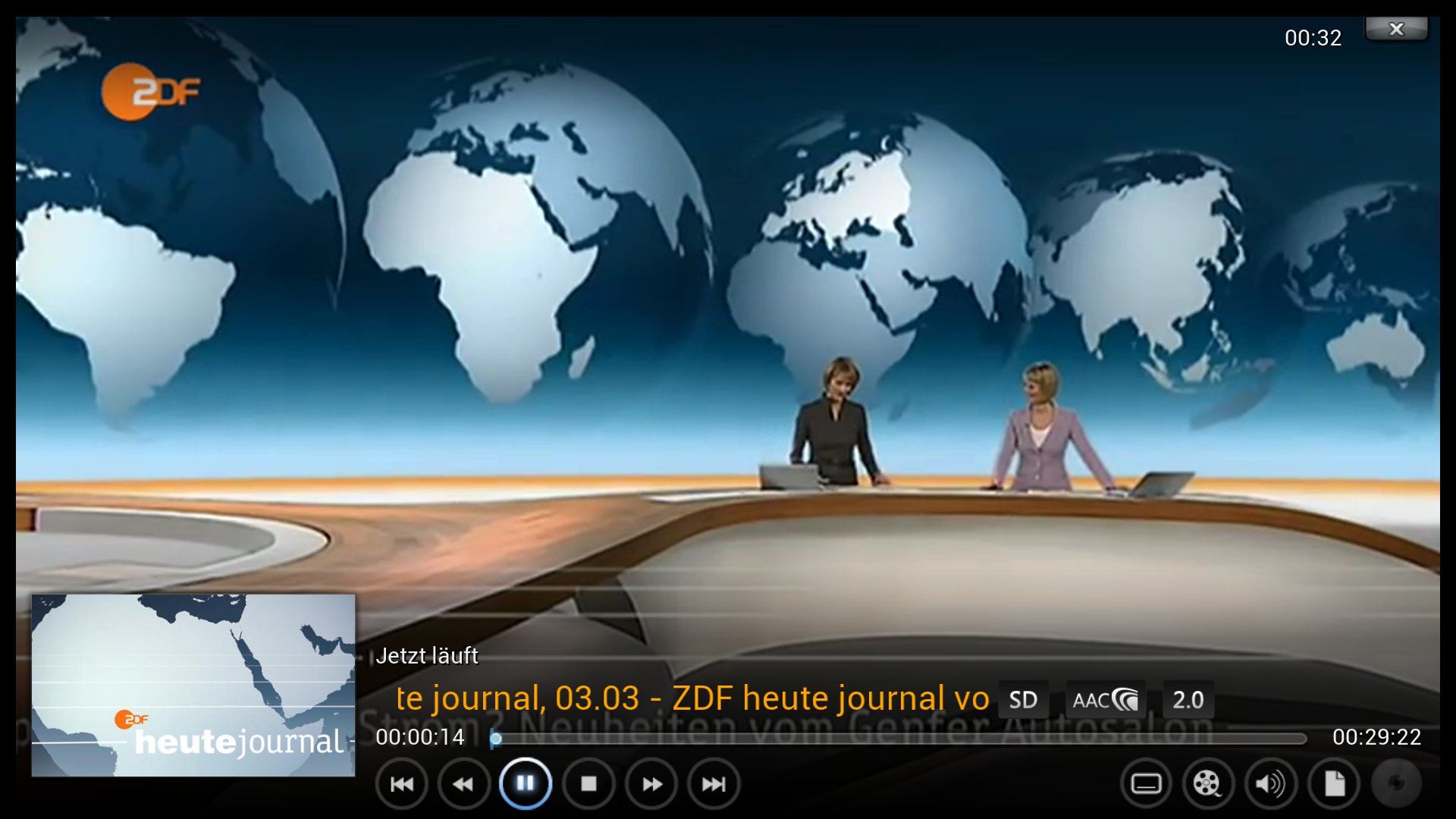
Abbildung 4: Über die Schaltflächen für die Wiedergabe navigieren Sie im Video. Im Beispiel handelt es sich um eins aus der ZDF-Mediathek in SD-Qualität.
Kostenpflichtig
Das Wiki von Kodi nennt als offiziell auf dem Raspberry Pi unterstützte Videoformate H.264, MPEG-4, Xvid, DivX (jedoch nicht DivX in der alten Version 3), VC-1 und das unter anderem auf DVDs verwendete MPEG-2. Auf DVD-Auflösungen beschränkt bleiben MJPEG, VP6, VP8 und Ogg Theora. In den Tests war von einem Ogg-Video (Endung .ogv) allerdings nur der Ton zu hören, Gleiches galt für Webm-Filme. Mit einer AVI-Datei und dem exotischen Codec TSCC1 hatte das Mediacenter allerdings wiederum keine Probleme. Folglich hilft hier nur ausprobieren.
Um MPEG-2- und VC-1-Videos abzuspielen, müssen Sie online [10] eine passende Lizenz erwerben. In den Tests betraf das allerdings nur den Raspberry Pi 1, auf einem Raspberry Pi 2 spielte Kodi ohne Lizenz MPEG-2-Videos ab. Probieren Sie deshalb zunächst einfach aus, ob bei Ihnen die Wiedergabe von MPEG-2- und VC-1-Videos funktioniert. Wenn nicht, fallen für eine MPEG-2-Lizenz knapp 3,50 Euro an, die Lizenz für VC-1 kostet etwa 1,70 Euro (Abbildung 5).

Abbildung 5: Lizenzen für die Codecs MPEG-2 und VC-1 erwerben Sie im Online-Shop.
Der Kauf der Lizenzen gelingt allerdings nur, wenn Ihr Raspberry Pi nach dem 8. August 2012 gefertigt worden ist. Trifft dies zu, rufen Sie zunächst auf der Kommandozeile folgenden Befehl auf:
$ cat /proc/cpuinfo | grep Serial
Das Ergebnis ist die Seriennummer des Geräts. Mit dieser Nummer erwerben Sie online [10] die passenden Lizenzen. Nach dem Kauf erhalten Sie eine E-Mail mit einem auf Ihren RasPi personalisierten Schlüssel. Diesen hinterlegen Sie in der Datei /boot/config.txt, indem Sie Befehle aus Listing 2 nutzen. Dabei tauschen Sie 0x12345678 durch den zugeschickten Schlüssel aus.
Listing 2
$ echo "decode_MPG2=0x12345678" | sudo tee -a /boot/config.txt
$ echo "decode_WVC1=0x12345678" | sudo tee -a /boot/config.txt
Wenn Sie den Raspberry Pi 2 verwenden, sollten alle Funktionen flüssig arbeiten. Pausen entstehen vor allem dann, wenn Zugriffe auf die SD-Karte erfolgen. Das passiert, wenn Sie Streams aus dem Internet anzapfen und Kodi die Daten puffert oder sogar das komplette Video zunächst herunterlädt. Vor allem Streams in HD-Auflösung zeigen kurz nach dem Start Blockartefakte.
Aufgerüstet
Sie erweitern den Funktionsumfang der Software über sogenannte Addons. Dazu rufen Sie im Hauptmenü von Kodi den Punkt Optionen | Einstellungen auf und wechseln zu Addons. Rufen Sie den Punkt Weitere Addons auf und wählen Sie Kodi Add-on repository. Sie sehen mehrere Kategorien. Unter Wetter finden Sie Addons, die Ihnen innerhalb von Kodi Daten zum aktuellen Wetter an einem bestimmten Ort anzeigen.
Besonders interessant dürften die Addons in der Kategorie Video Addons sein. Dort finden Sie Erweiterungen, die unter anderem den Zugriff auf Youtube, die ZDF-Mediathek, RTL now und die für Abonnenten frei empfangbaren Programme von Telekom Entertain ermöglichen (Abbildung 6). Um ein Addon zu installieren, drücken Sie über dem entsprechenden Eintrag in der Liste die Eingabetaste und dann Installieren. Kodi aktiviert dabei direkt das Addon.
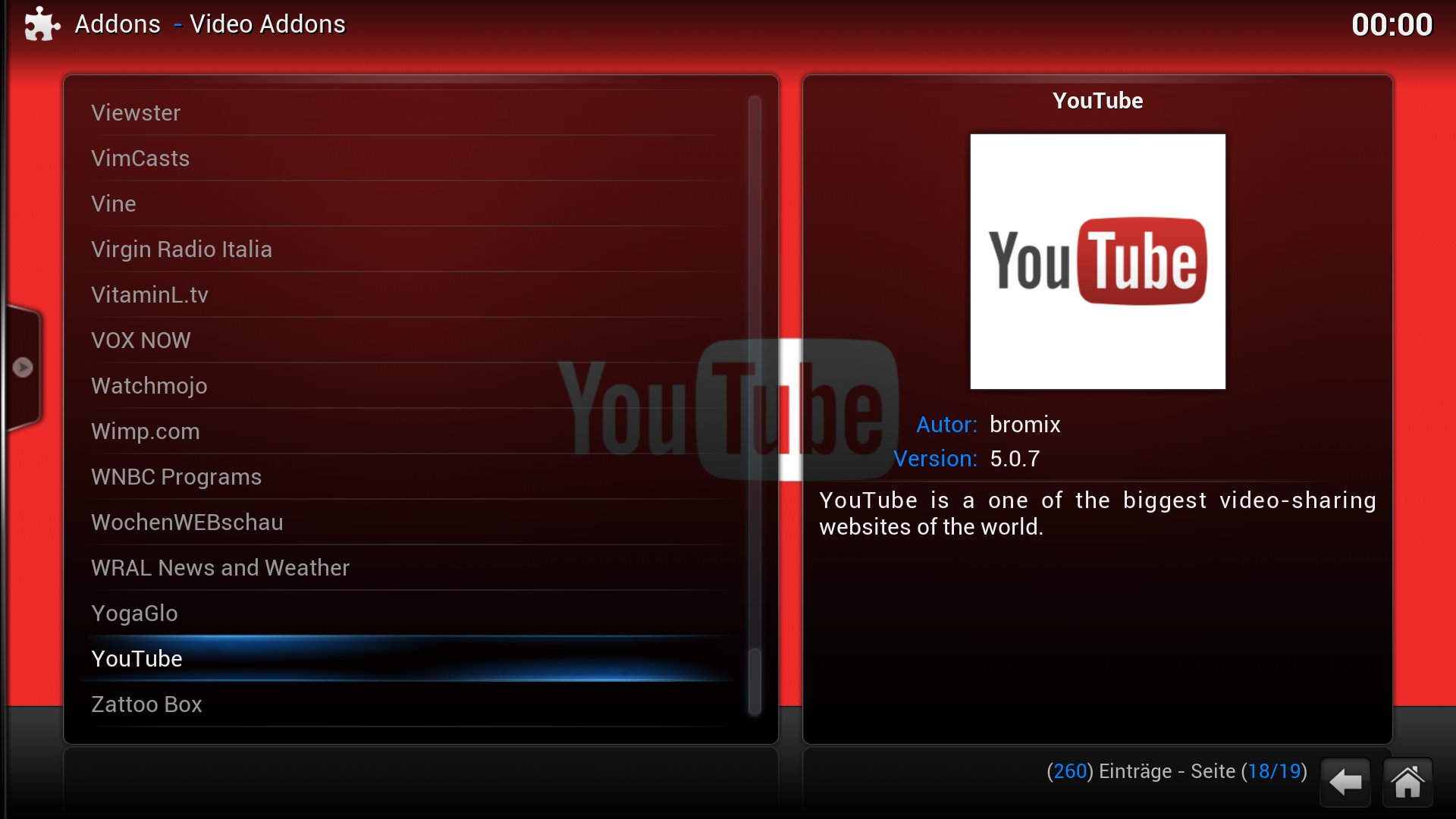
Abbildung 6: Mit dem entsprechenden Addon schauen Sie Videos der Plattform Youtube komfortabel vom Sofa aus an.
Wie Sie die so nachgerüsteten Funktionen bedienen, ist von Fall zu Fall unterschiedlich. Die aktivierten Video- und Audio-Addons erreichen Sie im Hauptmenü über Videos beziehungsweise Musik und dann den Punkt Video Addons oder Musik Addons. Um sich ein Youtube-Video anzusehen, springen Sie zu Videos | Video Addons | YouTube.
Wenn Ihnen das Aussehen von Kodi nicht gefällt, wechseln Sie zum Punkt Optionen | Einstellungen | Darstellung | Skin. Rechts wählen Sie jetzt über Skin ein anderes Design. Weitere Skins laden Sie über Mehr… nach.
In der dann präsentierten Liste wählen Sie eins der aufgeführten Skins mit [Eingabe] aus und installieren es danach über die Auswahl der entsprechenden Schaltfläche. Nachdem Kodi das Skin aus dem Internet geladen hat, dürfen Sie es direkt aktivieren. Wie unterschiedlich Kodi aussieht, zeigen die Skins Nebula [11] (Abbildung 7), Back Row [12] (Abbildung 8) oder Eminence [13] (Abbildung 9).