gPhoto2 kann aber noch viel mehr – etwa Bilder anhand benutzerdefinierter Regeln automatisch umbenennen. Dazu kennt die Option --filename eine ganze Reihe von Formatanweisungen [6], mit denen Sie Regeln zum Umbenennen zusammenstellen. So sorgt etwa %Y%m%d-%H%M%S-%03n.%C dafür, dass aus den Dateien mit den nichtssagenden Namen IMG_001.JPG and DCS-1379.NEF die Bilder 19730511-11:35:59-001.JPG und 19990901-13:05:15-099.NEF werden. Das lässt sich mittels eines Shell-Skripts auch automatisieren.
Listing 3
#!/bin/bash
mkdir "`date --iso-8601`" && cd $_
gphoto2 --get-all-files --filename "%Y%m%d-%H%M%S-%03n.%C"
cd ~
So erzeugt beispielsweise das Skript aus Listing 3 ein Unterverzeichnis mit dem Namen des aktuellen Datums im ISO-8601-Format und wechselt dorthin. Dann zieht es via gPhoto2 die Bilder von der Kamera und benennt diese dabei gleich anhand des Aufnahmedatums um.
Samba einrichten
Möchten Sie die Fotos mit Windows-Maschinen im lokalen Netz teilen, gilt es nun, Samba auf dem RasPi einzurichten. Das rentiert sich möglicherweise sogar dann, wenn ihr LAN Windows-frei ist: So können viele Android-Apps direkt auf Samba-Shares zugreifen, wie etwa der beliebte RAW-Prozessor Photo Mate. Sie richten Samba auf den RasPi mit folgendem Befehl ein:
$ sudo apt-get install samba samba-common-bin
Dann fügen Sie mit dem Kommando sudo smbpasswd -a pi den RasPi-Standardbenutzer pi der lokalen Datei smbpasswd hinzu. Nun öffnen Sie mit administrativen Rechten die Samba-Konfigurationsdatei /etc/samba/smb.conf und entfernen das Kommentarzeichen (die Raute #) vor der Zeile security = user. Dann fügen Sie am Ende der Datei die Zeilen aus Listing 4 ein. Dabei ersetzen Sie die Verzeichnisangabe /Pfad/zu/Fotos mit dem Pfad des Ordners, der die Bilder enthält.
Listing 4
[Fotos]
path = /Pfad/zu/Fotos
available = yes
valid users = @users
read only = no
browsable = yes
public = yes
writable = yes
Speichern Sie die Änderungen, und starten Sie Samba mit dem Befehl sudo /etc/init.d/samba restart neu. Jetzt können Sie von Windows-PCs oder SMB-fähigen Apps aus auf das frisch definierte Share Fotos zugreifen.
Im Web veröffentlichen
Ihr RasPi-Foto-Server kann ohne Weiteres auch Bilder im Web veröffentlichen. Statt fetter Anwendungen wie Gallery 3 oder Piwigo greifen Sie in diesem Fall jedoch besser zu einem schlanken, flinken Vertreter der Gattung wie UberGallery [7]. Es verbraucht nur wenig Ressourcen und lässt sich einfach bedienen (Abbildung 1).
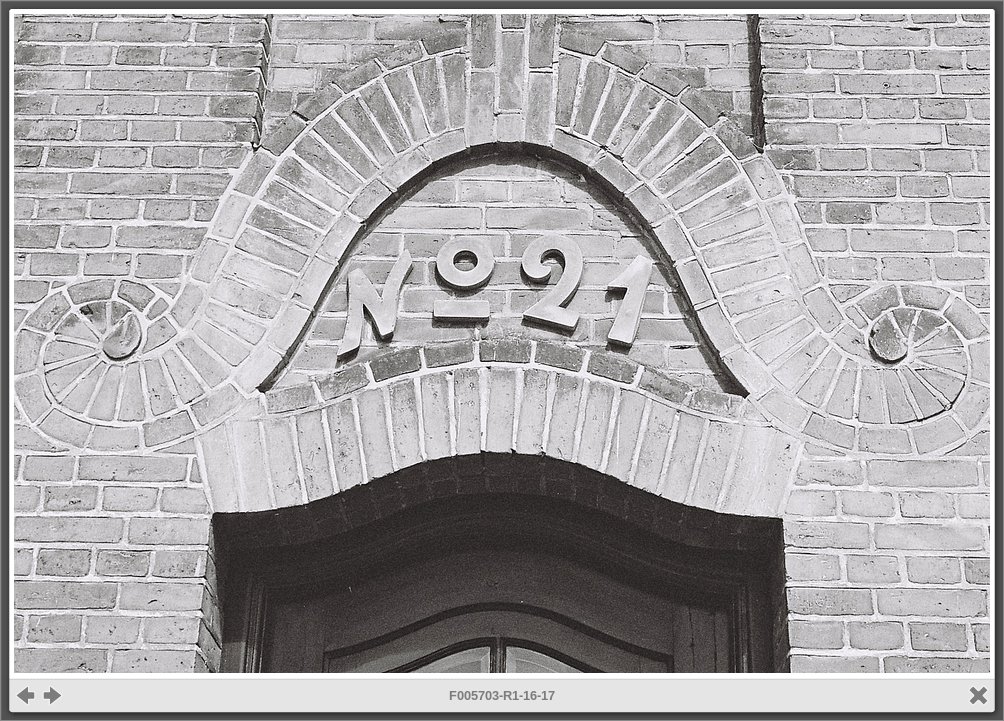
Abbildung 1: Das schlanke und leicht zu bedienende UberGallery eignet sich bestens für den Einsatz auf dem RasPi.
UberGallery benötigt als Grundlage den Webserver Apache, den Sie samt der notwendigen Abhängigkeiten mit dem Aufruf aus Zeile 1 von Listing 5 einspielen. Die folgenden vier Zeilen des Listings richten die aktuellste Version von UberGallery aus dem Git-Repo der Anwendung ein. Anschließend kopieren Sie die zu veröffentlichenden Fotos in das Verzeichnis gallery-images von UberGallery. Jetzt können Sie über den Webbrowser eines beliebigen Geräts die Bilder unter der URL http://RasPi-IP/ubergallery betrachten.
Listing 5
$ sudo apt-get install apache2 php5 php5-gd
$ sudo git clone git://github.com/UberGallery/UberGallery.git /var/www/ubergallery
$ cd /var/www/ubergallery
$ sudo cp resources/sample.galleryConfig.ini resources/galleryConfig.ini
$ sudo chmod 777 resources/cache
In der Voreinstellung verwendet UberGallery das Theme uber-blue, speziell für mobile Geräte bringt es als Alternative uber-responsive mit. Um Letzteres zu aktivieren, öffnen Sie die Datei galleryConfig.ini und modifizieren den Parameter theme_name:
theme_name = uber-responsive
Noch einfacher als mit UberGallery gelingt das Einstellen von Bildern ins Web mit dem PHP-Skript Noda [8]. Es setzt wie UberGallery auf einen Webserver mit PHP-Unterstützung auf, benötigt jedoch weder eine spezielle Installation noch eine Konfiguration. Sie beziehen die neueste Version des Skripts aus dem Noda-GitHub-Repository:
$ git clone git://github.com/rikukissa/Noda.git
Nun brauchen Sie nur noch Nodas index.php samt der zu veröffentlichenden Fotos in einem Unterverzeichnis von /var/www/ auf dem RasPi-Foto-Server abzulegen. Sobald Sie in einem Browser die URL mit dieser index.php aufrufen, erscheint die von Noda generierte Vorschau-Galerie (Abbildung 2). In dieser navigieren Sie mit den Pfeiltasten oder den dafür vorgesehenen Schaltern. Ein Klick auf ein Thumbnail öffnet das angewählte Bild.
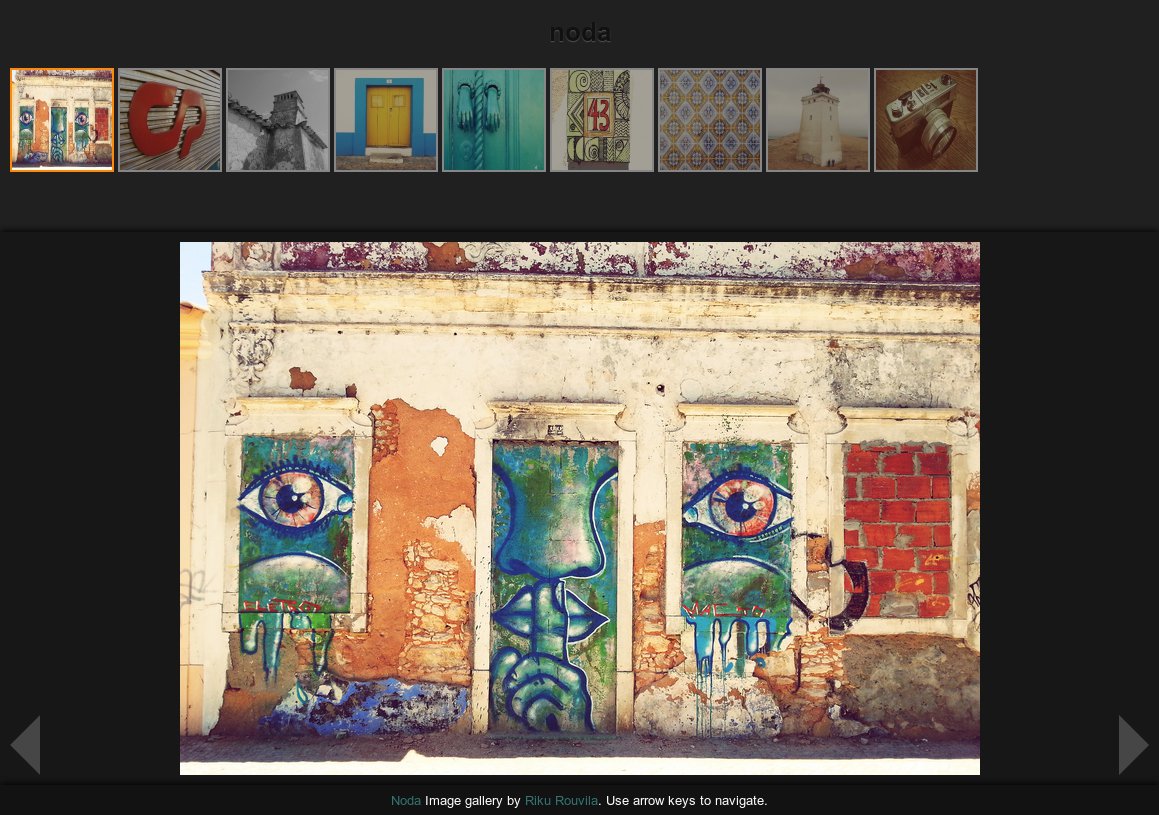
Abbildung 2: Das PHP-Skript Noda macht das Veröffentlichen von Bildern im Web zum Kinderspiel.
Beim Publizieren von Fotos mit Tools wie UberGallery oder Noda sollten Sie nicht vergessen, dass der Raspberry Pi für das Generieren der Vorschaudateien je nach Größe der Originalbilder schon einmal ein wenig brauchen kann.