Fernsteuerung
Mit gPhoto2 können Sie nicht nur Dateien von der Kamera auslesen, sondern Ihre Digicam auch fernsteuern. Allerdings findet sich in den Raspbian-Repositories lediglich eine ältere Version von gPhoto2, die bei dieser Aufgabe aufgrund eines Bugs noch Probleme macht. Deshalb empfiehlt es sich, die jeweils aktuellste Version des Programms aus den Quellen selbst zu übersetzen.
Das ist leichter, als es sich vielleicht zunächst anhört, denn das Skript Gphoto2-updater [9] nimmt Ihnen dabei die schwierigsten Arbeiten ab. Dazu klonen Sie das Git-Repo des Projekts, wechseln in das dabei neu entstandene Verzeichnis und rufen dort das Skript gphoto2-updater.sh auf (Listing 6).
Listing 6
$ sudo clone git://github.com/gonzalo/gphoto2-updater.git
$ cd gphoto2-updater
$ sudo ./gphoto2-updater.sh
Nachdem das Skript gPhoto2 übersetzt hat, verbinden Sie die Kamera mit dem RasPi, schalten sie ein, und rufen gphoto2 --auto-detect auf. Sie erhalten daraufhin Informationen zur angeschlossenen Kamera. Einen Überblick zu den Fähigkeiten der Kamera liefert der Aufruf gphoto2 --abilities (Abbildung 3). Die Einträge Image und Preview unterhalb von Capture choice signalisieren, dass Sie über gPhoto2 den Verschluss auslösen und die geschossenen Fotos vorschauen können.
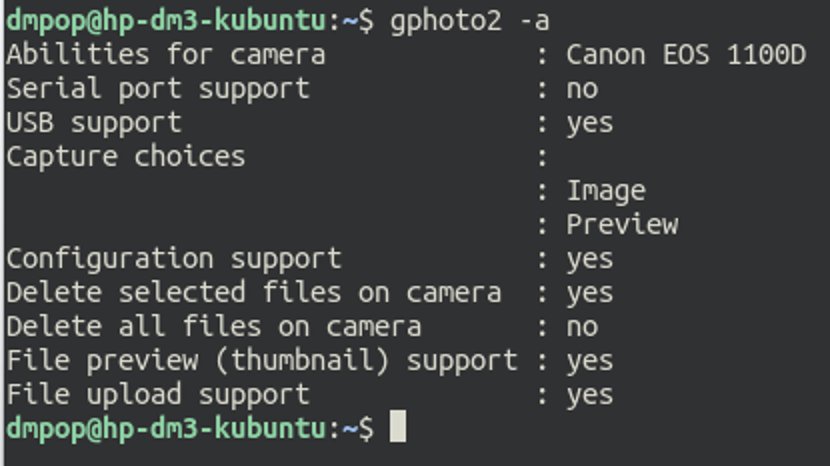
Abbildung 3: Über gPhoto2 stellen Sie fest, welche Möglichkeiten Ihre Kamera im Zusammenspiel mit dem RasPi bietet.
Zum Auslösen von Aufnahmen stellt gPhoto2 zwei Optionen bereit. Das Kommando gphoto2 --capture-image belässt die Aufnahme auf der Kamera, während gphoto2 --capture-image-and-download sie sofort an den Rechner durchreicht. Der zweite Befehl lässt sich auch mit weiteren Optionen kombinieren. So schießt das Kommando aus der ersten Zeile von Listing 7 ein Foto und transferiert es, nach der vorgegebenen Konvention benannt, an den Rechner weiter.
Über die Parameter --interval und --frames geben Sie vor, in welchen Zeitabständen die Kamera wie viele Fotos machen soll. Um beispielsweise fünf Bilder im Abstand von jeweils drei Sekunden zu machen, verwenden Sie den Befehl aus der zweiten Zeile von Listing 7. Auf diese Weise können Sie den RasPi als Steuerzentrale für Zeitraffer-Aufnahmen einsetzen. Daneben bietet gPhoto2 noch viele weitere Möglichkeiten – ein Blick in das Handbuch der Anwendung lohnt sich.
Listing 7
$ gphoto2 --capture-image-and-download --filename "%Y%m%d-%H%M%S-%03n.%C"
$ gphoto2 --capture-image --interval 3 --frames 5
Mobiler Einsatz
Dank seiner geringen Größe können Sie den Raspberry Pi auch mit auf Reisen nehmen und ihn als tragbare Fernsteuerung einsetzen. Die Stromversorgung übernimmt ein Akku-Pack, den Sie zusammen mit dem RasPi sinnigerweise gleich ans Fotostativ montieren. Fügen Sie einen Wireless-Router hinzu, dann lässt sich gPhoto2 auf dem RasPi via SSH vom Smartphone oder einem Netbook aus bequem fernsteuern.
Statt die Befehle für gPhoto2 im Terminal abzusetzen, können Sie dazu auch ein einfaches webbasiertes Interface benutzen (Abbildung 4). Falls Sie das nicht bereits erledigt haben, richten Sie dazu den Webserver Apache sowie PHP auf dem Raspberry Pi ein (Listing 8, Zeile 1). Anschließend ändern Sie die Zugriffsrechte für gPhoto2 ab (Zeile 2). Schließlich ziehen Sie mit dem Befehl aus Zeile 3 das PHP-Skript Rpi-photo aus dem entsprechenden Git-Repository. Um es zu aktivieren, kopieren Sie den Ordner rpi-photo-web aus dem geklonten Repository in das Verzeichnis /var/www/ des RasPi-Webservers.
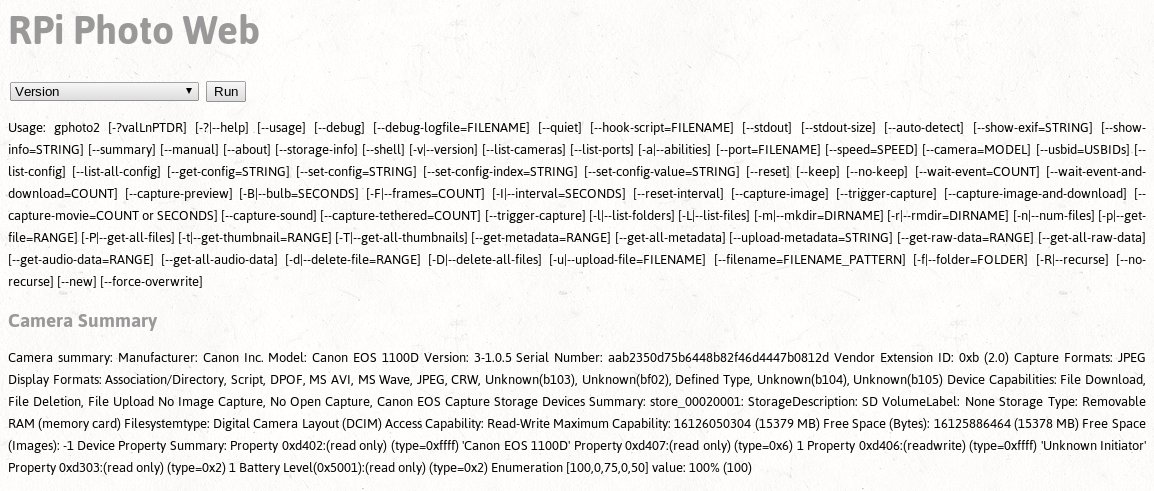
Abbildung 4: Über das einfache Webinterface von Rpi-photo steuern Sie gPhoto2 per Browser an.
Listing 8
$ sudo apt-get install apache2 php5
$ sudo chmod +s /usr/local/bin/gphoto2
$ git clone git://github.com/dmpop/rpi-photo.git
Jetzt lässt sich über die URL http://RasPi-IP/rpi-photo-web das Webinterface für die gPhoto2-Steuerung aufrufen. Schließen Sie nun die Kamera an den Raspberry Pi an, und wählen Sie aus der Ausklappliste im Webinterface den Punkt Capture-Download-Rename. Dann klicken Sie auf den Schalter Run: Das löst den Verschluss der Kamera aus und schiebt das umbenannte Foto auf den RasPi.
Übrigens fällt das Rpi-photo-Skript index.php, das hinter den Kulissen alle Vorgänge steuert, nicht besonders kompliziert aus: Es besteht lediglich aus einem HTML-Formular und ein paar einfachen PHP-Kommandos. Eigene Anpassungen lassen sich also mit geringem Aufwand vornehmen.
Fazit
Dieser Artikel hat nur einige wenige Ideen vorgestellt, um den Raspberry Pi für fotografische Zwecke einzuspannen. Viele weitere finden sich im Netz – hier setzt fast nur die eigene Vorstellungskraft den Möglichkeiten des Mini-Rechners Grenzen.