Rechte verwalten
Für jedes Element im Dateisystem (Files, Verzeichnisse, Gerätedateien etc.) hält Linux fest, welche Benutzer darauf lesend, schreibend und zum Ausführen zugreifen dürfen. Jedes Element gehört außerdem einem Besitzer (“owner”, also einem bestimmten Benutzer) sowie einer Gruppe (“group”), für die sich die Rechte getrennt festlegen lassen. Auch für andere Benutzer (“others”), die weder “owner” sind noch der “group” angehören, kann man gesonderte Rechte vergeben [4].
Um die für die Dateien im aktuellen Verzeichnis die Rechte einzusehen, tippen Sie im Terminal einfach ls -l ein. Sie erhalten dann eine Ausgabe ähnlich wie in Listing 2. Die erste Spalte zeigt die Dateirechte an, die zweite die Anzahl der Hardlinks auf die Datei. In der dritten Spalte erkennen Sie, wie viel Platz in Bytes der Eintrag auf der SD-Karte belegt. Eigentümer und Gruppe finden sich in den nächsten beiden Spalten, es folgen das Erstellungsdatum und der Datei- beziehungsweise Verzeichnisname.
Listing 2
$ ls -l
Insgesamt 124
drwxr-xr-x 2 pi pi  4096 Feb  9 03:17 Desktop
drwxr-xr-x 3 pi pi  4096 Mai 18 11:57 Dokumente
drwxr-xr-x 3 pi pi  4096 Mai 18 00:50 indiecity
drwxr-xr-x 3 pi pi  4096 Mai 19 03:17 Musik
-rw-r--r-- 1 pi pi  5781 Mai 19 03:17 ocr_pi.png
drwxr-xr-x 2 pi pi  4096 Feb 20  2012 python_games
drwxr-xr-x 2 pi pi  4096 Mai 18 11:56 Scratch
-rw-r--r-- 1 pi pi 84381 Mai 18 02:35 Screenshot.png
drwxr-xr-x 2 pi pi  4096 Mai 19 12:08 Screenshots
drwxr-xr-x 2 pi pi  4096 Mai  2 12:37 sketchbook
Wie Sie sehen, führt die erste Spalte die Rechte getrennt nach Eigentümer, Gruppe und anderen Benutzern auf. Dabei bezeichnen die drei Kürzel r, w und x bestehende Rechte, ein Minus-Zeichen signalisiert eine nicht vergebene Berechtigung. Ein d an der allerersten Position kennzeichnet Verzeichnisse.
Die Lese-Erlaubnis r beinhaltet das Recht zum Anzeigen, Kopieren und einiges mehr. Verzeichnisse sollten zusätzlich ein x aufweisen, anderenfalls lässt sich ihr Inhalt nur einsehen, aber nicht verändern. Die Schreib-Erlaubnis w ermöglicht das Verändern von Dateien und Verzeichnissen, wobei dies auch das Löschen umfasst.
Die Erlaubnis zum Ausführen x bedeutet bei Programmen, dass der Benutzer sie ausführen darf. Bei Verzeichnissen ist damit das Recht zum Verändern gemeint, wobei der Benutzer zusätzlich das Leserecht, um erst einmal den Verzeichnisinhalt einsehen zu können.
Wie Sei in Listing 2 sehen, gruppieren sich diese Flags in drei rwx-Dreierblöcken. Der erste kennzeichnet die Rechte des Besitzers, der zweite die der Gruppe, und der letzte signalisiert die Berechtigungen aller anderen Nutzer. Wie schon erwähnt steht ein Minus-Zeichen für ein fehlendes Recht.
Auch der grafische Dateimanager von Raspbian zeigt Ihnen auf Wunsch die Rechte zu einem Verzeichniselement an. Dazu klicken Sie die fragliche Datei oder das Verzeichnis mit der rechten Maustaste an und wählen aus dem daraufhin erscheinenden Kontextmenü den Eintrag Eigenschaften (Abbildung 4).
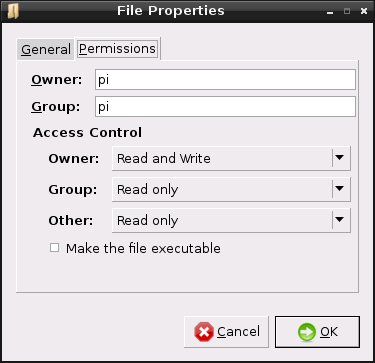
Abbildung 4: Sie können sich die Rechte für eine Datei oder ein Verzeichnis auch im grafischen Dateimanager anzeigen lassen.
Rechte verändern
Um Datei- und Verzeichnisrechte zu ändern, greifen Sie zum Programm chmod. Das funktioniert allerdings nur, sofern Sie der Eigentümer des Objekts sind oder aber administrative Rechte. Die neuen Rechte geben Sie entweder in Zahlen- oder Buchstabenform an. Wir beschränken uns hier auf die einfacher zu merkenden Variante mit Buchstaben.
Hier kommen wieder die bereits bekannten Rechte r, w und x zum Einsatz sowie die Kürzel u für den Besitzer (“user”), g für die Gruppe sowie o (“others”) für alle anderen. Eine Kombination aus diesen Buchstaben und Plus-, Minus- und Istgleich-Zeichen weist chmod an, die Rechte entsprechend zu setzen. So vergeben Sie mit folgendem Befehl Lese- und Schreibrechte für die Gruppe:
$ chmod g+rw Datei
Das Entfernen von Rechten folgt dem gleichen Strickmuster: Um Benutzern, die weder Eigentümer sind noch der Gruppe angehören, alle Rechte zu entziehen, tippen Sie:
$ chmod o-rwx Datei
Mithilfe des Istgleich-Zeichens setzen Sie eine präzise Rechtekombination. Um etwa dem Eigentümer, der Gruppe und auch allen anderen Benutzern vollen Zugriff auf ein Verzeichnis einzuräumen, geben Sie folgenden Befehl ein:
$ chmod ugo=rxw Verzeichnis
Um die Gruppenzugehörigheit von Dateien und Verzeichnissen zu modifizieren, verwenden Sie das Tool chgrp. Uneingeschränkt darf man das nur mit administrativen Rechten. Als einfacher Benutzer können Sie chgrp nur auf Dateien und Verzeichnisse anwenden, deren Besitzer Sie sind und deren Gruppe Sie angehören.
@:Das Kommando chgrp erwarten die Angabe der neuen Gruppe, gefolgt vom Namen des zu ändernden Dateisystemobjekts. Um etwa eine Datei der Gruppe audio zuzuordnen, tippen Sie: