Zum Löschen von Dateien dient rm (“remove”), zum Entfernen kompletter Verzeichnisse verwenden Sie rm -r oder rmdir.
Eine Zusammenfassung der gängigsten Shell-Befehle zeigt Tabelle 1. Für jedes der Kommandos gibt es eine Reihe zusätzlicher Optionen, die sie der zugehörigen Hilfeseite entnehmen können. Diese rufen Sie mit folgendem Kommando ab:
$ Befehl --help | less
Dabei sorgt das less am Schluss dafür, dass Sie mit den Cursortasten in längeren Hilfetexten blättern können.
Gängige Shell-Befehle
|
Befehl |
Aktion |
|---|---|
|
|
Inhalt des aktuellen Verzeichnisses zeigen |
|
|
Verzeichnis wechseln |
|
|
Name des aktuelles Verzeichnisses zeigen |
|
|
Verzeichnis anlegen |
|
|
Datei oder Verzeichnis kopieren |
|
|
Datei oder Verzeichnis verschieben oder umbenennen |
|
|
Datei oder Verzeichnis löschen |
|
|
Verzeichnis löschen |
Benutzer und Gruppen
Benutzerkonten und Benutzergruppen ermöglichen unter Linux eine präzise Rechtevergabe für alle Systemressourcen, insbesondere für den Zugriff auf Verzeichnisse und Dateien [3]. Eine besondere Rolle spielt dabei der Systemadministrator root.
Benutzergruppen fassen Benutzerkonten mit bestimmten Rechten zusammen und erleichtern dadurch die Rechteverwaltung. So könnte etwa eine Gruppe Buchhaltung alle User enthalten, die aufgrund ihrer Tätigkeit Zugriff auf die Finanzdaten eines Unternehmens benötigen. Anstatt dazu jedem einzeln die notwendigen Rechte zuzuteilen, kann der Administrator dieser der Gruppe zuweisen und dann die entsprechenden Benutzerkonten in Buchhaltung zusammenfassen.
Diese Vorgehensweise klappt auch bei Hardware-Ressourcen und Diensten. Wer auf das optische Laufwerk des Rechners zugreifen will, muss Mitglied der Gruppe cdrom sein (zumindest unter Debian/Raspbian). Und nur wer zur Gruppe sudo zählt, darf Befehle via sudo (“superuser do”) mit administrativen Rechten ausführen. Um herauszufinden, welchen Gruppen ihr Benutzerkonto angehört, verwenden Sie den Befehl groups. Listing 1 zeigt die Ausgabe für pi.
Listing 1
$ groups
  pi adm dialout cdrom sudo audio video plugdev games users netdev input indiecity
Als Superuser unterwegs mit Sudo
Die meisten Linux-Distributionen richten für den Administrator ein separates Benutzerkonto namens root ein. Um Befehle mit administrativen Rechten auszuführen, muss man sich allerdings nicht zwangsläufig als Root anmelden. Stattdessen kann ein angemeldeter Benutzer auch mit dem Befehl su in den Rechtekontext des Superusers wechseln.
Um nur einzelne Kommandos aus einem normalen Benutzerkonto heraus mit administrativen Rechten auszuführen, kommt der Befehl sudo Kommando zum Einsatz. Um ihn benutzen zu dürfen, muss das fragliche Konto entweder in der Datei /etc/sudo erfasst sein oder der Gruppe sudo angehören. Diesen Ansatz verfolgt auch Raspbian für den Standardbenutzer pi, der sudo jederzeit benutzen kann.
Daher sollten Sie das standardmäßig für pi vergebene Passwort raspberry beim Einrichten des Systems (oder auch nachträglich) in Raspi-config gleich ändern (change_pass) und neue Benutzerkonten ohne administrative Rechte einrichten.
Benutzer verwalten
Neue Benutzerkonten und Gruppen legen Sie unter Linux üblicherweise mit den beiden Befehlen useradd und groupadd an, wozu Sie administrative Rechte benötigen. Unter Raspbian gibt es auch adduser, das sich als handlicheres Frontend für useradd, groupadd und usermod versteht. Einen neuen Benutzer legen Sie mit folgenden Befehl an:
$ sudo adduser User
Das Programm führt Sie nun durch die weiteren Schritte des Vorgangs (Abbildung 3), wobei es nach einem Benutzerpasswort und näheren Angaben zum Anwender fragt – beide sind optional. Zum Abschluss legt Adduser auch gleich noch ein Home-Verzeichnis für den neuen Benutzer unter /home an.
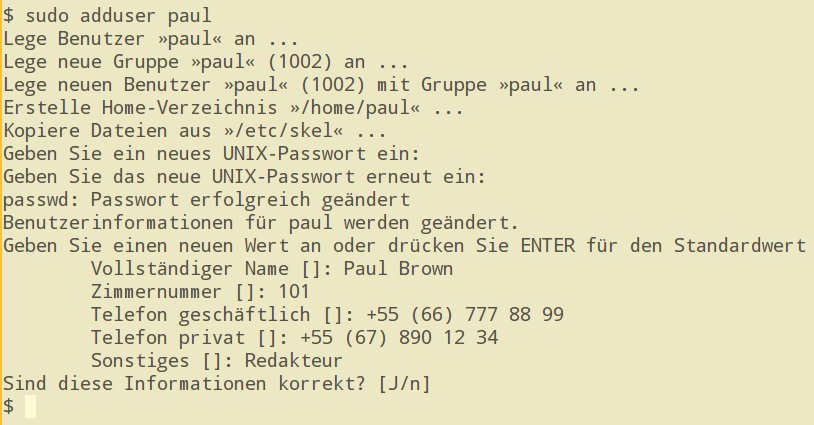
Abbildung 3: Das Dienstprogramm »useradd« im praktischen Einsatz.
Um zu prüfen, ob alles wie gewünscht funktioniert hat, wechseln Sie nun mittels su User in das neue Benutzerkonto. Können Sie sich dabei mit dem eben vergebenen Passwort dort anmelden, hat alles geklappt. Mit exit verlassen Sie das Konto dann wieder.
Um ein Benutzerkonto einer bestehenden Benutzergruppe hinzuzufügen, verwenden Sie den Befehl usermod. Der Befehl
$ sudo usermod -a -G sudo piuser
fügt den Benutzer piuser der Gruppe sudo hinzu, sodass er ab sofort mit Befehle mit administrativen Rechten absetzen kann.