Mit MotioneyeOS und einem Raspberry Pi bauen Sie innerhalb kürzester Zeit ein professionelles Videoüberwachungssystem auf.
Es kann jeden treffen: den Bewohner eines Eigenheims, dessen Hauswand beschmiert wird; den Studenten, dessen Fahrrad aus dem Kellerabteil verschwindet; den Mieter im Mehrfamilienhaus, bei dem sich Einbrecher umsehen und Chaos hinterlassen. Polizeiliche Ermittlungen verlaufen in solchen Fällen meist im Sand, die Übeltäter entkommen unerkannt. Daher boomt der Verkauf von Videoüberwachungsanlagen, die meist aus mehreren Kameras und einem Videorekorder bestehen.
Auch für den heimischen Computer gibt es dank preiswerter IP- und USB-Kameras zahlreiche Software-Pakete, mit denen sich der Rechner zu einer Videoüberwachungsanlage umfunktionieren lässt. Doch diese Lösungen besitzen allesamt einen gravierenden Nachteil: Sie müssen ständig laufen und benötigen entsprechend viel Energie.
Professionelle Überwachungskameras sind zudem voluminös und hängen meist per Kabel an der Steuereinheit, sodass das Durchtrennen des Datenkabels genügt, um die Kamera außer Gefecht zu setzen. Einfacher, unauffälliger und preiswerter lässt sich eine Videoüberwachung mit dem Raspberry Pi und dem freien Betriebssystem MotioneyeOS [1] realisieren.
Installation
MotioneyeOS basiert auf Buildroot und umfasst als Tarball lediglich rund 55 MByte. Das entpackte Image besitzt eine Größe von rund 320 MByte. Sie erhalten das Paket in unterschiedlichen Versionen für mehrere RasPi-Varianten auf der Webseite der Entwickler [2].
Nach dem Entpacken installieren Sie das System auf eine Micro-SD-Karte, unter Linux etwa mithilfe des Befehls dd if=Image of=/dev/Gerät bs=1M. Den Gerätenamen ersetzen Sie dabei durch die Bezeichnung Ihrer Micro-SD-Karte, die Sie im Terminal mit dem Kommando lsblk ermitteln. Anschließend fahren Sie den Raspberry Pi von der frisch geschriebenen Micro-SD-Karte hoch.
Es empfiehlt sich jedoch, vor dem ersten Start die für die Videoüberwachung vorgesehenen Kameras entweder bereits per USB-Port an den Raspberry Pi anzuschließen oder sie in das heimische Netzwerk einzubinden. USB-Kameras lassen sich zwar leichter per Software konfigurieren, benötigen jedoch ein Datenkabel, sodass sich WLAN-Kameras erheblich besser zu Überwachungszwecken eignen.
Der erste Einsatz erfordert zwingend eine kabelgebundene Verbindung zum Router: Ohne einen solchen LAN-Anschluss bricht der Boot-Vorgang nach der fehlgeschlagenen automatischen Netzwerkeinrichtung ab und das Betriebssystem startet in einer Endlosschleife neu.
Haben Sie alle Voraussetzungen erfüllt, starten beim Hochfahren des Systems automatisch alle notwendigen Dienste und Sie gelangen an einen Login-Prompt. Beim ersten Hochfahren legt das System zudem eine neue Datenpartition auf der Speicherkarte an und formatiert sie automatisch. Das nimmt bei großen Speicherkarten längere Zeit in Anspruch. Es empfiehlt sich jedoch, einen möglichst großen Speicher zu nutzen, da die Aufnahmen aller angeschlossenen Kameras auf dieser Partition landen.
Nach dem Start des Systems rufen Sie von einem beliebigen Arbeitsplatz in Ihrem Heimnetz aus im Webbrowser die IP-Adresse des Raspberry Pi auf. Der Browser öffnet dann den Anmeldebildschirm des in Python geschriebenen Motioneye-Frontends, das als grafische Oberfläche für den Motion-Daemon fungiert.
Als Benutzernamen müssen Sie hier anfangs admin eingeben, das Passwort lassen Sie frei. Anschließend fordert Sie die Software in einem nahezu leeren Browserfenster auf, die Kameras zu konfigurieren. In einem kleinen Dialog geben Sie dazu die Konfigurationsdaten der einzelnen Kameras ein.
Per USB-Port angeschlossene Kameras spricht die Software über die Video4Linux-API an. Netzwerkkameras binden Sie mithilfe eines MJPEG- oder eines RTSP-Streams in das MotioneyeOS-System ein. Zum Absichern der Verbindung müssen Sie auch die jeweiligen Authentifizierungsdaten, mit denen Sie Zugriff auf eine WLAN- oder LAN-Kamera erhalten, mit angeben (Abbildung 1).
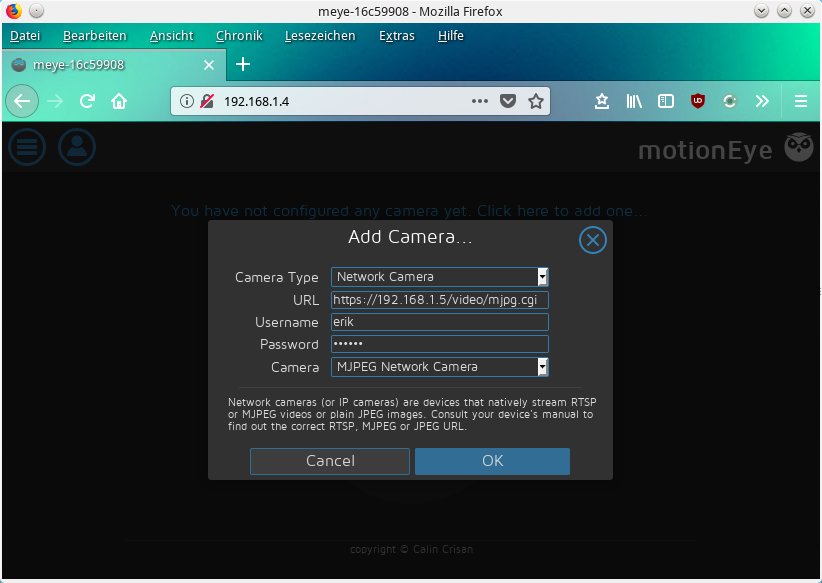
Abbildung 1: Das Motioneye-System unterstützt neben per USB angeschlossenen Webcams auch via Netzwerk integrierte IP-Kameras.
Problematisch
Beim Einrichten von im lokalen Netz dislozierten Kameras leistet sich MotioneyeOS einen kleinen Patzer, den Sie aber durch manuelles Editieren einer Konfigurationsdatei umgehen können. (W)LAN-Kameras sind bei sorgfältiger Konfiguration nicht offen im Netz zugänglich, sondern fragen beim Zugriff Authentifizierungsdaten ab. Haben Sie sie durch ein selbst signiertes Zertifikat abgesichert, verweigert MotioneyeOS schlicht den Zugriff.
In diesem Fall melden Sie sich am Raspberry Pi via SSH als Administrator an und bearbeiten anschließend im Verzeichnis /data/etc/ die Datei motioneye.conf. Dort fügen Sie dann am Ende der Datei die Zeile validate_certs false ein. Nach einem Warmstart prüft die Software die Zertifikate nicht mehr, die betreffende Kamera meldet sich im System. Im Webbrowser erscheint nun das aktuelle Kamerabild (Abbildung 2).