Sie öffnen den entsprechenden Dialog, indem Sie in der Monitoring-Anzeige rechts im Browserfenster auf die gewünschte Kamera klicken. Die Software blendet dann im Kamerabild eine horizontale Schalterleiste am oberen Fensterrand ein, in der Sie den Knopf open movies browser anwählen. Ein überlappendes Fenster zeigt dann die vorhandenen Aufnahmen nach Tagen sortiert an, wobei rechts neben den jeweiligen Daten die Schalter Download und Delete das Herunterladen oder Löschen des betreffenden Videos erlauben.
Finden Sie in der Listenansicht sehr viele kurze Videos mit nur wenigen Sekunden Dauer, dann empfiehlt es sich, die Einstellungen zur Bewegungserkennung anzupassen. Sie finden sie im Administrationsmenü links im Fenster in der Gruppe Motion Detection. So vermeiden Sie, dass MotioneyeOS bei jeder kleinen Bewegung im Bild eine neue Aufnahme startet (Abbildung 4).
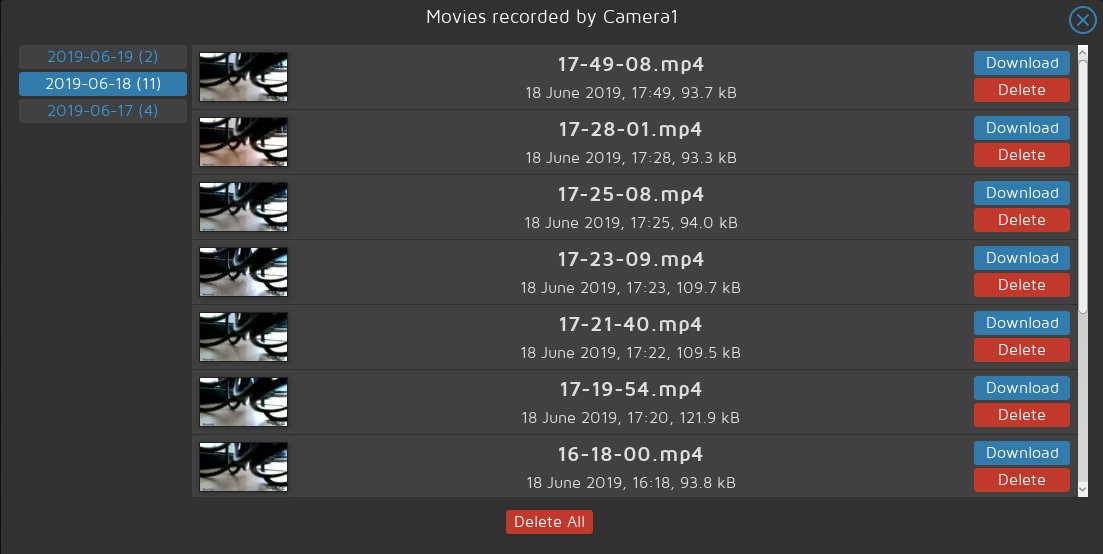
Abbildung 4: Die von der Software erstellten Aufnahmen laden Sie direkt über das Webfrontend auf den eigenen Computer herunter.
Netzkonfiguration
Nach der Inbetriebnahme von MotioneyeOS empfiehlt es sich auf jeden Fall, die WLAN-Option zu aktivieren. Nach der Erstkonfiguration benötigen Sie die kabelgebundene LAN-Verbindung nicht mehr zwingend. Die drahtlose Verbindung erlaubt, den Steuercomputer frei zu platzieren, er muss nicht mehr unbedingt neben dem Router stehen. Damit lässt sich der Rechner auch aus dem Blickfeld Unbefugter entfernen, was die Datensicherheit ganz wesentlich erhöht.
Sie aktivieren das WLAN in der Gruppe Network, indem Sie den Schieberegler Wireless Network auf ON schalten und im daraufhin aufklappenden Konfigurationsdialog die SSID des gewünschten Netzes sowie den dazugehörigen Authentifizierungsschlüssel eingeben. Danach sollten Sie mithilfe des Buttons Reboot einen Neustart des Systems vornehmen, um den RasPi per WLAN in Ihre Infrastruktur einzubinden.
Es empfiehlt sich außerdem, angeschlossene WLAN-Kameras und auch den Raspberry Pi mit statischen IP-Adressen zu versehen. So haben Sie nach möglichen Stromausfällen sofort wieder ein funktionierendes System, ohne dass Geräteanbindungen wegen falscher IP-Adressen scheitern.
Dazu müssen Sie lediglich in der Gruppe Network das Auswahlfeld IP Configuration von der voreingestellten DHCP-Adressvergabe auf statische IP-Adressen umstellen. Danach wechseln Sie in den Konfigurationsdialogen der angeschlossenen Endgeräte ebenfalls von DHCP auf die statische IP-Adresskonfiguration. Alternativ weisen Sie im Webfrontend des Routers allen beteiligten Geräten eine statische IP-Adresse zu, was Konfigurationsarbeiten an den Systemen selbst unnötig macht.
Aktuell
Insbesondere wenn Sie neue Kameras in das System integrieren möchten, die Sie mithilfe von Video4Linux betreiben, sollten Sie die Software vorab auf den neuesten Stand bringen. Da MotioneyeOS einer regen Entwicklung unterliegt, integrieren die Entwickler laufend nicht nur neue Treibermodule, sondern erweitern das System auch um neue Funktionen und beseitigen Fehler aus dem Programm.
Für die Systemaktualisierung gibt es in der Gruppe General Settings den Schalter Check für die Option Software Update, mit dessen Hilfe MotioneyeOS nach Updates sucht und sie gegebenenfalls automatisiert installiert (Abbildung 5).
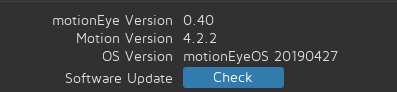
Abbildung 5: Eine integrierte Update-Routine sorgt dafür, dass die Software immer auf dem aktuellen Stand bleibt.
Backup
Die Konfiguration von MotioneyeOS gerät insbesondere beim Einsatz mehrerer Kameras mit unterschiedlichen Schnittstellen recht komplex. Damit das gefundene Setup im Fall einer Havarie oder eines Diebstahls des Steuercomputers nicht verloren geht, gibt es unter Configuration den Button Backup, über den Sie alle Einstellungen sichern können.
Die Software fragt dazu den Zielpfad ab, der voreingestellt den Computer berücksichtigt, von dem aus Sie auf den MotioneyeOS-Rechner zugreifen. Die Konfigurationsdateien legt die Software dort als TAR.GZ-Archiv ab (Abbildung 6). Über den Schalter Restore im Dashboard des MotioneyeOS-Rechners spielen Sie die Konfigurationsdateien bei Bedarf später wieder zurück.
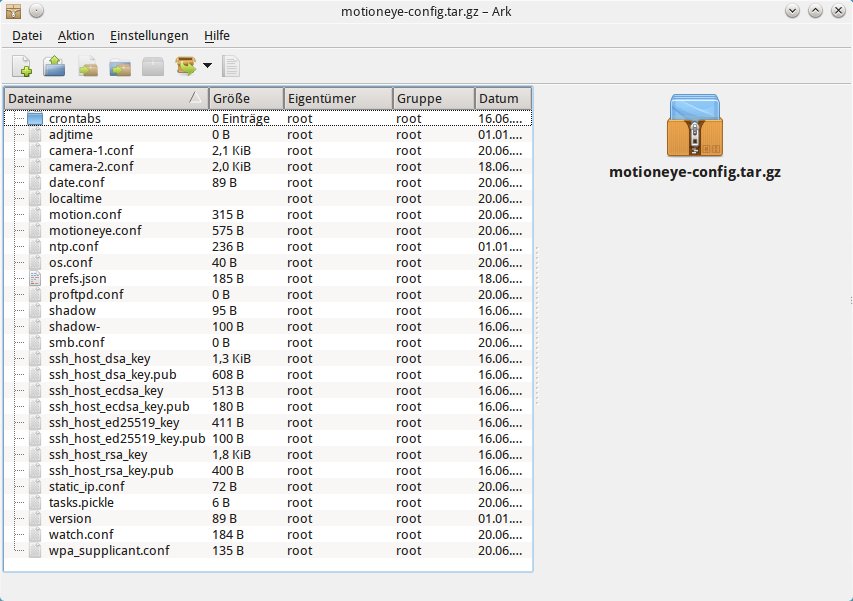
Abbildung 6: Alles Wichtige in einem Archiv: der Inhalt des von MotioneyeOS erstellten Backups.
Fazit
Mit MotioneyeOS erhalten Sie eine komplette, sehr gut durchdachte und logisch zu bedienende Videoüberwachungslösung für Ihren Raspberry Pi. Das Paket glänzt zudem mit einer guten Stabilität, hoher Flexibilität beim Nutzen verschiedenartiger Überwachungskameras und einem selbst professionellen Ansprüchen genügenden Funktionsumfang.
Einziges Manko der hardwaretechnisch preiswerten Lösung ist die fehlende deutsche Lokalisierung, die sich jedoch aufgrund der intuitiven Bedienphilosophie der Software kaum negativ auswirkt. Für sicherheitsbedachte Anwender bietet MotioneyeOS eine ausgezeichnete Möglichkeit, exponierte Orte effizient zu überwachen.