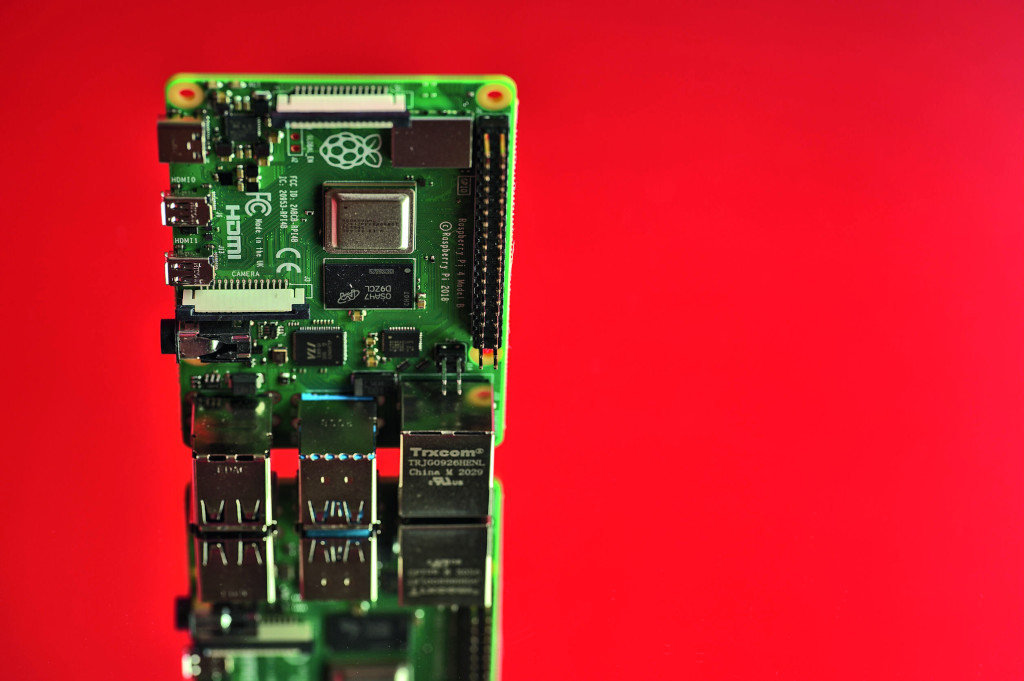
Armbian ist für viele SBCs wie etwa den Orange Pi die Linux-Distribution der Wahl. Mit dem neuesten Update unterstützt das Projekt nun auch erstmals den Raspberry Pi.
Armbian [1] versteht sich nicht explizit als Linux-Distribution, sondern eher als Build-Framework zum Erstellen optimal angepasster Linux-Images für Single-Board-Computer auf ARM-Basis. Als Basis nutzt das Projekt die Paketquellen von Ubuntu und Debian, zudem setzt die Distribution auf Mainline-Komponenten wie etwa den Standard-Kernel statt auf mit Extramodulen angereicherte Eigenbauten. Zur unterstützten Hardware zählten bislang diverse Boards aus der Banana-Pi-Serie sowie SBCs von Orange Pi und Odroid sowie auch das Open-Source-Notebook Pinebook Pro [2]. Offizielle Builds für den Raspberry Pi gab es bislang allerdings nicht.
Der Grund für die Ignoranz der beliebtesten SBC-Serie gegenüber erklärte Armbian-Gründer Igor Pecovnik 2015 kurz und knapp in einem Forenbeitrag: Der Raspberry Pi sei ein geschlossenes, schlecht designtes Ökosystem und werde bereits von genügend Distributionen unterstützt [3]. Die aufgezählten Argumente lassen sich zum Teil nachvollziehen, benötigte der RasPi damals doch noch diverse proprietäre Firmware-Blobs. Einen unveränderten Mainline-Kernel konnte der Raspberry Pi nicht ohne diese Closed-Source-Komponenten booten. Inzwischen unterstützt der Linux-Kernel den Raspberry Pi jedoch ganz offiziell, dementsprechend gibt es nun auch Armbian für den RasPi 4 und RasPi 400.
Installation
Der Raspberry Pi wird von Armbian mit der Version 22.02 in das Projekt integriert, wenn auch noch nicht ganz offiziell: Die Unterstützung läuft noch unter “work in progress”, da die Plattform für das Armbian-Projekt noch komplett neu ist. Dementsprechend hoffen die Entwickler auf Feedback durch die Community [4].
Dennoch bietet Armbian auf seiner Webseite 64-Bit-Images für den Raspberry Pi 4, den RasPi 400 und das Compute Modul 4 an, mit und ohne grafische Oberfläche [5]. Der Build für den RasPi 4 funktioniert Berichten zufolge auch auf Boards der dritten Raspberry-Pi-Generation, die mit 64 Bit umgehen können. Beim Linux-Kernel greift Armbian auf den Kernel der Raspberry Pi Foundation (5.15.y und 5.16.y) zurück (siehe Kasten “Armbian-Versionen”).
Armbian-Versionen
Unter der Überschrift Rolling Release bietet Armbian die Images Armbian 22.02 Focal als CLI-Variante ohne grafische Oberfläche und Armbian 22.02 Jammy XFCE mit XFCE als Desktop-Umgebung an. Trotz identischer Armbian-Versionsnummer müssen Sie beachten, dass die CLI-Version auf Ubuntu 20.04 “Focal Fossa” basiert und nur die XFCE-Version das aktuelle Ubuntu 22.04 “Jammy Jellyfish” verwendet und somit auch neuere Softwarekomponenten mitbringt.
Neben diesen zwei prominent beworbenen Images stellen die Armbian-Entwickler auch Abbilder mit den Desktops Cinnamon und Mate sowie eine CLI-Variante der “Jammy”-Basis zum Download bereit. Diese finden Sie über den Link Check other download options am Ende der Projektseite unterhalb der Liste mit den häufigsten Fragen. Im Test konzentrieren wir uns auf die XFCE-Version auf der aktuellen Ubuntu-Basis.
Beim ersten Start des auf der Speicherkarte installierten Abbilds meldet sich das System mit einem Cursor auf schwarzem Bildschirm und der Frage zum Setzen eines Root-Passworts. Beachten Sie dabei, dass das System an dieser Stelle noch mit einer englischen Tastaturbelegung arbeitet. [Y]+ und [Z] sind daher vertauscht, auch viele Satz- und Sonderzeichen liegen auf ganz anderen Tasten. Vergeben Sie daher besser vorübergehend ein einfaches Passwort.
Danach haben Sie die Wahl, ob Sie die Bash oder Zsh als Shell verwenden möchten. Abschließend legen Sie einen Benutzer mit Passwort im System an. Beim Punkt Set user based on your location wählen Sie [Y]+ und übernehmen dann mit [1] de_DE.UTF-8 als Lokalisierung. Danach startet die Desktop-Umgebung.
XFCE als Desktop
Der XFCE-Desktop arbeitet auf dem Raspberry Pi 4 schnell und unauffällig. Allerdings spricht das System trotz der korrekten Angabe der Lokalisierung während des Setups weiterhin Englisch. Das Startmenü am oberen rechten Rand erinnert an den klassischen Aufbau von Windows 95 (Abbildung 1).
Das System bringt von Haus aus die wichtigsten Anwendungen mit: Terminator als Terminalapplikation, LibreOffice als Büropaket, VSCodium, Builder und Geany zum Programmieren und Pinta als Bildbearbeitung. Im Menü Internet findet sich der Firefox-Browser, der allerdings nicht allgemein als Standardbrowser gesetzt ist. Damit zum Beispiel der Menüpunkt Internet-Navigator funktioniert, rufen Sie Einstellungen | Standardanwendungen auf und wählen Mozilla Firefox als Internet-Navigator.

Abbildung 1: Wie Raspberry Pi OS setzt auch Armbian auf XFCE als Desktop-Umgebung.
Unverständlich ist, dass die Entwickler der Distribution den ersten User nicht automatisch (zumindest optional beim Einrichten des Systems) in die Sudo-Gruppe eintragen. Dadurch lässt sich zum Beispiel das distributionseigene Administrationswerkzeug via Anwendungen | Einstellungen | Armbian config nicht starten. Um das zu reparieren, öffnen Sie ein Terminal und wechseln mit dem Kommando su zum Root-User. Beachten Sie bei der Eingabe des Root-Passworts wieder die englische Tastaturbelegung. Mit dem Befehl usermod -aG sudo User fügen Sie Ihren Benutzer dann zur Administratorengruppe hinzu.
Nach diesem Schritt lässt sich Armbian config aus dem Startmenü heraus aufrufen (Abbildung 2). Dort korrigieren Sie Spracheinstellungen: Steuern Sie dazu Personal | Keyboard an und wählen Sie Generic 105-key PC aus. Danach geben Sie German als Herkunftsland sowie als Tastaturbelegung an. Zu guter Letzt wählen Sie noch bei der Frage nach der Taste, die als [AltGr] funktionieren soll, die Option Der Standard für die Tastenbelegung und danach Keine Compose-Taste. Die Option [Ctrl]+[Alt]+[Backspace] zum Neustart des X-Servers aktivieren können Sie anwählen, falls das System nicht in einer kontrollierten Umgebung produktiv zum Einsatz kommen soll. Nach Durchlaufen der Konfiguration starten Sie das System neu. Danach spricht es Deutsch, und auch die Tastaturbelegung sollte nun stimmen.

Abbildung 2: Für die Konfiguration des Systems und viele wichtige Einstellungen bringt Armbian ein eigenes Werkzeug mit.