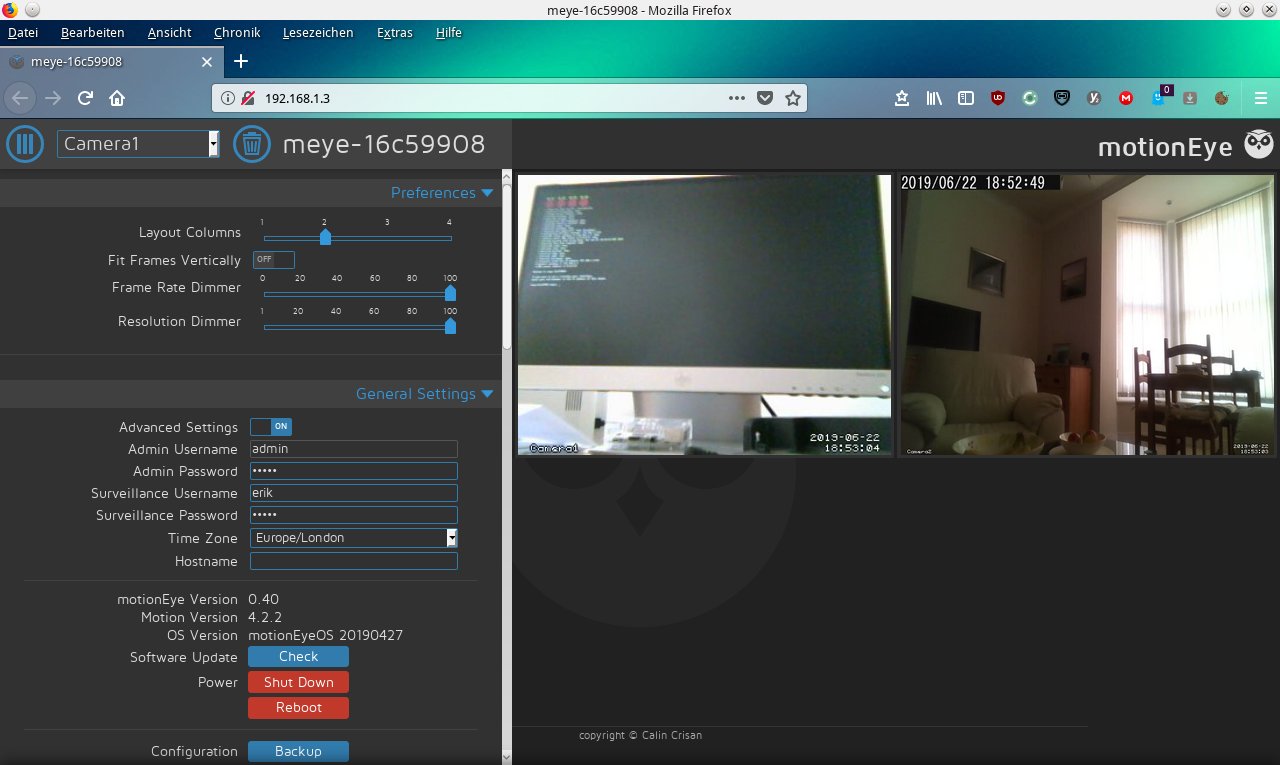
Abbildung 2: Das System erlaubt, mehrere Kameras in die Übersicht zu integrieren. Per Bewegungserkennung zeichnet MotioneyeOS automatisch das Geschehen auf.
Einstellungen
Wenn Sie oben links im Fenster auf das Menüsymbol klicken, öffnet die Software am linken Bildschirmrand ein Konfigurationsmenü, in dem Sie Einstellungen zur Kamera vornehmen können. Haben Sie mehrere Kameras ins System integriert, dann wählen Sie das gewünschte Modell oben links im entsprechenden Auswahlfeld, um die spezifischen Einstellungen vorzunehmen.
In der Gruppe Preferences legen Sie dabei zunächst fest, wie viele Spalten mit Kamerabildern das Frontend in der Übersicht anzeigen soll. Per Schieberegler ändern Sie dabei die Zahl der nebeneinander angeordneten Bilder. Diese Einstellung erweist sich als nützlich, sobald Sie mehrere Kameras mit Ihrem Raspberry Pi verbinden und die Bilder übersichtlich am Bildschirm sehen möchten.
Achten Sie bei Monitoren mit kleinen Auflösungen darauf, nicht zu viele Spalten zu aktivieren, da sich ansonsten auf den Kamerabildern aufgrund der extremen Verkleinerung kaum noch etwas erkennen lässt. Im darunter angeordneten Bereich General Settings nehmen Sie, sofern Sie über administrative Rechte verfügen, Grundeinstellungen zur Authentifizierung vor. Hier lassen sich die Daten für den Administrator und die Betrachter getrennt anpassen.
In den darunter befindlichen Gruppen finden sich Einstellungen zur spezifischen Kamera. Aktivieren Sie hier unbedingt die Option Movies, indem Sie den Schieberegler links davor auf ON stellen. Bleibt er wie voreingestellt auf OFF stehen, dann zeichnet die Software keine Videosequenzen auf.
Bei der Aktivierung haben Sie außerdem die Möglichkeit, in einem Auswahlfeld die Speicherdauer für die Filme festzulegen. Voreingestellt löscht MotioneyeOS die Aufzeichnungen nie, was bei größeren Installationen auf Dauer zu Speicherproblemen führt. Das System schont allerdings die Ressourcen, indem MotioneyeOS nur dann Videosequenzen aufnimmt und auf der Micro-SD-Karte speichert, wenn das Programm durch die Bewegungserkennung Aktionen vor der Kamera wahrnimmt.
Veränderungen an den Einstelloptionen greifen erst nach einem Klick auf den oben mittig im Browser eingeblendeten Button Apply. Der Dialog Working Schedule erlaubt es, tageweise den Einsatz der Videoüberwachung ein- oder auszuschalten. Sobald Sie mit dem Schieberegler für einen Wochentag das System einschalten, öffnen sich zusätzlich zwei Auswahlfelder, in denen sich zusätzlich Uhrzeiten eintragen lassen.
Gleichzeitig erscheint im unteren Bereich des Fensters ein Auswahlfeld, in dem Sie die interne Bewegungserkennung von MotioneyeOS aktivieren oder ausschalten. Die Bewegungserkennung sorgt dafür, dass nicht permanent Videostreams auf dem Monitor erscheinen, obwohl sich im Bild nichts bewegt.
In Verbindung mit einer gesetzten Löschfrist für Videoaufnahmen sorgt die Software dafür, dass eine mittelgroße Micro-SD-Karte als Speichermedium für die Videos genügt. MotioneyeOS zeichnet die Videos auf dem Datenträger im Verzeichnis /data/output/ auf und legt dabei für jede installierte Kamera ein eigenes Unterverzeichnis an.
In den Einstellungsdialogen findet sich jedoch auch noch die Option, das Verzeichnis mit den Aufzeichnungen zu wechseln, sodass das System die Sequenzen zum Beispiel auf der zweiten, vom Betriebssystem beim ersten Start automatisch angelegten Partition ablegt.
Erweitert
In den General Settings sehen Sie ganz oben einen Schieberegler Advanced Settings. Damit rufen Sie einen kameraspezifischen erweiterten Einstellungsdialog auf, der eine sehr detaillierte Konfiguration ermöglicht. Darin findet sich dann beispielsweise die Möglichkeit, die Auflösung der Kamera zu modifizieren. Er enthält aber auch grundlegende Optionen für das Netzwerk und diverse damit aktivierte Dienste, wie SSH, FTP und Samba, um Videodateien im Intranet zu speichern.
Nutzen Sie einen Raspberry Pi mit eingebautem WLAN-Modul, dann lässt sich der Mini-Rechner durch Einschalten des WLAN-Moduls an dieser Stelle auch drahtlos ins lokale Netz einbinden. In den anderen Dialogen, die bislang nur Grundeinstellungen zuließen, finden sich nun ebenfalls zahlreiche zusätzliche Optionen: So definieren Sie etwa in der Gruppe Movies, in welcher Qualität das System die Mitschnitte abspeichert. Sogar das Format lässt sich hier gesondert festlegen (Abbildung 3).
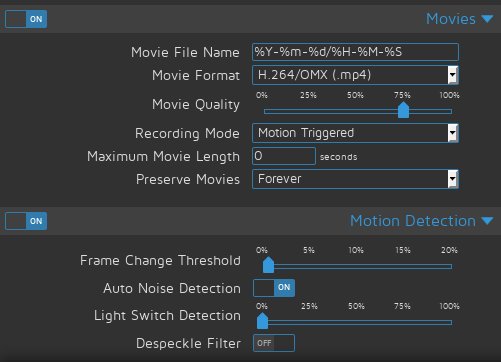
Abbildung 3: MotioneyeOS unterstützt mehrere Videoformate und erlaubt, die Aufzeichnung individuell an die eigenen Bedürfnisse anzupassen.
Im Bereich Motion Detection nehmen Sie diverse Einstellungen zur eingebauten Bewegungserkennung vor. Sie vergleicht permanent Bilder und schaltet die Aufnahmefunktion ein, sobald sie Veränderungen erkennt. In diesem Dialog legen Sie fest, in welchem Ausmaß sich das Bild ändern muss, um die Aufnahme einzuschalten. Sie können das System hier sogar veranlassen, auf eine Änderung der Lichtverhältnisse mit einer Aufnahme zu reagieren.
Die Gruppe Motion Notifications ermöglicht es, im Falle von erkannten Bewegungsmustern definierte Aktionen auszuführen, wie etwa einen E-Mail-Versand an eine im System hinterlegte Adresse und das Abspielen eines festgelegten Befehls. Auf diesem Weg informiert MotioneyeOS Sie über ungewöhnliche Vorfälle, und das System kann automatisch reagieren, indem es beispielsweise Geräte herunterfährt und so Daten vor dem Ausspähen schützt.
Wiedergabe
Die von MotioneyeOS aufgenommenen Videos auf der internen Speicherkarte des Raspberry Pi lassen sich über das Webfrontend des Systems per Dialog herunterladen. Das System legt sie in der Voreinstellung mit Uhrzeit und Dauer der Aufnahme im Dateinamen ab, sodass sich zusammen mit dem Tagesdatum die wichtigsten Daten sofort nachvollziehen lassen.