Viele Spiele-Emulatoren für Linux erfordern Geduld beim Installieren und Konfigurieren. Die Do-it-yourself-Spielekonsole von Lakka erleichtert die Inbetriebnahme ganz wesentlich.
In der Pandemie haben nicht nur Serien auf Netflix Hochkonjunktur, sondern auch Computerspiele. Aktuelle Spielekonsolen wie Nintendo Switch oder die PS5 sind jedoch kostspielig, deshalb lohnen sich Linux-Distributionen wie Lakka [1]. Sie laufen sogar auf dem Raspberry Pi 3, der aktuell für 35 Euro in den Regalen der Händler steht. Mit anderen Worten: Sie bezahlen für eine selbst gebaute Retrokonsole nur einen Bruchteil dessen, was Sie für eine Highend-Konsole von Nintendo oder Sony hinblättern müssten.
Retrospielekonsolen der Marke Eigenbau bedürfen nur wenig manueller Arbeit. Sie stecken einfach den Raspberry Pi in ein passendes Gehäuse und schließen ihn an den Monitor oder Fernseher an. Bei Lakka brauchen Sie noch nicht einmal zwingend Tastatur und Maus, da sich die Eingaben mit einem Gamepad wie dem Logitech F310 [2] bewerkstelligen lassen. Allerdings sollten Sie der Bequemlichkeit halber nicht auf eine Tastatur verzichten: Damit lässt sich nicht nur Text einfacher eingeben, sondern Sie können den Tasten weitere Funktionen zuordnen.
Features
Die Distribution Lakka setzt auf dem Mediaplayer LibreELEC [3] auf. Das Betriebssystem braucht nicht viel Platz auf der Festplatte, sodass auch das ISO-Image mit etwa 400 MByte Umfang entsprechend klein ausfällt. Außerdem sorgt LibreELEC dafür, dass beim Update alle Dateien einschließlich des Kernels aktualisiert werden. Dadurch ersparen Sie sich das Installieren einzelner Pakete. Als grafische Oberfläche kommt RetroArch [4] zum Einsatz, was dazu führt, dass sich Lakka dank des Autoconfig-Features von RetroArch selbsttätig konfiguriert. So sind beispielsweise Gamepads sofort einsatzbereit.
Lakka unterstützt diverse Computer [5] einschließlich der unterschiedlichen Varianten des Raspberry Pi, vom Pi Zero bis hin zum aktuellen RasPi 4. Laut Lakka verfügt der Raspberry Pi 3 über eine gute Kompatibilität zu Lakka. Allerdings lassen sich darauf leistungshungrige Spiele, etwa solche für die Playstation, nicht flüssig spielen.
Installation
Auf der Webseite des Projekts gibt es einen Download-Assistenten, der Sie bei der Wahl des richtigen Abbilds unterstützt [6]. Das Image für den Raspberry Pi müssen Sie vor dem Schreiben auf eine Speicherkarten noch entpacken. Als Linux-Anwender übertragen Sie das System anschließend mit den Kommandos aus Listing 1 auf eine SD-Karte. Die korrekte Gerätekennung des Ziellaufwerks ermitteln Sie dabei etwa mit dem Kommando lsblk. Nutzer anderer Betriebssysteme greifen zu externen Tools wie etwa Etcher [7].
Listing 1
Installation des Images
$ gunzip Lakka.img.gz
# dd if=Lakka.img of=/dev/sdc status=progress; sync
Nach dem Bespielen der Micro-SD-Karte befinden sich zwei Partitionen darauf. Für die Monitor- und Audioeinstellungen bearbeiten Sie gegebenenfalls auf der Partition mit dem Label LAKKA die Datei config.txt; in der Regel passt sich allerdings die Anzeige automatisch an den verwendeten Monitor an. Sobald Sie den Raspberry Pi mit dem neuen Image starten, vergrößert Lakka die Partition mit den Benutzerdaten sowie Spiele-ROMs (LAKKA_DISK) automatisch, sodass Sie das nicht von Hand erledigen müssen.
Konfiguration
Dank Lakkas automatischer Konfiguration entfallen Änderungen an den Einstellungen weitgehend. Es gibt allerdings Settings, bei denen es sich lohnt, sie anzupassen. Mit den Pfeiltasten der Tastatur oder dem D-Pad des Gamepads steuern Sie von Menüpunkt zu Menüpunkt. Durch Betätigen der Eingabetaste springen Sie in die Untermenüs oder (de-)aktivieren Einstellungen.
Mit einem Gamepad nehmen Sie Eingaben mittels des Schalters [A]+ vor, mit [B]+ geht es wieder einen Schritt zurück. Beim “Eintippen” von Texten, wie etwa einem Benutzernamen über die Bildschirmtastatur, beenden Sie die Eingabe durch Drücken von [Start]. Lakka hat zudem auf der eigenen Webseite ein Diagramm eines prototypischen Gamepads veröffentlicht, das Sie als Vorlage für die Konfiguration Ihres Gamepads nutzen können [8].
Für die Konfiguration stellen Sie zunächst unter Settings | User die Sprache auf Deutsch um und aktivieren danach in Einstellungen | Benutzeroberfläche die Option Zeige erweiterte Einstellungen. Nicht jedem gefällt die Farbe Electric Blue, die Lakka standardmäßig als Farbschema benutzt (Abbildung 1). Ändern lässt sich dieser Aspekt unter Einstellungen | Menü | Menü-Farbschema. Bei den vielen Settings lohnt es sich, die Konfiguration in einer Datei zu sichern. Dazu wechseln Sie über das Hauptmenü zu Konfiguration | Aktuelle Konfiguration speichern.
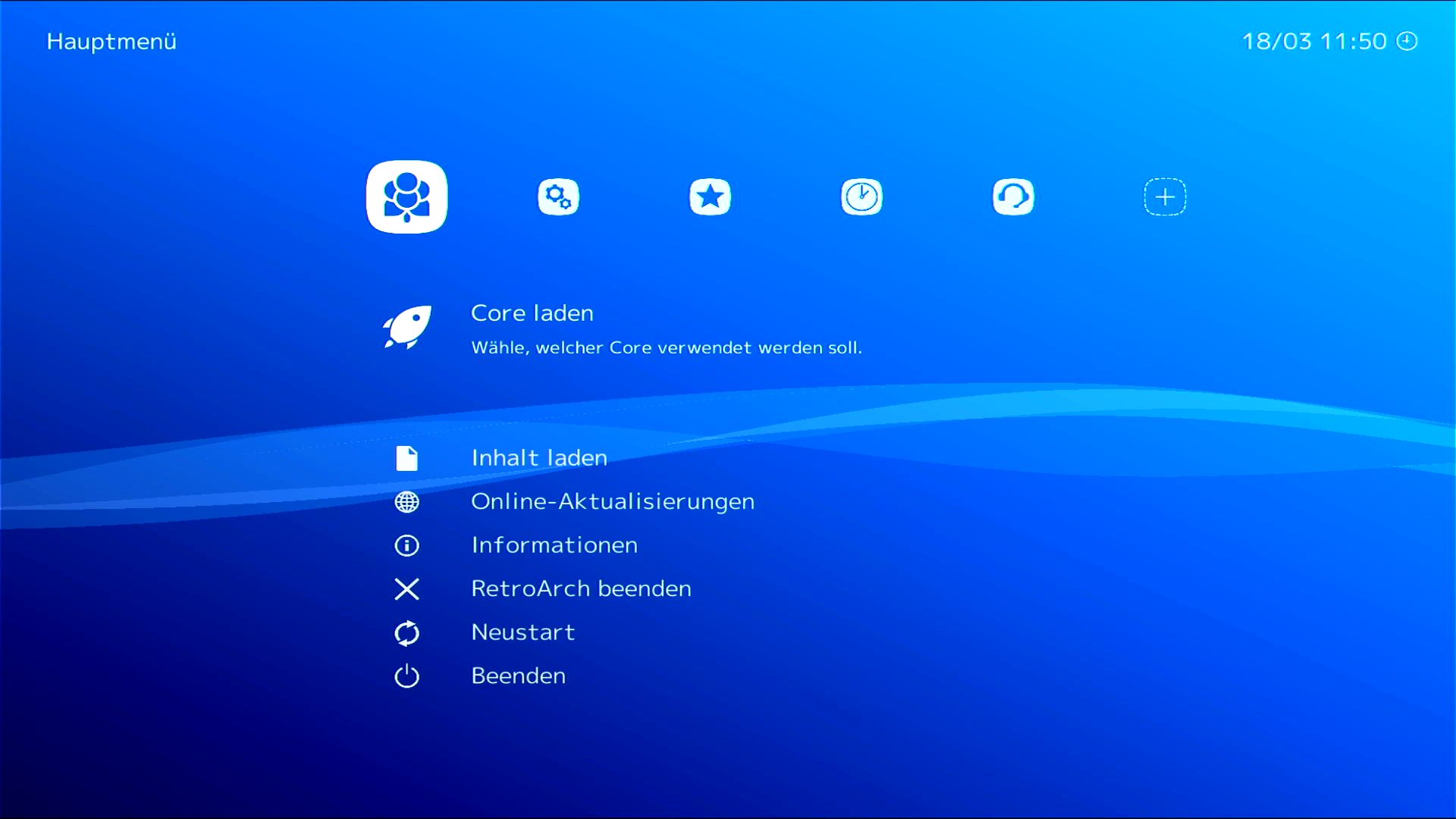
Abbildung 1: Die Menüs von Lakka lassen sich gut mit einem Gamepad bedienen. Mit einer PC-Tastatur navigieren Sie mit den Pfeiltasten, der Eingabe- und der Rücktaste.
Update
In unregelmäßigen Abständen bringt Lakka ein neues Release heraus. Die Aktualisierung stoßen Sie über die grafische Oberfläche an. Unter Hauptmenü | Online-Aktualisierungen | Lakka aktualisieren wählen Sie das entsprechende Image aus. Zeigt das System keine neuen Versionen an, obwohl die Entwickler von Lakka ein neues Release veröffentlicht haben, dann kontrollieren Sie unter Einstellungen | Netzwerk | Online-Aktualisierungen die Links [9].