Die sicherste Methode für ein vollständiges Update stellt eine Neuinstallation dar. Sobald ein neues Release für den Spielerechner erscheint, laden Sie das Image herunter und gehen wie oben im Abschnitt “Installation” beschrieben vor. Achten Sie darauf, die vorhandenen Daten zu sichern. Dazu zählen Screenshots, ROMs sowie Speicher- und Spielstände. Wo auf der Partition mit dem Label LAKKA_DISK sich die entsprechenden Verzeichnisse befinden, schlagen Sie bei Bedarf unter Einstellungen | Verzeichnisse nach.
Falls Sie das Update lieber auf Lakkas Konsole vornehmen wollen, klappt das nur per SSH. Den Dienst müssen Sie zuvor unter Einstellungen | Services | SSH aktivieren. Außerdem brauchen Sie die IP-Adresse der Lakka-Spielekonsole, die das System unter Hauptmenü | Informationen | Netzwerk-Informationen ausgibt. Mit diesen Informationen geben Sie auf der Konsole eines Linux-Rechners die Zeilen aus Listing 2 ein, um das Update zu starten. Das Passwort für den User root lautet in der Standardkonfiguration ebenfalls root.
Listing 2
SSH-Verbindung
$ ssh root@IP-Adresse
$ lakka-update
Einstellungen
Bei Netzwerkspielen ist es wichtig, dass die anderen Spieler Sie identifizieren können. Lakka verwendet dazu den Namen, den Sie unter Einstellungen | Benutzer | Benutzername eingeben. Weitere Einstellungen für Netzwerkspiele finden Sie im Menü Einstellungen | Netzwerk | Netplay. Dort lassen sich unter anderem die IP-Adresse des Servers sowie dessen Port festlegen.
Sollte der Raspberry Pi bei Spielen keinen Ton herausbekommen, dann vergewissern Sie sich, dass der Onboard-Sound aktiviert wurde. Dazu nehmen Sie die Speicherkarte aus dem Gerät und öffnen auf einem herkömmlichen PC die Datei config.txt auf der Partition LAKKA. Dort sollte der Eintrag dtparam=audio=on mit einer vorangestellten Raute auskommentiert sein. In Lakka selbst muss im Menü Einstellungen | Audio der Schalter Aktiviere Audio aktiviert sein. Zusätzlich lässt sich in demselben Untermenü bei Audiotreiber ein anderes Audiogerät auswählen.
Die Spielecontroller lassen sich basierend auf dem bereits erwähnten Lakka-Prototyp automatisch konfigurieren. Dazu setzen Sie den Schalter bei Einstellungen | Eingabe | Automatische Konfiguration aktivieren auf Ein. Sagt Ihnen die Zuordnung der Buttons am Gamepad nicht zu, lässt sie sich nachträglich über Einstellungen | Eingabe | Port für Benutzer verändern.
ROMs
Lakka ermöglicht es, direkt aus dem System heraus Spiele aus dem Netz zu laden. Den Download-Manager öffnen Sie über das Hauptmenü und die Option Online-Aktualisierungen | Inhalt herunterladen. Dort wählen Sie einen Emulator und anschließend die verfügbaren Spiele aus. Beispielsweise gibt es das Spiel “Sheep It Up!” für den Emulator Atari 2600 (Abbildung 2). Lakka lädt das ausgewählte Spiel automatisch herunter und speichert es auf der Partition LAKKA_DISK im Pfad roms/downloads/. Um das Spiel zu starten, wechseln Sie im Hauptmenü zu Inhalt laden | Downloads und wählen das entsprechende ROM aus.
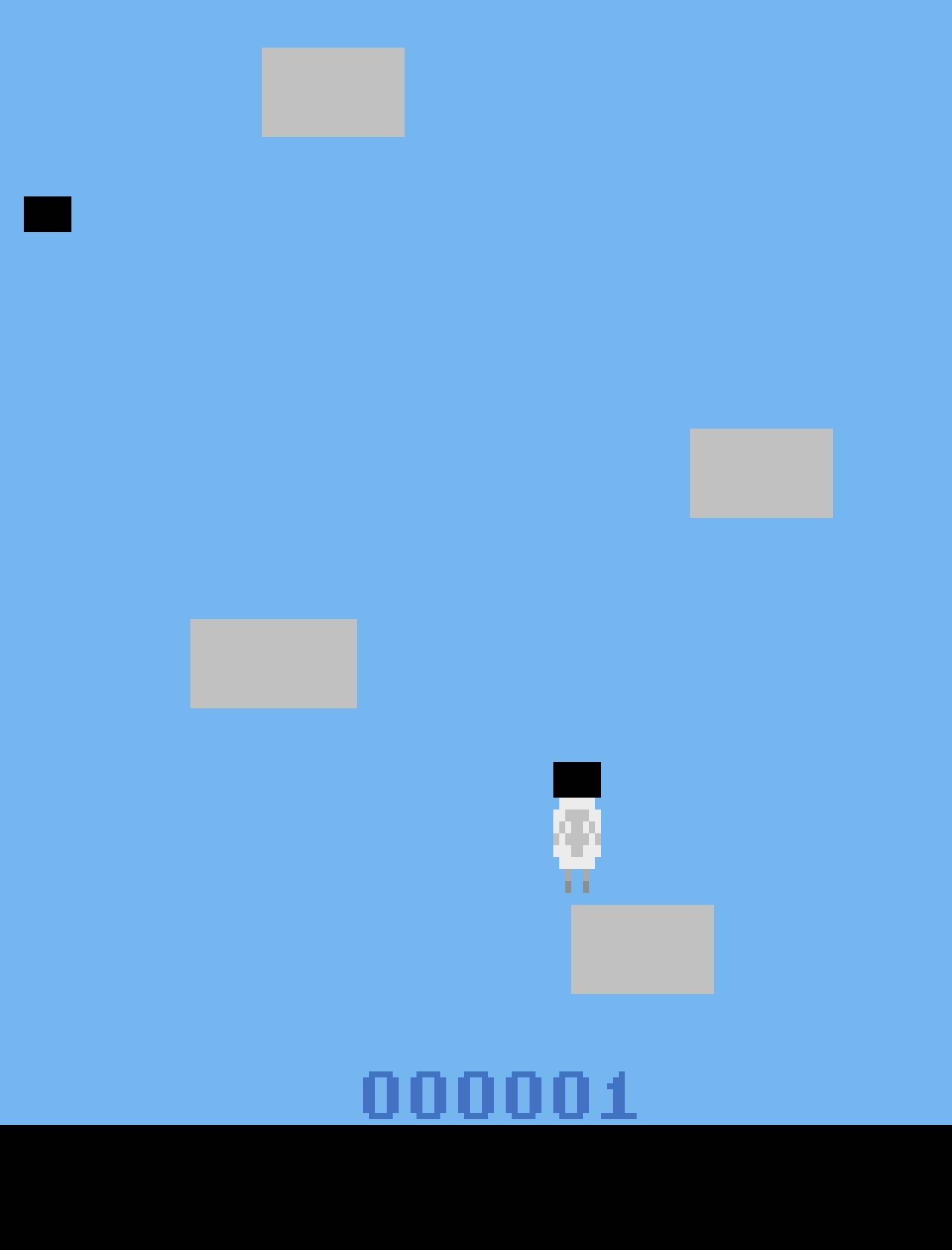
Abbildung 2: Das Game “Sheep It Up!” lässt sich über Lakka beziehen. Lassen Sie sich vom Retrostil nicht täuschen: Das für den Game Boy entwickelte Spiel stammt aus dem Jahr 2018.
Alternativ bieten diverse Webseiten, wie etwa Rom Hustler oder Vimm’s Lair, ROMs klassischer Spielekonsolen zum Herunterladen an. Achten Sie beim Download jedoch auf den rechtlichen Status der ROMs – nur wenige ROMs darf man wirklich frei verteilen. Teils ist der Status jedoch unklar, weil es das ursprüngliche Entwicklerstudio nicht mehr gibt (Abandonware), oft handelt es sich um nicht lizenzierte Kopien.
Nach dem Herunterladen stehen mehrere Möglichkeiten zur Verfügung, um die ROMs in Lakka zu laden. Sofern Sie auf dem Lakka-RasPi SSH aktiviert haben und einen Linux-Rechner verwenden, bietet sich ein Dateimanager an. Die meisten Linux-Dateimanager unterstützen das Öffnen entfernter Dateisysteme. Auf Rechnern mit einem Gnome-Desktop, wie ihn etwa Ubuntu bietet, öffnen Sie im Dateimanager mit [Strg]+[L] die Adresszeile. Anschließen rufen Sie das Lakka-System über ssh://root@IP-Adresse auf und kopieren das ROM nach /storage/roms/. Alternativ übertragen Sie das ROM über scp ROM.zip root@IP-Adresse:/storage/roms direkt aus dem Terminal heraus.
Für Windows-Nutzer bietet sich Samba als Alternative an. Dazu aktivieren Sie unter Einstellungen | Services | Samba den entsprechenden Dienst. Anschließend öffnen Sie den Windows Explorer und geben in der Adressleiste die IP-Adresse in der Form \\IP-Adresse ein. Ähnlich funktioniert es auch auf Linux- und Mac-Systemen. Dort lautet die Adresse für den Zugriff auf das Samba-Share der Lakka-Spielekonsole smb://IP-Adresse. Anschließend wechseln Sie wie zuvor im Datei-Browser in den Ordner /storage/roms/ und fügen die heruntergeladenen ROMs ein. Die Archive müssen Sie dabei nicht vorher entpacken.
Daneben lädt Lakka die ROMs auch aus einem beliebigen Ordner eines USB-Sticks. Dazu stecken Sie den Stick an die Spielekonsole an, wechseln zu Inhalt importieren | Verzeichnis durchsuchen und wählen dort im Menü den USB-Stick aus. Sobald Sie den Ordner mit den ROMs geöffnet haben, markieren Sie den Eintrag Dieses Verzeichnis durchsuchen. Bestehen die ROMs Lakkas Überprüfung, fügt das System die dazugehörigen Emulatoren als Menüpunkte ein. Darüber erhalten Sie dann Zugriff auf die installierten Spiele.
Extras
Spiele mit vielen Levels scheinen manchmal unüberwindlich; ständig nimmt die Spielfigur den Weg ins digitale Grab. Das stört offensichtlich auch die Macher von Lakka, die deshalb einige Funktionen implementierten, um den Spielespaß aufrechtzuerhalten. Angenommen, Sie haben sich dazu entschlossen, die Level in “Zelda 2 – The Adventure of Link” zu meistern (Abbildung 3), stellen jedoch fest, dass Sie nicht so richtig vorankommen. In diesem Fall sichern Sie durch Drücken der Taste [F2]+ den aktuellen Spielstand. Passiert dann im Spiel ein Missgeschick, kehren Sie mit [F4] zum letzten gespeicherten Stand zurück, ohne ein Leben zu verlieren.
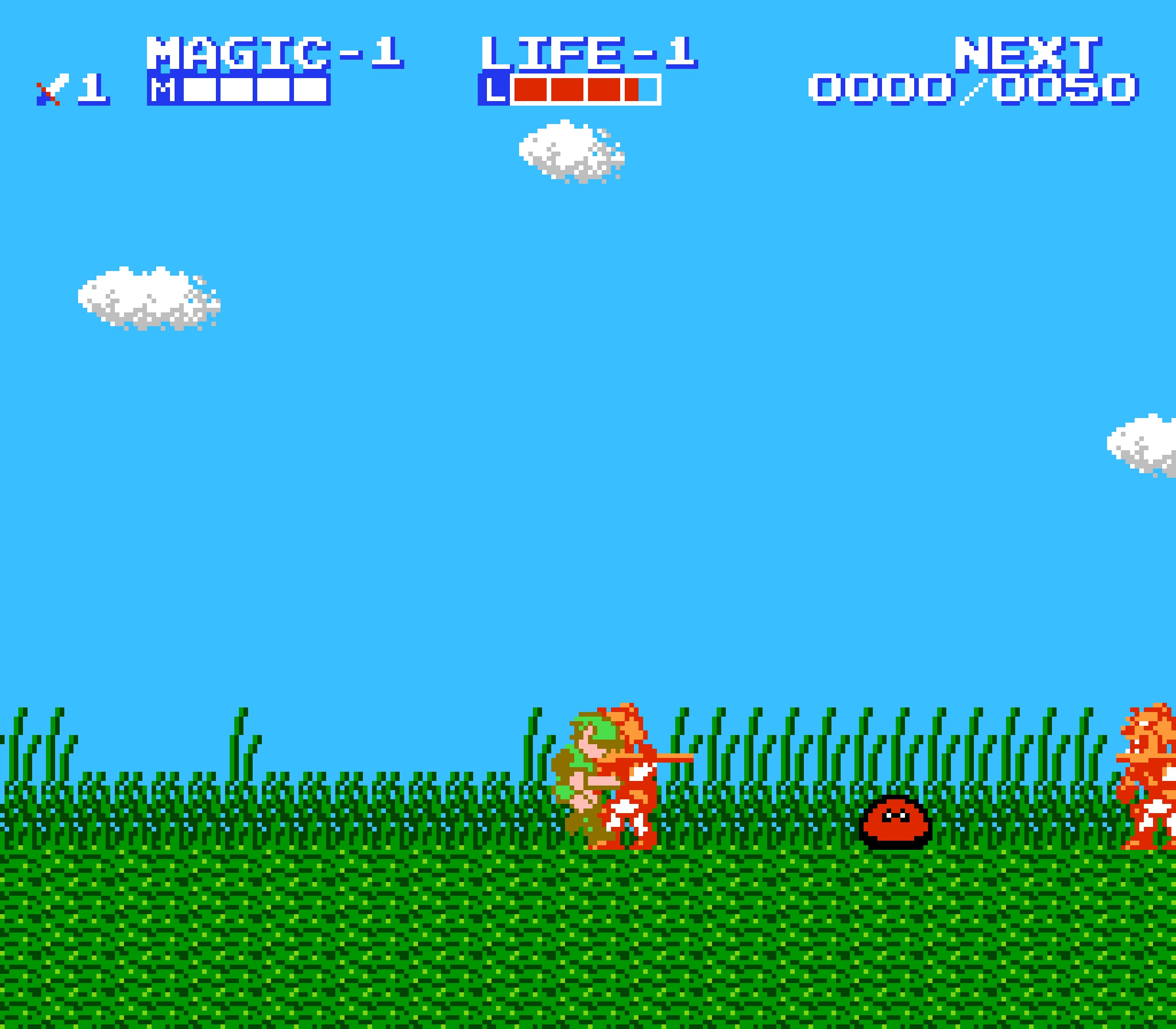
Abbildung 3: Die Spielfigur Zelda wird in “The Adventure of Link” ständig angegriffen.
Noch mehr Komfort bietet die Zurückspulen-Funktion, die das Speichern des Spiels erspart. Sie aktivieren sie im Kontextmenü des jeweiligen Spiels. Dorthin gelangen Sie durch Drücken des Buttons [RGUI]+ auf dem Gamepad. Für gewöhnlich befindet er sich zwischen [Start]+ und [Select]+ und weist in der Regel das Logo des Herstellers auf. Anschließend wechseln Sie zu Zurückspulen | Zurückspulen aktivieren, um diese Funktion für das Spiel zu ermöglichen. Segnet die Spielfigur dann das Zeitliche, drücken Sie auf der Tastatur so oft [R], bis Sie wieder in einer sicheren Szene landen.