Je nach Größe des lokalen Netzes und somit der Intensität des Datenverkehrs empfiehlt es sich, die Protokollintervalle zu modifizieren. In der Gruppe Konfiguration der Protokolle definieren Sie, wie lange der Server die Protokolle aufbewahrt und ob er die Client-IP-Adressen darin anonymisiert. Haben Sie hier Änderungen vorgenommen, bestätigen Sie diese durch einen Klick auf den grünen Button Speichern.
In der Kategorie DNS-Einstellungen, die Sie ebenfalls unter Einstellungen finden, tragen Sie bei Bedarf zusätzlich zum bereits vorhandenen Upstream-DNS-Server weitere DNS-Dienste ein, sodass mehrere Alternativen zur Verfügung stehen. Bei mehreren DNS-Diensten nimmt die Software zudem eine Lastverteilung vor und nutzt den schnellsten Server bevorzugt. Sie können das jedoch modifizieren, indem Sie das Optionsfeld vor einer der Alternativen aktivieren.
Protokollarisches
Bei aktivierter Protokollfunktion listet AdGuard Home im Reiter Anfragenprotokoll alle Anfragen auf. Dabei nennt es nicht nur die Uhrzeiten, die angefragten Server und die Statusnachrichten der Anfragen, sondern führt in der Spalte Client auch die Rechner im LAN auf, von denen die jeweilige Anfrage ausging. Sie können anhand dieser Protokolle bei Bedarf die Filtereinstellungen nachjustieren. Für einzelne Clients lassen sich bestimmte Server-Anfragen sperren, indem Sie hinter dem jeweiligen Protokolleintrag auf Sperren klicken (Abbildung 2).
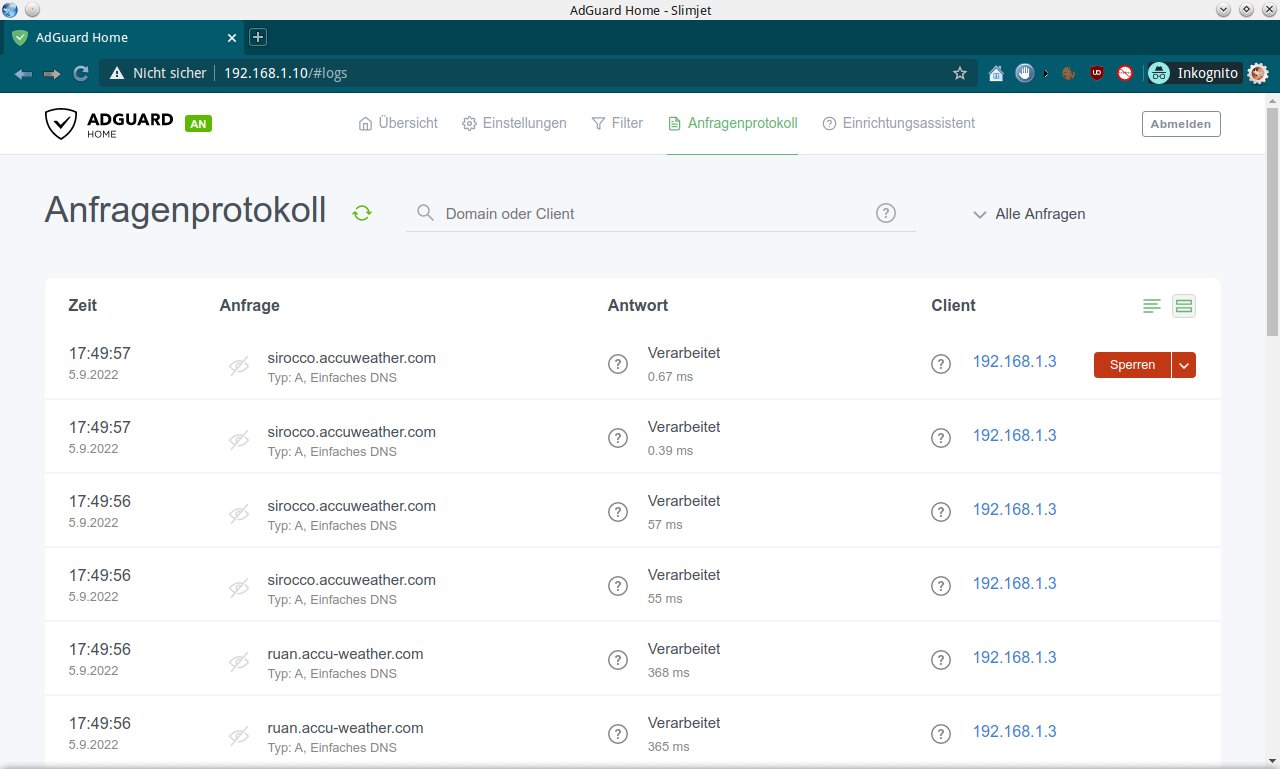
Abbildung 2: Die Protokollfunktion von AdGuard Home ermöglicht das manuelle Sperren von Domains.
Filterlisten
Im Menü Filter | DNS-Sperrliste sind zwei Filterlisten mit zusammen etwa 55 000 gesperrten Domains bereits eingetragen. Durch Setzen eines Häkchens aktivieren Sie die jeweilige Liste, durch einen Klick auf die Schaltfläche Nach Aktualisierungen suchen unterhalb der Tabelle bringen Sie die aktivierten Listen auf den aktuellen Stand.
Um zusätzliche Listen hinzuzufügen, klicken Sie auf Sperrliste hinzufügen und entscheiden im nächsten Dialog, ob Sie aus einer Liste vorgefertigter Blockierlisten (Abbildung 3) eine oder mehrere aktivieren möchten oder ob Sie eine eigene Sperrliste hinzufügen wollen. Der Auswahldialog für vorgefertigte Sperrlisten gestattet das Einbinden allgemeiner Listen mit Werbe- und Tracker-Domains sowie die Integration von Malware-Domain-Listen. Zusätzlich stehen regionale, nach Ländern geordnete Listen zur Auswahl.
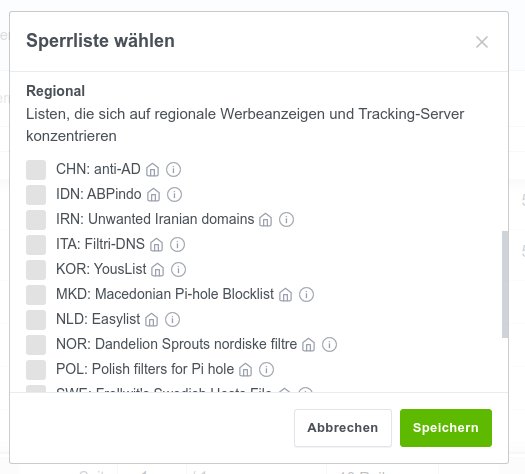
Abbildung 3: In AdGuard Home fügen Sie zusätzliche Sperrlisten per Mausklick hinzu.
Für heterogene Umgebungen mit Windows-Clients lässt sich zudem eine speziell auf die Sicherheitslöcher dieses Betriebssystems abgestimmte Spy-Liste aktivieren, die diverse Spionage-Domains blockiert.
eBlocker
eBlocker [2] präsentiert sich als Komplettlösung für den Raspberry Pi, den Banana Pi M2+ oder für eine virtuelle Maschine auf Basis von Virtualbox. Ursprünglich handelte es sich um eine kombinierte Hard- und Softwarelösung. Den Vertrieb der kommerziellen eBlocker-Geräte stellte der Hersteller jedoch 2019 ein, während er die Software als eBlockerOS nach wie vor pflegt und mittlerweile als Non-Profit-Projekt weiterführt.
Als Mindestvoraussetzung für den Einsatz von eBlockerOS geben die Entwickler einen Raspberry Pi mit mindestens 1 GByte Arbeitsspeicher an, empfehlen aber ein Modell der vierten Generation mit mindestens 2 GByte RAM. Das System benötigt eine mindestens 8 GByte große SD-Karte, die laut Empfehlung mindestens der Class-10-Spezifikation [3] entsprechen sollte. Für das Netzteil rät das Projekt ein Exemplar mit mindestens 3 Ampere Leistung an. Zusätzlich muss am Router oder Switch ein freier LAN-Port zum Anschluss des RasPi vorhanden sein.
Die Entwickler stellen zudem auf der Projektseite eine Liste kompatibler Router und Repeater bereit, die in Kombination mit eBlockerOS getestet wurden. Die Liste erhebt keinen Anspruch auf Vollständigkeit. Allerdings sind die meisten handelsüblichen Geräte zu eBlockerOS kompatibel. Bei den aufgelisteten Browsern bestehen keine Kompatibilitätsdefizite, jedoch lassen sich bei einigen davon bestimmte Funktionen nicht in Kombination mit eBlockerOS nutzen.
Installation
Sie laden zunächst das aktuelle, knapp 740 MByte umfassende eBlockerOS-Image herunter und entpacken es mit einem entsprechenden Archivierungswerkzeug. Das dabei entstandene Abbild mit einem Umfang von etwa 4,2 GByte transferieren Sie anschließend mithilfe des Befehls aus Listing 2 oder über ein wie Tool Balena Etcher auf eine MicroSD-Karte. Von dieser booten Sie dann den Raspberry Pi, der dabei mit einem handelsüblichen LAN-Kabel an den Router angeschlossen sein muss. Tastatur, Maus und Bildschirm braucht der Kleincomputer dazu jedoch nicht.