Listing 2
eBlocker einrichten
$ dd if=eBlocker-2.8.2-raspberry-pi.img of=/dev/mmcblk0 bs=4M
Nach einigen Minuten Wartezeit können Sie von jedem beliebigen Arbeitsplatz im Netz aus eBlockerOS auf dem Raspberry Pi aktivieren, indem Sie im Webbrowser des Arbeitsplatzcomputers die URL http://setup.eblocker.org eingeben. Das eBlocker-System verwendet nun ARP-Spoofing, um die im LAN vorhandenen Endgeräte automatisch zu lokalisieren und sich als Gateway in den Datenverkehr einzubinden. Es erscheint ein kleines orangefarbiges eBlocker-Symbol oben rechts auf dem Bildschirm, außerdem werden einige Statusangaben zum aktuellen System eingeblendet. Ab diesem Zeitpunkt analysiert eBlocker alle Datenpakete mithilfe einer Deep-Packet-Inspection, überprüft zusätzlich via DNS-Blocking notorische Datensammler-Domains und modifiziert jeweils die ausgesandte User-Agent-Kennung.
Nun rufen Sie das Dashboard auf, in dem Sie eBlockerOS individuell konfigurieren. Dazu klicken Sie einfach unten mittig auf den Link Dashboard für dieses Gerät. Er erscheint ein Dialog, der Sie darauf hinweist, dass Sie ein Lesezeichen für den Browser anlegen können. Anschließend gelangen Sie in das spartanische Dashboard, wo Sie zunächst das System konfigurieren. Sie klicken dazu rechts oben im Dashboard auf das Zahnradsymbol. Im sich nun öffnenden Einrichtungsassistenten stellen Sie die Software durch einen Klick auf Landesflagge auf die deutsche Fassung um.
Nach Auswahl von Weiter akzeptieren Sie die Lizenz und stellen im nächsten Schritt die Zeitzone ein. Anschließend fragt der Assistent einen Namen für das eBlocker-System ab, der aber nur beim Betrieb mehrerer eBlocker im LAN eine Rolle spielt. Der nächste Schritt bezieht sich auf die automatisierte Aktivierung von eBlocker für Geräte, die Sie neu in das Netz integrieren. Voreingestellt wird eBlocker für solche Geräte nicht aktiv geschaltet. Im letzten Schritt geben Sie den Lizenzschlüssel ein, ein Relikt aus der Zeit der kommerziellen eBlocker-Version. Inzwischen erscheint hier bereits ein gültiger Lizenzschlüssel, Sie müssen lediglich eine gültige E-Mail-Adresse angeben. Sie dient dazu, Anwender in Notfällen wie ernsthaften Sicherheitsproblemen der Software kurzfristig zu kontaktieren. Ein erneuter Klick auf Weiter schließt die Konfiguration ab.
Falls Aktualisierungen vorliegen, schlägt der Assistent noch vor, ein Update von eBlockerOS vorzunehmen. Dazu klicken Sie auf Jetzt aktualisieren (empfohlen), was binnen weniger Minuten das System auf den aktuellen Stand bringt. Nach dem Abschluss des Updates startet der Raspberry Pi neu, und es erscheint ein Hinweisfenster, das über die installierten Updates informiert.
Nach einem erneuten Klick auf den Weiter-Button gelangen Sie in das Dashboard (Abbildung 4). Dort sehen Sie im Info-Segment rechts alle im LAN befindlichen Geräte, die das System bei der Einrichtung lokalisiert hat. Mithilfe der Einstellungsleiste links konfigurieren Sie bei Bedarf die verschiedenenen Optionen. Das Dashboard erreichen Sie künftig durch Eingabe der IP-Adresse des eBlocker-Systems, gefolgt von der Port-Nummer 3000.
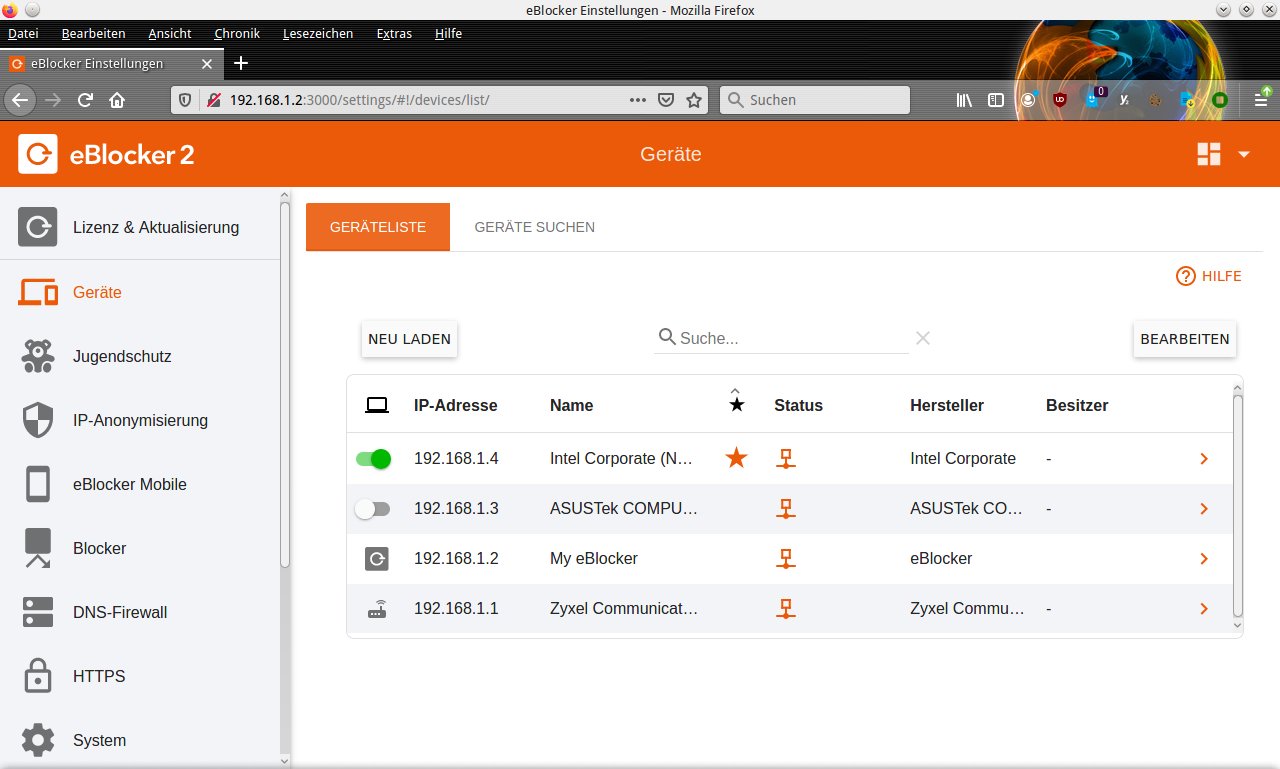
Abbildung 4: Die Konfigurationsoptionen von eBlocker sind sinnvoll gruppiert.
Einstellungen
Um das System eingehend zu konfigurieren und gegen unbefugte Zugriffe zu schützen, setzen Sie zunächst ein Admin-Passwort. Dazu klicken Sie unten links in der vertikalen Gruppenleiste auf System und danach auf den Link Admin-Passwort oben mittig. Dann schieben Sie den Regler vor der Option Administratorpasswort ist deaktiviert nach rechts und legen im nun erscheinenden Dialog das Passwort für den Administrator fest. Danach ist das System geschützt.
Sie können anschließend weitere Sicherheitsoptionen ändern. Um die IP-Adressen zu anonymisieren, stellt eBlocker in der Gruppe IP-Anonymisierung gleich zwei Möglichkeiten zur Verfügung: Voreingestellt werden die Datenpakete automatisiert über das Tor-Netzwerk versandt, während sich alternativ eine VPN-Verbindung über einen öffentlichen Diensteanbieter konfigurieren lässt.
Auch verschiedenste Optionen zur DNS-Firewall, zum Jugendschutz mit Blacklists und Whitelists und zum Schutz von Mobilgeräten stellen Sie gegebenenfalls in den entsprechenden Kategorien ein. Über die Kategorie Doktor können Sie sich zudem Statusanzeigen ansehen. Im Dialog Geräte schalten Sie den eBlocker-Schutz für die einzelnen erkannten Endgeräte durch Betätigen des Schiebereglers vor jeder IP-Adresse in der Tabelle ein oder aus.
Status
Zu jedem Endgerät im LAN können Sie im Webbrowser aktuelle Statusangaben abrufen. Dazu tippen Sie die IP-Adresse des eBlocker-Systems im Browser ein, gefolgt von einem Doppelpunkt und der Port-Nummer 3000. Alternativ verwenden Sie die URL http://eblocker.box. Beim Zugang via IP-Adresse klicken Sie im Anmeldedialog oben rechts auf das Symbol Dashboard öffnen.
eBlockerOS öffnet nun ein Fenster mit zahlreichen Kacheln, die über unterschiedliche Betriebszustände Auskunft geben (Abbildung 5). Neben Statistiken gibt es auch Optionskacheln. So sehen Sie über die Kachel Nachrichten beispielsweise Systemnachrichten ein oder aktivieren über Anonymisierung die IP-Anonymisierung für die aktuelle Arbeitsstation. Zusätzlich können Sie einen Funktionstest des Werkzeugs vornehmen oder über die Kachel oben in der Mitte eBlocker für die Workstation pausieren. Nützlich ist außerdem die Option, Listen mit zu blockierenden oder erlaubten Domains zu verwalten, indem Sie diese in den entsprechenden Dialogen Domains blocken und Domains erlauben hinzufügen.
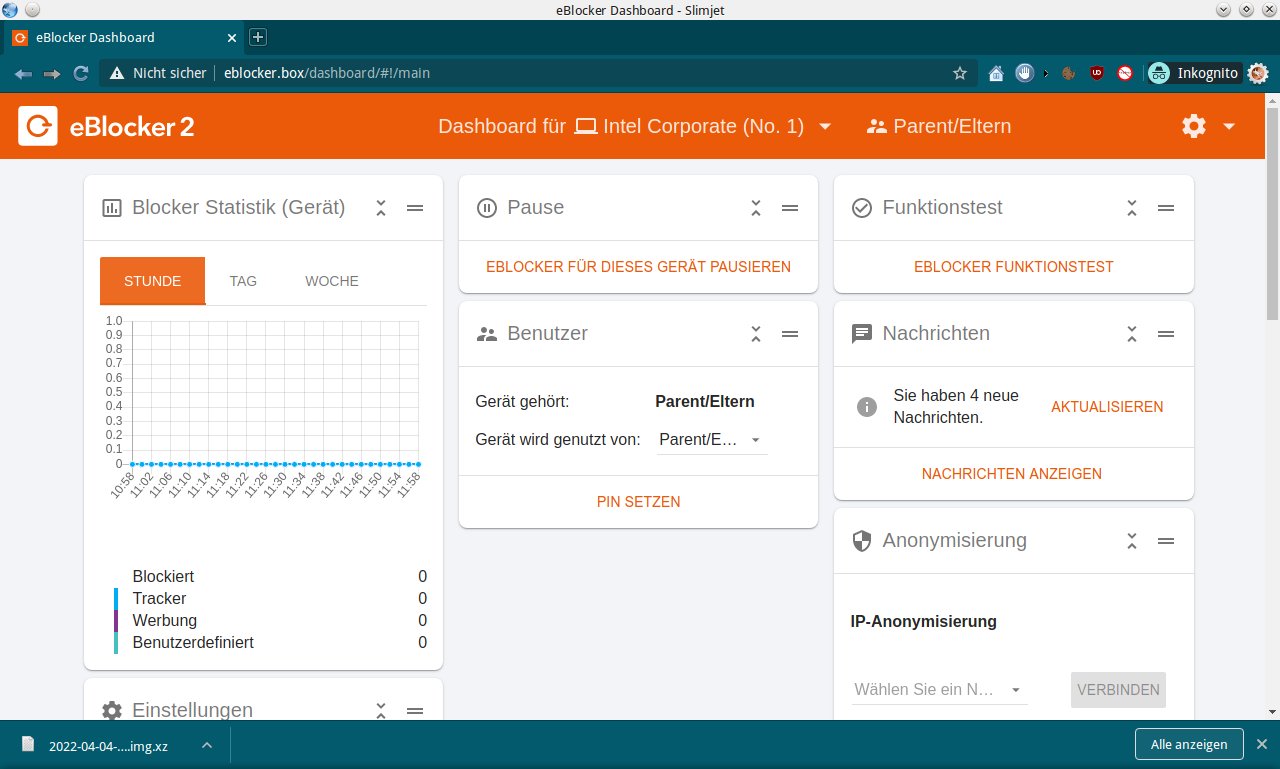
Abbildung 5: Statistikanzeigen geben einen Überblick über gefilterte Inhalte.
Pi-hole
Das für den Raspberry Pi konzipierte, aber auch für Intel/AMD-Architekturen erhältliche Pi-hole [4] gehört zu den bekanntesten Werbe- und Tracking-Blockern. Die Appliance setzt mindestens 2 GByte freien Massenspeicher und 512 MByte RAM voraus. Pi-hole verwandelt den Mini-Rechner in einen DNS-Server, der sämtliche Datenpakete filtert. Es lassen sich dabei sogar für definierte Endgeräte eigene Profile speichern, mit deren Hilfe Sie Inhalte wie nicht jugendfreie Webseiten blockieren.