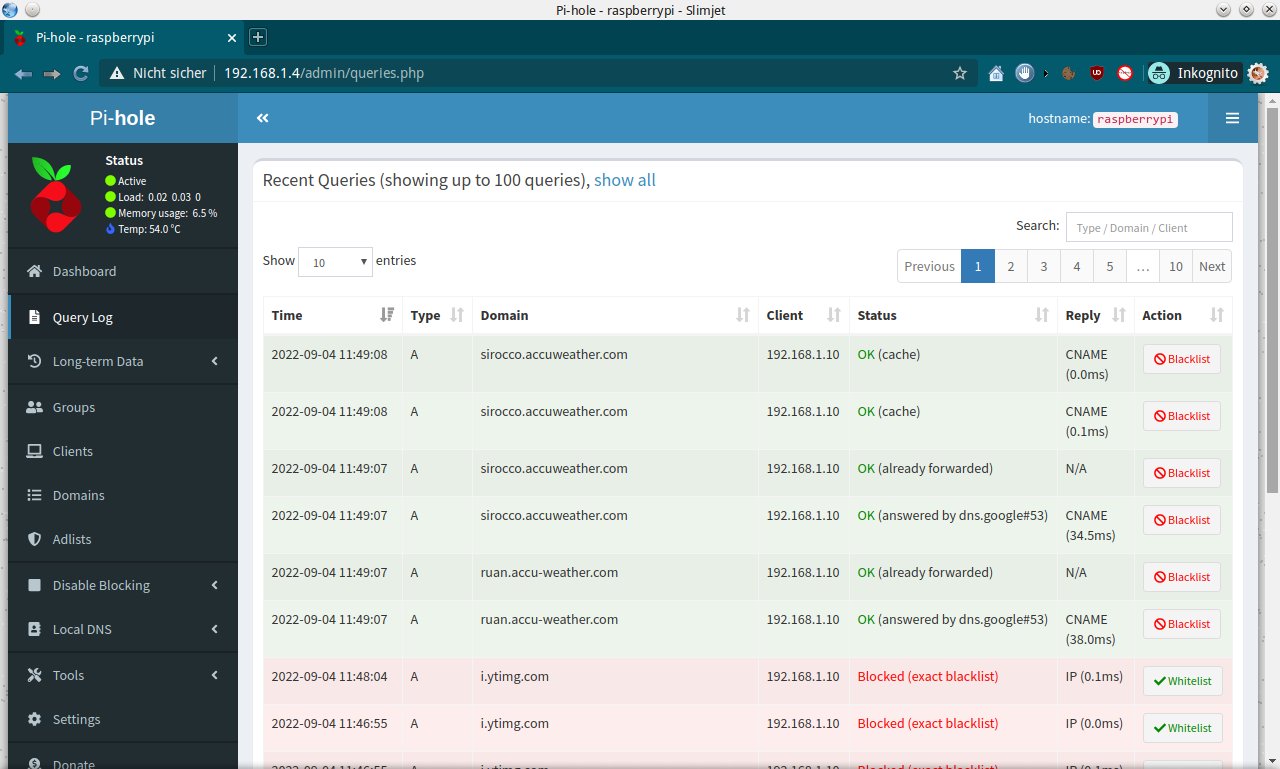
Abbildung 7: In Pi-hole können Sie auch einzelne Domains gezielt in Blockierlisten übernehmen.
Upribox
Die aus Österreich stammende Upribox [5] gehört zu den Senioren unter den zentralen Filterlösungen für Intranets. Es gibt sie als fertig vorkonfigurierte Appliance auf Basis eines Raspberry Pi mit einer 16 GByte großen MicroSD-Karte für 125 Euro auf der Webseite des Projekts. Sie können die freie Software jedoch auch zur Nutzung mit Ihrem eigenen RasPi als 655 MByte großes Image von der Github-Seite des Projekts beziehen. Die Software läuft allerdings nur auf älteren Modellen der dritten Generation des britischen Kleincomputers.
Inbetriebnahme
Die Upribox spannt schon beim ersten Hochfahren ein WLAN auf, muss aber für das Setup trotzdem über eine Kabelverbindung ins LAN integriert werden. Von einem beliebigen Computer im Netz aus melden Sie sich im WLAN upribox mit dem WPA2-Schlüssel changeme an. Danach rufen Sie im Webbrowser der Maschine die URL https://upri.box:4300 auf und gelangen nach einer Sicherheitsabfrage in die Administrationsoberfläche des Systems. Im Login-Bildschirm melden Sie sich als Nutzer upri mit dem Passwort changethedefaults! an. Sie gelangen nun in das Dashboard mit der Geräteübersicht (Abbildung 8).
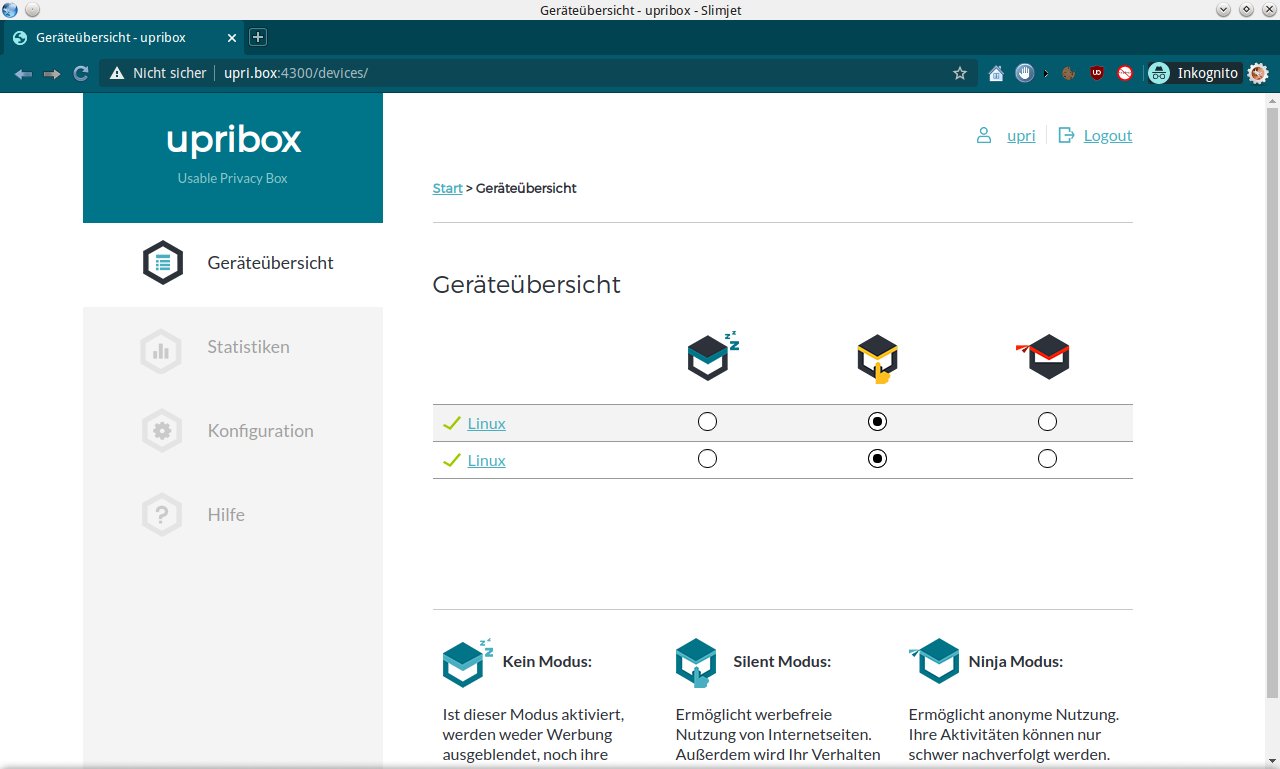
Abbildung 8: Optisch schlicht, aber mit allen nötigen Informationen präsentiert sich das Dashboard der Upribox.
Zunächst ändern Sie dort das Passwort für den Nutzer upri, indem Sie oben rechts im Browser-Fenster auf den Nutzernamen klicken. Die Software öffnet nun einen Dialog, in dem Sie ein neues Passwort eingeben und auch den Namen des administrativen Nutzers ändern können. Anschließend klicken Sie unten auf Speichern und gelangen wieder in die Geräteübersicht.
Neben den einzelnen im WLAN angemeldeten Geräten finden Sie im Dashboard auch deren Status. Die Upribox ermöglicht es, durch Setzen eines Optionsfelds für jede Workstation im WLAN deren Schutzstatus individuell zu ändern. Voreingestellt befinden sich die Geräte im geschützten Modus, in dem Werbung und Tracker ausgeblendet werden. Der Ninja-Modus, den Sie in der rechten Spalte aktivieren, ermöglicht zudem das Surfen über das Tor-Netzwerk. Dabei fällt dann aber der Datendurchsatz deutlich geringer aus als im geschützten Modus, was beispielsweise beim Streamen von Videos Probleme verursachen kann.
Werden Inhalte in einem der beiden Schutzmodi nicht mehr korrekt angezeigt, setzen Sie das Optionsfeld in der linken Spalte und deaktivieren damit sämtliche Schutzmechanismen für die betreffende Arbeitsstation. Klicken Sie auf eine der Gerätebezeichnungen, liefert die Software eine Internet-Nutzungsstatistik für den jeweiligen Client.
Einstellungen
Links in der Gruppenleiste stellen Sie das System über die Kategorie Konfiguration mit wenigen Handgriffen individuell ein. So regeln Sie hier über das Setzen oder Entfernen eines Häkchens den Zugang zur Upribox und Ihres WLANs. Zusätzlich können Sie Dienste wie SSH oder einen integrierten VPN-Server aktivieren. Auch eine statische IP-Adresse lässt sich in diesem Dialog für den Kleincomputer aktivieren (Abbildung 9). Über den Link Einstellungen hinter den jeweiligen Optionen konfigurieren Sie anschließend den jeweiligen Dienst.
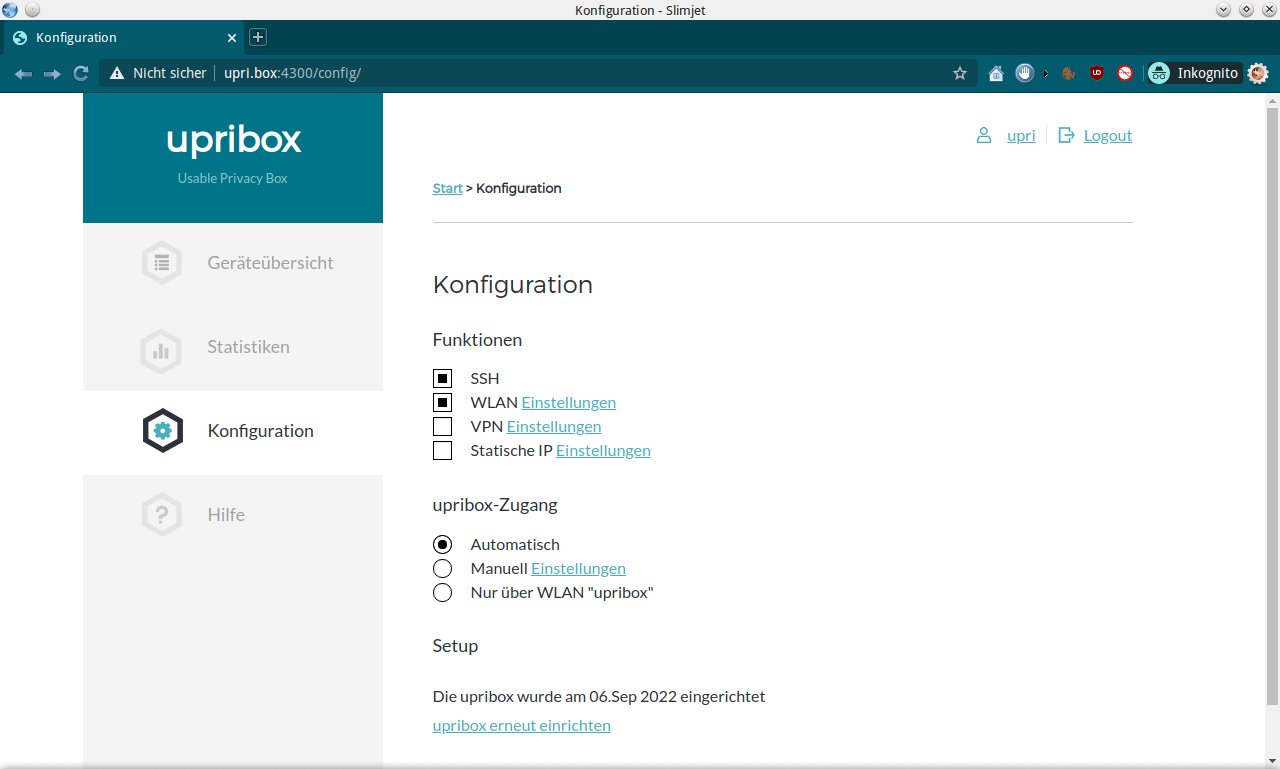
Abbildung 9: Die Konfiguration der Upribox fällt sehr spartanisch aus.
Statistiken
Die Kategorie Statistik in der vertikalen Leiste links im Hauptfenster öffnet eine grafisch aufbereitete Anzeige, die die Anzahl der blockierten und gefilterten Inhalte nennt. Dazu gibt es auch Balkengrafiken, die den Umfang der gefilterten und blockierten Inhalte nach Kalenderwochen sortiert anzeigen. Eine kleine Tabelle führt außerdem die am häufigsten gefilterten und blockierten Domains auf.
|
|
AdGuard Home |
eBlocker |
Pi-hole |
Upribox |
|---|---|---|---|---|
|
Lizenz |
GPL v.3 |
EUPL v.1.2 |
EUPL v.1.2 |
GPL v.3 |
|
Funktionen |
||||
|
Blockieren von Werbung |
ja |
ja |
ja |
ja |
|
Blockieren von Malware |
ja |
nein |
nein |
nein |
|
webbasierte Konfiguration |
ja |
ja |
ja |
ja |
|
automatische Updates der Filterlisten |
ja |
ja |
ja |
ja |
|
Einrichtungsassistent |
ja |
ja |
ja |
ja |
|
mehrere DNS-Upstream-Server einstellbar |
ja |
ja |
nein |
nein |
|
Protokollfunktion |
ja |
ja |
ja |
ja |
|
grafische Statistiken |
ja |
ja |
ja |
ja |
|
zusätzliche Filterlisten möglich |
ja |
ja |
ja |
nein |
|
Tor-Netzwerk integriert |
nein |
ja |
nein |
ja |
|
VPN-Option integriert |
nein |
ja |
nein |
ja |
Fazit
Alle hier vorgestellten Lösungen zum zentralisierten Filtern von Werbung und Trackern erfüllen ihre Aufgabe zuverlässig. Die Unterschiede liegen im Funktionsumfang und in der Bedienergonomie. Am einfachsten lässt sich die Upribox handhaben, die nur wenige Einstellmöglichkeiten bietet.