Installation
Sie integrieren Pi-hole via Curl als Applikation in ein bestehendes Betriebssystem. Bevor Sie die Anwendung unter Pi OS oder Debian installieren, aktivieren Sie am besten einen SSH-Server, damit Sie später von jedem Endgerät im Netz aus auf den RasPi zugreifen können. Unter Pi OS schalten Sie den SSH-Server bequem per Schieberegler im Konfigurationsdialog des Betriebssystems ein. Unter Debian installieren Sie dazu manuell das Paket openssh-server. Anschließend installieren Sie Pi-hole über den Befehl curl -sSL https://install.pi-hole.net | bash im Terminal. Nach der Installation öffnet sich automatisch ein Ncurses-Konfigurationsassistent.
Darin legen Sie zunächst eine statische IP-Adresse für den Kleincomputer fest. Danach wählen Sie aus einer vorgegebenen Liste einen DNS-Anbieter aus, über den Pi-hole die Webanfragen auflöst, und laden anschließend eine Blockliste. Im nächsten Schritt aktivieren Sie das Web-Interface für die Verwaltung und legen noch einige Angaben zur Protokollierung der Daten fest. Danach blendet die Software eine Anzeige mit allen wichtigen Daten ein. Darunter befindet sich auch das Passwort zum Einloggen in die Weboberfläche. Außerdem erscheint der Hinweis, dass Sie den Pi-hole-Rechner nun auf allen Endgeräten im LAN als DNS-Server eintragen müssen.
Start frei!
Die Weboberfläche des Pi-hole-Systems lässt sich nun von jedem Webbrowser im lokalen Netz aus aufrufen. Dazu geben Sie die URL http://pi.hole/admin oder die IP-Adresse des Pi-hole-Systems ein. Nach einer Anmeldung gelangen Sie auf eine übersichtliche Oberfläche, die links Einstelloptionen für die Konfiguration des Werkzeugs in Kategorien zusammenfasst, während rechts die entsprechenden Dialoge erscheinen (Abbildung 6).
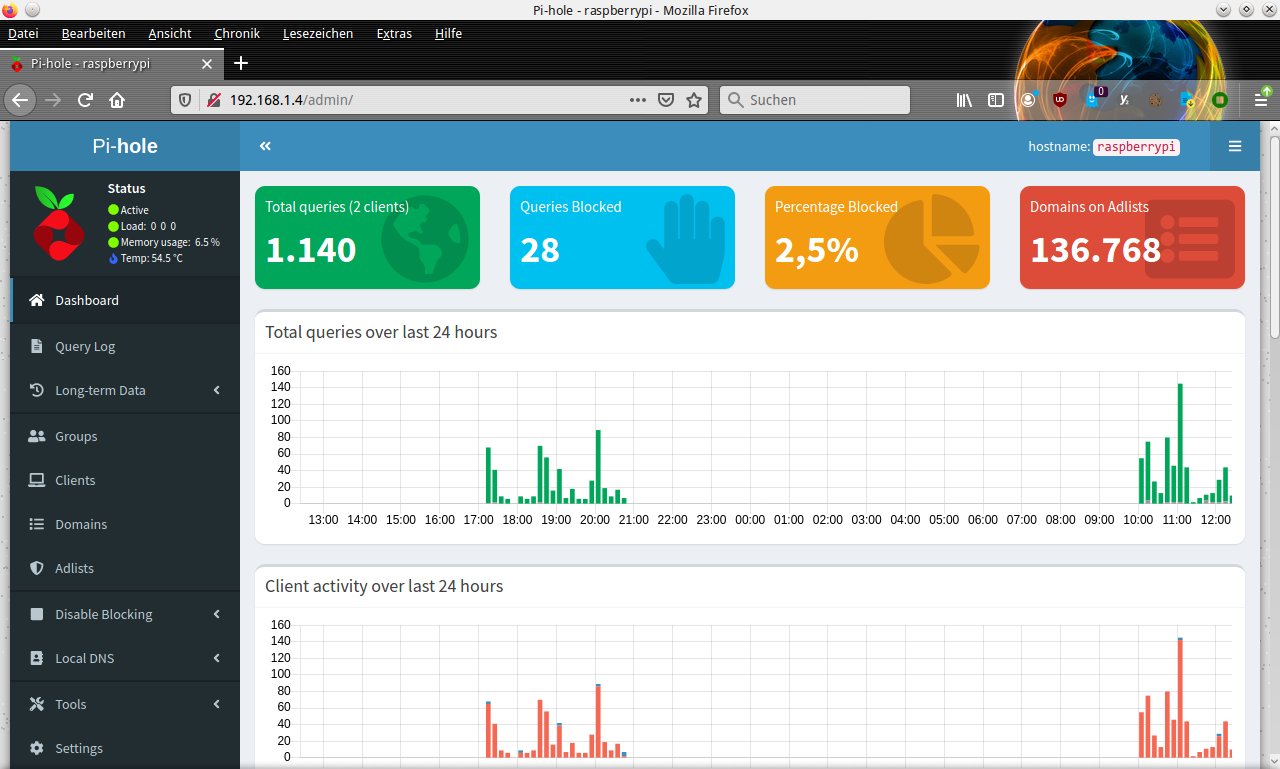
Abbildung 6: Das Dashboard von Pi-hole ist ergonomisch und modern gestaltet.
Hier sehen Sie grafisch ansprechend aufbereitet die wichtigsten Daten zu den vorhandenen Clients, deren Anfragen, den blockierten Aufrufen und auch zu den Filterlisten. Unterhalb davon visualisieren Aktivitätslisten in Form von Balkengrafiken die Zahl der Netzanfragen. Es folgen Kreisgrafiken und Tabellen zu den am häufigsten aufgerufenen Domains, die Pi-hole nach erlaubten und blockierten Domains sortiert, und zur Art der Anfragen. Außerdem zeigt das System prozentual an, welche Upstream-Server genutzt wurden. Ganz unten im Fenster sehen Sie zusätzlich statistische Angaben zu den im Netz angemeldeten Clients. Einstellungen nehmen Sie dagegen in der links im Fenster vertikal angeordneten Gruppenleiste vor.
Gruppendynamik
Ein zentrales Feature von Pi-hole ist die Möglichkeit, einzelne Endgeräte in Gruppen zusammenzufassen und diese mit gesonderten Filterregeln zu versehen. So können Sie beispielsweise Tablet-PCs oder Smartphones, die überwiegend von Kindern genutzt werden, in einer eigenen Gruppe zusammenfassen und mit einheitlichen Regeln ausstatten. Dadurch entfällt die zeitraubende Konfiguration von Einzelgeräten.
Im Menü Groups legen Sie dazu wahlfrei Gruppen an, die Sie einzeln durch einen Schieberegler aktivieren oder abschalten. Gleich unter der Konfigurationsgruppe Groups in der vertikalen Kategorienleiste finden Sie die Gruppe Clients. Darin legen Sie die einzelnen Clients an, wobei die von Pi-hole erkannten Endgeräte mit ihren MAC-Adressen in einem Ausklappmenü erscheinen. Für jeden Client im LAN können Sie dabei einen gesonderten Eintrag anlegen und in der darunter befindlichen Tabelle jeden der angelegten Clients einer Gruppe zuweisen. Dazu gibt es wiederum in jeder Client-Zeile ein entsprechendes Auswahlfeld.
Listen
Die Blockierlisten von Pi-hole ergänzen Sie bei Bedarf über zwei Optionen. Um eine einzelne Domain in die Sperrliste aufzunehmen, nutzen Sie den Dialog Domains. Sie können hier auch durch Setzen eines Häkchens vor der Option Add domain as wildcard alle Subdomains in die Liste einbeziehen. In diesem Fall passt Pi-hole die eingegebene Regel zum Sperren der Domain entsprechend an.
Zusätzliche Listen mit zu sperrenden Domains integrieren Sie dagegen im Dialog Adlists. Dazu geben Sie im Adressfeld die URL der neuen Liste ein und führen anschließend im Terminal den Befehl pihole -g aus, um die Aufstellung ins System aufzunehmen. Alternativ klicken Sie den im Dialog vorhandenen Link an, um im Browser-Fenster die bestehenden Blockierlisten zu aktualisieren.
Die neu hinzugekommenen Listen erscheinen in einer Tabelle unterhalb des Eingabedialogs und lassen sich bei Bedarf durch einen Klick auf das rote Papierkorbsymbol ganz rechts neben dem Listeneintrag wieder entfernen. Voreingestellt aktiviert Pi-hole neue Sperrlisten für alle Gruppen. Es besteht jedoch die Möglichkeit, neue Listen auch spezifisch individuellen Gruppen von Endgeräten zuzuweisen. Dazu wählen Sie die fragliche Gruppe in der Spalte Group assignment aus. Neu hinzugefügte Listen lassen sich zudem im laufenden Betrieb jederzeit per Schieberegler in der Spalte Status ein- oder ausschalten.
Zusätzlich können Sie Pi-hole für vorgegebene Zeiträume ausschalten, indem Sie die entsprechende Option in der Kategorie Disable Blocking auswählen. Hier geben Sie den Zeitraum an, in dem die Anwendung keine Blockierfunktion ausüben soll.
Ansichtssache
In der Gruppe Query Log lassen Sie sich alle anfragenden Domains tabellarisch geordnet anzeigen. Dabei erscheinen jeweils die letzten 100 Einträge. Sofern Sie eine der Domänen in eine Sperrliste übernehmen möchten, klicken Sie hinter dem jeweiligen Eintrag ganz rechts auf Blacklist. Pi-hole übernimmt die entsprechende Domain nach einer Bestätigung in die individuelle Zusatzliste zu sperrender Domains (Abbildung 7).