Mit Mediathekview machen Sie den Raspberry Pi 4 zum Heimkino
Die öffentlichen Sender im deutschsprachigen Raum stellen viele ihrer Inhalte online in ihren Mediatheken bereit. Anwender, denen beispielsweise auf Reisen im Ausland die Möglichkeit fehlt, deutschsprachige Fernsehsendungen zu empfangen, laden dank des Programms Mediathekview die gewünschten Inhalte vorab auf ihren Rechner herunter.
Ein ausgewachsener Computer erscheint für diesen Zweck allerdings überdimensioniert. Daher gibt es neuerdings auch eine Variante des Programms für den Raspberry Pi, die den Kleincomputer zu einer privaten Medienzentrale umfunktioniert. Beachten Sie, dass die Software für einen vernünftigen Betrieb einiges an Hardware voraussetzt (siehe Kasten “Hardware-Voraussetzungen”).
Hardware-Voraussetzungen
Beachten Sie, dass Mediathekview erhebliche Hardware-Ressourcen beansprucht. Im Test war es mit einem RasPi 3+ nicht möglich, die Software zu starten. Erst auf einem RasPi 4 mit 4 GByte Arbeitsspeicher gelang es, die Applikation ohne Abstürze zu nutzen. Daneben sollten Sie auch eine möglichst große Micro-SD-Speicherkarte verwenden. Alternativ nutzen Sie einen entsprechend dimensionierten USB-Speicherstick zum Sichern der Filme. Da Mediathekview auch hochauflösende Inhalte herunterlädt, benötigt ein Film pro Stunde Laufzeit etwa 2 GByte Speicherkapazität.
Software
Das Java-Programm Mediathekview entwickeln die Macher seit nahezu 15 Jahren kontinuierlich weiter. Es steht für PCs mit 64-Bit-Architektur bereit. Für den Raspberry Pi gibt es inzwischen auch eine Variante, die das 32-Bit-System Raspberry Pi OS unterstützt. Dabei bringt das DEB-Paket eine eigene Java-Laufzeitumgebung mit und benötigt als Abhängigkeiten lediglich einen Mediaplayer und das Ffmpeg-Paket.
Die Applikation fragt zunächst die Datenbanken der Mediatheken zahlreicher öffentlicher Sender ab (siehe Kasten “Unterstützte Mediatheken”) und listet deren Inhalte in einer Tabelle auf. Die Sendungen lassen sich danach entweder ansehen oder herunterladen, Letzteres häufig auch in verschiedenen Qualitätsstufen. Außerdem erlaubt es die Software, über eine komfortable Funktion nach Sendungen oder Titeln zu suchen sowie Merklisten mit Sendungen anzulegen, die Sie später ansehen oder aufzeichnen möchten. Eine Abonnementfunktion ermöglicht es zudem, Sendungen automatisiert herunterzuladen, die den individuell angegebenen Kriterien entsprechen.
Unterstützte Mediatheken
3sat, Arte, BR, Das Erste, DW, hr, KiKA, MDR, NDR, ORF, Phoenix, Radio Bremen TV, rbb, SR, SRF, SWR, WDR, ZDF, ZDFtivi
Installation
Zunächst laden Sie das knapp 100 MByte große DEB-Paket für den Raspberry Pi von der Projektseite https://mediathekview.de herunter. Nach der Installation des Pakets finden Sie einen Starter im Untermenü Internet des Systems. Beim ersten Aufruf der Anwendung startet zunächst ein Assistent, der unter anderem die Pfade für den installierten VLC-Player und das Ffmpeg-Paket zeigt (Abbildung 1). Falls Sie einen anderen Mediaplayer nutzen möchten, geben Sie hier den Pfad dazu ein.
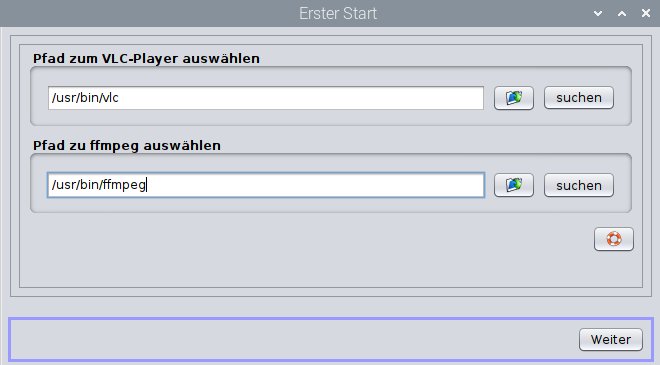
Abbildung 1: Mithilfe eines Assistenten richten Sie Mediathekview nach Ihren Wünschen ein.
Bleibt eins oder beide Felder leer, installieren Sie das jeweilige Paket nach. Dazu steht unter Pi OS ein grafisches Tool im Untermenü Einstellungen bereit. Findet der Assistent das Paket trotz korrekter Installation nicht, klicken Sie auf den Button suchen rechts neben dem Feld zur Pfadeingabe. Im weiteren Verlauf des Dialogs legen Sie außerdem den Speicherpfad für heruntergeladene Inhalte fest.
Start frei!
Der Assistent öffnet nach Abschluss der Einstellungen das Hauptfenster, das zunächst die Filmliste lädt. Dabei durchsucht die Software alle verfügbaren Datenbanken der Mediatheken und stellt deren Einträge zeilenweise dar (Abbildung 2). Derzeit stehen darin mehr als 430 000 Filme und Sequenzen bereit.
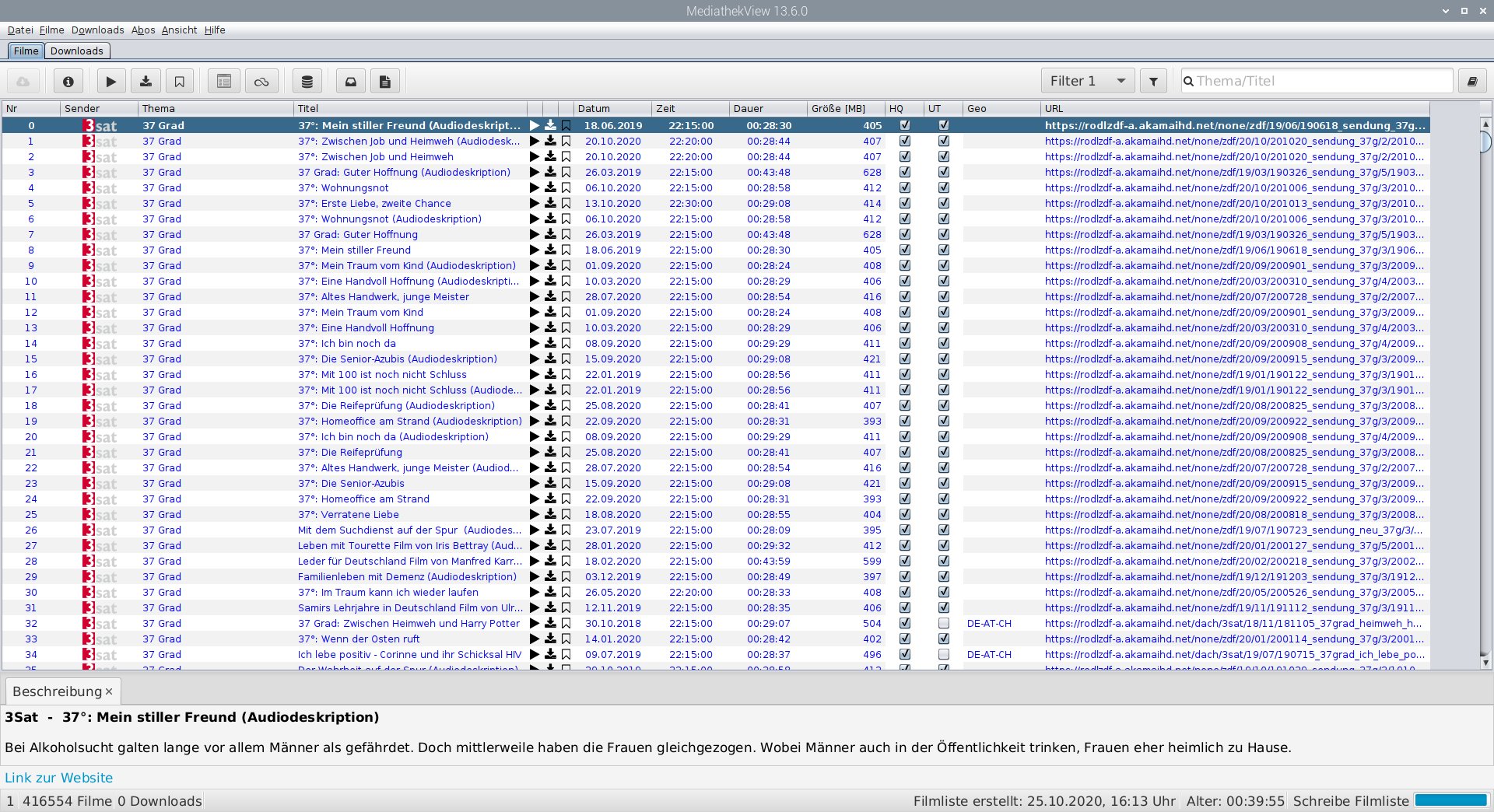
Abbildung 2: Die in den Mediatheken vorhandenen Inhalte stellt das Fenster in tabellarischer Form dar.
Die Filmliste unterteilt sich dabei in Spalten. Sie finden neben der fortlaufenden Nummerierung, dem Sender und dem Thema auch den Titel, das Datum der Sendung, die Uhrzeit und die Dauer aufgelistet. Zusätzlich sehen Sie die Größe der Datei, deren URL, die verfügbaren Qualitäten und eventuell vorhandene Untertitel.
Rechts neben jeder Titelanzeige finden Sie Symbole für das Abspielen und Herunterladen. Ein Klick auf das Play-Symbol startet den externen Mediaplayer, der nach einer kurzen Ladezeit mit der Wiedergabe beginnt. Ein Klick auf das Download-Symbol öffnet einen Dialog, in dem Sie den Speicherpfad und den Dateinamen auswählen. Darüber hinaus zeigt er auch mehrere Optionen für die Auflösung und die jeweilige Dateigröße an. Zudem sehen Sie den freien Speicherplatz der Partition, auf der Sie die Sendung speichern möchten (Abbildung 3).
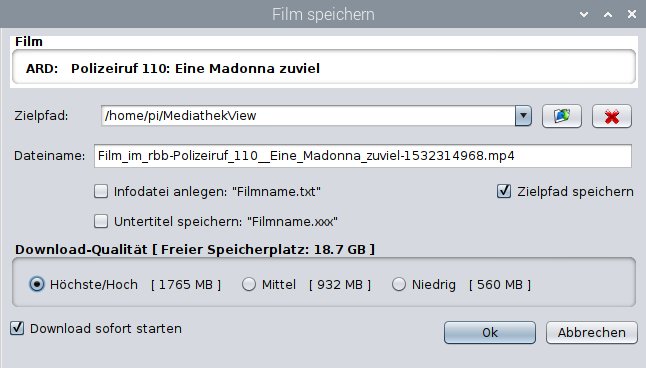
Abbildung 3: Der Dialog Film speichern zeigt neben den verfügbaren Qualitäten auch, wie viel Speicher der Film belegt und wie viel davon auf der Zielpartition noch bereitsteht.
Im entsprechenden Dialog legen Sie außerdem fest, ob die Software eventuell vorhandene Untertitel als Textdatei mit herunterladen soll. Nach einem Klick auf Ok schließt sich der Dialog, und der Download erscheint in der Statusleiste am unteren Rand des Programmfensters.