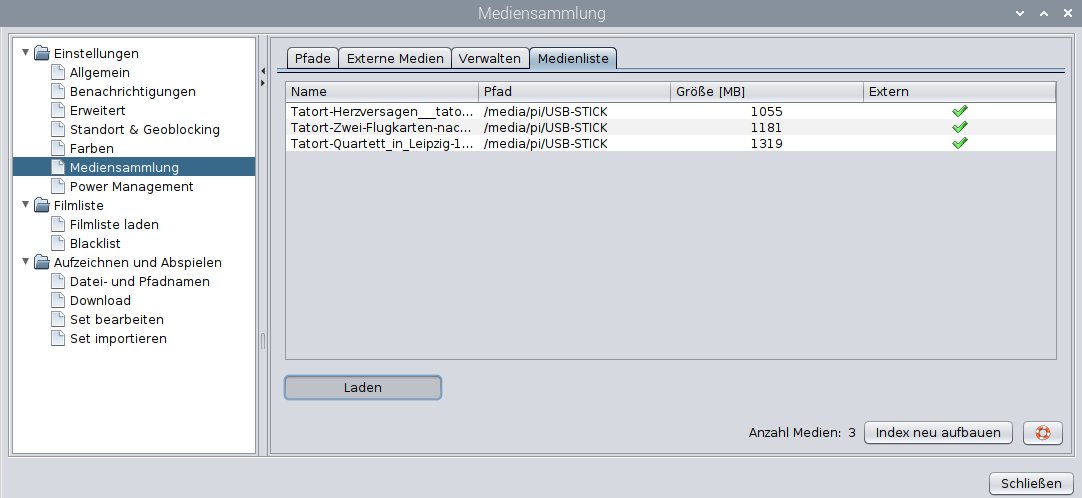
Abbildung 5: Auch lokal gespeicherte Inhalte spielt Mediathekview auf Wunsch ab.
Um Zugriff auf diese Inhalte zu erhalten, rufen Sie im Menü des Hauptfensters Ansicht | Mediensammlung durchsuchen auf. In einem kleinen Fenster lassen sich nun anhand eines Suchbegriffs die gesicherten Inhalte durchstöbern. Die Treffer listet die Software tabellarisch in diesem Fenster auf. Ein Klick auf die gewünschte Mediendatei markiert sie; mit einem Rechtsklick darauf öffnen Sie das Kontextmenü, in dem Sie gespeicherten Film (Datei) abspielen aktivieren. Mediathekview öffnet danach den Mediaplayer und gibt die Datei wieder.
Formate
Mediathekview beschränkt sich nicht auf ein spezielles Dateiformat zum Speichern und Abspielen der Sendungen. Um die Software vor allem auch im Zusammenspiel mit lokalen Speichermedien universeller zu nutzen, empfiehlt sich die Angabe verschiedener Dateiformate in den Sets zum Sichern und Abspielen der Inhalte.
Dazu rufen Sie im Dialog Datei | Einstellungen die Option Set bearbeiten auf. Im nun geöffneten Konfigurationsdialog (Abbildung 6) setzen Sie oben rechts ein Häkchen vor alle Einstellungen anzeigen. Danach öffnen Sie den Reiter Download und wählen links die Gruppe Linux Speichern.
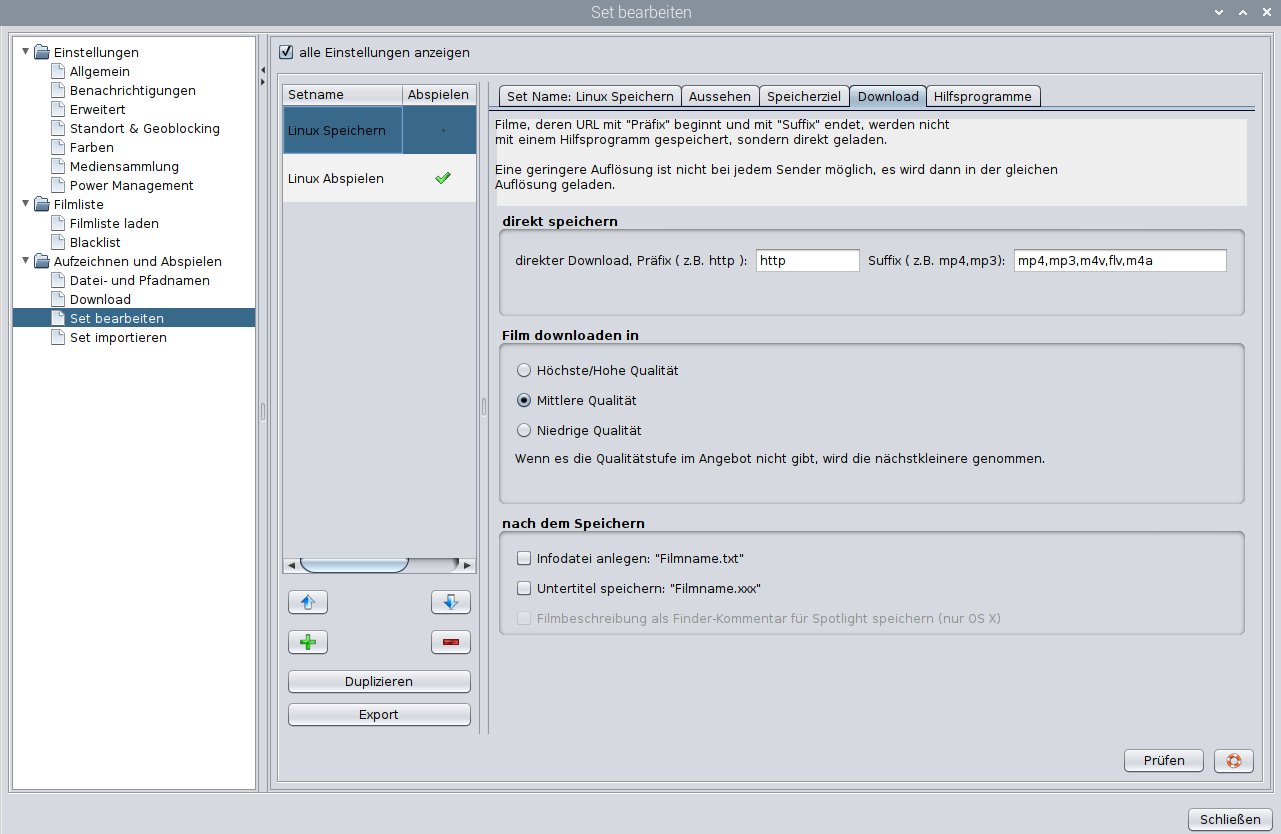
Abbildung 6: Mediathekview kennt verschiedene Multimediaformate.
Im Bereich direkt speichern geben Sie nun im Eingabefeld Suffix die Dateiendungen verschiedener Standardformate an, um diese zu berücksichtigen. Anschließend wiederholen Sie die Prozedur im Set Linux Abspielen und, sofern Sie eigene Sets nutzen, auch bei diesen.
Fazit
Mediathekview fasst die Mediatheken der öffentlichen Fernsehsender im deutschsprachigen Raum in einer komfortablen und übersichtlichen Oberfläche zusammen. Die Software gestattet es, deren Inhalte nicht nur abzuspielen, sondern auch in verschiedenen Auflösungen herunterzuladen. Darüber hinaus verwaltet das Programm auch Filme von externen Speichermedien, womit Sie Ihren RasPi zur Schaltzentrale eines kleinen Heimkinos umfunktionieren.
Allerdings stellt die Software nicht unerhebliche Anforderungen an die Hardware: So lässt sie sich nur auf einem RasPi der neuesten Generation mit 4 oder 8 GByte Arbeitsspeicher sinnvoll nutzen. Beim Herunterladen von Sendungen in hohen Auflösungen gilt es darüber hinaus darauf zu achten, dass genügend freier Speicherplatz zur Verfügung steht. (tle)