Einstellungen
Die Konfiguration von Mediathekview öffnen Sie im Menü über Datei | Einstellungen…. Darin lassen sich zahlreiche Anpassungen vornehmen, die nicht nur das Erscheinungsbild und das Verhalten des Programms beeinflussen, sondern auch die grundlegende Konfiguration für das Abspielen und Speichern von Inhalten festlegen.
Die Einstellungen speichert das Tool in sogenannten Sets, die dazu dienen, das Verhalten der Software beim Abspielen und Herunterladen von Filmen zu bestimmen. Voreingestellt verwendet Mediathekview das Set Linux Speichern. Daneben lassen sich auch eigene Sets definieren, wobei Sie für jede Aktion die passenden Einstellungen hinterlegen.
Die Abonnementfunktion erlaubt es, einzelne Sendungen regelmäßig zu beziehen, etwa Serien wie den “Tatort”. Dabei lädt die Software zukünftige Sendungen, auf die die in der Abokonfiguration definierten Kriterien zutreffen, automatisch herunter. Um ein Abonnement anzulegen, öffnen Sie über Abos | Abo anlegen… einen Dialog, in dem Sie die Kriterien definieren.
Dazu zählen neben dem Titel der Sendung auch Schlagwörter wie Themen. Die Auswahl erlaubt zusätzlich das Einschränken der Sendelänge sowie die Senderauswahl. Bestehen mehrere Sets, legen Sie darin auch fest, welchen der bereitstellenden Sender die Software zum Herunterladen verwenden soll.
Filme herunterladen
Möchten Sie mehrere Sendungen herunterladen, sehen Sie die entsprechende Liste über den Reiter Downloads ein und verwalten sie (Abbildung 4). Voreingestellt startet die Applikation das Herunterladen stets mit dem ersten angezeigten Titel und belässt alle weiteren Sendungen in einer Warteschlange. Durch einen Rechtsklick auf eine der Sendungen lässt sich diese aber auch in der Reihenfolge vorziehen oder zurückstellen. Zunächst zurückgestellte Dateien aktivieren Sie erneut, indem Sie mit der rechten Maustaste darauf klicken und aus dem Kontextmenü Liste der Downloads aktualisieren | Download starten anwählen.
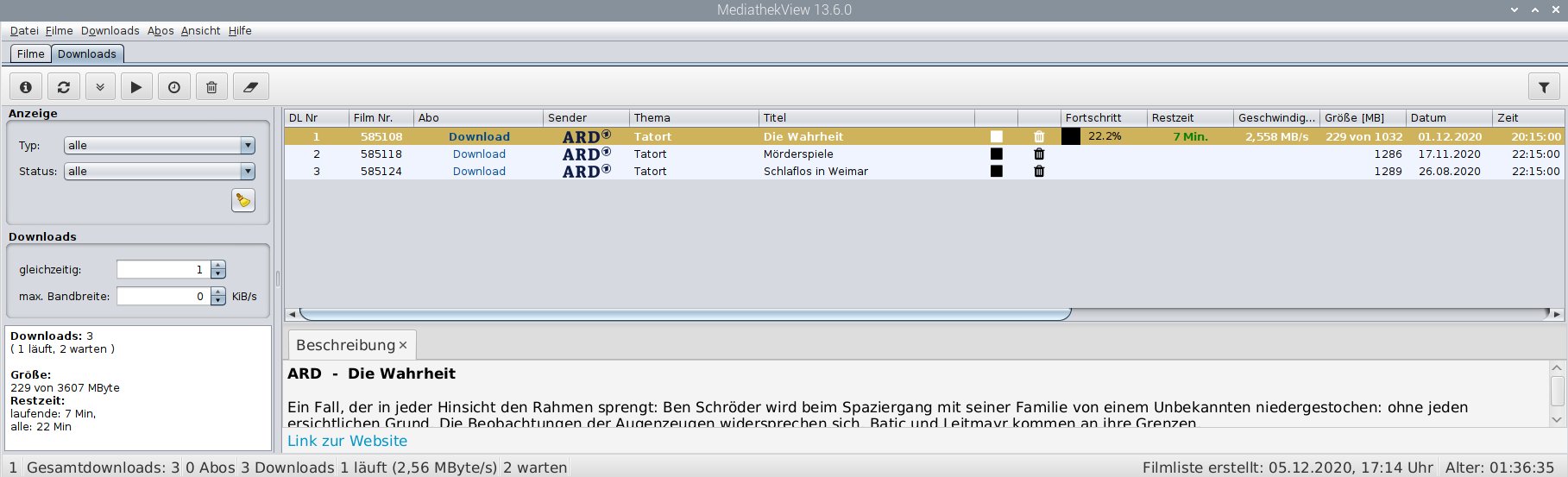
Abbildung 4: Das Fenster Downloads bietet einige Einstellmöglichkeiten, unter anderem zum Verwalten der vorhandenen Bandbreite.
Lädt das Tool zeitgleich einen anderen Titel herunter, übernimmt es den neu gestarteten in die Warteliste. Nach Abschluss eines Downloads beginnt der nächste automatisch. Um mehrere Sendungen simultan herunterzuladen, verändern Sie im Programmfenster links im Bereich Downloads die Zahl neben gleichzeitig:. Die Software lädt danach automatisch je nach Einstellung bis zu neun Sendungen simultan herunter.
Im Abschnitt Downloads legen Sie neben max. Bandbreite: fest, wie viel Bandbreite das Programm nutzen darf. Diese Einstellung macht sich vor allem dann bezahlt, wenn Sie während der Herunterladens eines Films gleichzeitig einen anderen ansehen möchten, aber nur über eine begrenzte Bandbreite verfügen. Andernfalls kommt es unter Umständen zu Rucklern beim Abspielen.
Bei mehreren simultanen Downloads teilt Mediathekview die vorhandene Bandbreite möglichst gleichmäßig auf die einzelnen Sendungen auf. Welche Bandbreite jede Datei für sich in Anspruch nimmt und wie lange der gesamte Vorgang dauert, zeigen die Tabellenspalten Geschwindigkeit und Restzeit. Beendete Downloads verbleiben in der Liste. Möchten Sie vollständig geladene Inhalte während des Herunterladens weiterer Sendungen ansehen, klicken Sie in der Tabelle auf den Play-Button. Das Tool spielt die Sendung dann vom lokalen Speicherort ab.
Infos
Zu den jeweiligen Inhalten, die Sie anschauen oder aufzeichnen möchten, erhalten Sie auf Wunsch auch detailliertere Informationen. Dazu klicken Sie in der Filmliste links oben auf den Button i (Filminformation anzeigen). In einem gesonderten Fenster erhalten Sie nun Details zur betreffenden Sendung, was eine wenige Sätze umfassende Inhaltsangabe einschließt. Um einen Film in der jeweiligen Mediathek anzusehen, klicken Sie im Dialog neben Website: auf den Link Hier klicken.
Pantoffelkino
Mediathekview lässt sich auch als lokales Mediencenter nutzen. Dazu bietet es die Möglichkeit, Speicherorte auf dem RasPi einzubeziehen und deren Inhalte abzuspielen. Hierfür empfiehlt sich das Verwenden externer USB-Sticks, die eine ausreichende Speicherkapazität bei niedrigem Energiebedarf bieten.
Nach dem Einbinden des Speichermediums ins System öffnen Sie den Konfigurationsdialog von Mediathekview über Datei | Einstellungen. Darin klicken Sie links in der Kategorienleiste auf den Eintrag Mediensammlung. Im rechts eingeblendeten Konfigurationsdialog wählen Sie den Reiter Externe Medien und fügen den Pfad zum externen Medium hinzu. Das Programm erkennt anhand der Dateitypen automatisch, wie viele Mediendateien sich darin befinden.
Danach öffnen Sie den Reiter Medienliste und klicken unten links auf Laden, woraufhin in der Tabellenansicht die gefundenen Dateien erscheinen (Abbildung 5). Sie binden diese dauerhaft ins System ein, indem Sie durch einen Klick auf Index neu aufbauen unten rechts den Dateiindex neu anlegen lassen.