Die Messaging-App Telegram ist mehr als nur ein Whatsapp-Klon: Mit ihr senden und empfangen Sie nicht nur Nachrichten am RasPi, sondern funktionieren ihn auch zum Autoresponder um.
README
Ein für Smartphones gedachtes Messaging-System auf der Kommandozeile eines RasPis laufen zu lassen, erscheint auf den ersten Blick etwas seltsam. Da er jedoch über simple Lua-Skripte auf nahezu beliebige Ereignisse reagieren kann, eröffnet der Telegram-Kommandozeilenclient Tg auf dem Mini-Rechner vielfältige Möglichkeiten.
Bislang werden wohl die wenigsten Ihrer Bekannten Telegram [1] schon verwenden, doch der Instant Messenger nimmt derzeit die Techie-Community im Sturm: Er bietet mehr als genug coole Features, um ihn für Anwender interessant zu machen, die gerne ein wenig herumschrauben.
Neben den üblichen Funktionen wie Chatten, Gruppen und dem Audio- und Video-Versand beherrscht Telegram auch per End-to-End-Verschlüsselung gesicherte Chats (die NSA muss draußen bleiben), arbeitet über in der Cloud verteilte Server (verlässlichere Verbindungen) und kann selbstvernichtende Nachrichten versenden. Dazu geben Sie ein Zeitlimit an – sagen wir, eine Minute – und nach dessen Ablauf verschwindet die Nachricht von den Geräten aller Kommunikationsteilnehmer.
Erfreulicherweise handelt es sich bei Telegram um quelloffene Software, die ein offengelegtes Protokoll verwendet und eine ebensolche API aufweist. Daher können Entwickler jederzeit neue Clients für beliebige Plattformen schreiben. Offizielle Clients gibt es bislang nur für iOS und Android, aber es existieren schon inoffizielle Portierungen auf Windows, Windows Phone, als Webclient sowie – unter dem Namen Tg – für die RasPi-Kommandozeile. Um Letztere geht es im Folgenden.
Installation
Die Telegram-Clients für iPhones und Android-Smartphones erhalten Sie via Apple App Store respektive Google Play. Installieren Sie vorab einen davon auf Ihrem Mobiltelefon und richten Sie erst einmal einen Telegram-Account ein. Anschließend bereiten Sie den RasPi zur Installation vor, indem Sie dort die von Tg benötigten Abhängigkeiten einspielen (Listing 1, Zeile 1).
Anschließend gilt es, Tg aus dem Quellcode zu übersetzen. Dazu gibt es zwei Möglichkeiten: Zum einen können Sie einen Schnappschuss des Quellcodes als ZIP-Archiv von der Github-Seite [2] des Programms herunterladen und entpacken. Dieses ZIP finden Sie auch auf der DVD zu diesem Heft. Auf der Webseite erreichen Sie es über den Schalter mit dem kleinen Wölkchen und der Aufschrift Download ZIP unten in der Spalte ganz rechts. Besser klonen Sie aber das Git-Repo der Software (Listing 1, Zeile 2).
Nun wechseln Sie in das neu entstandene Verzeichnis mit den Quellen. Haben Sie es aus Github geklont, heißt es tg (Listing 1, Zeile 3), das ZIP entpackt dagegen in den Ordner tg-master. In jedem Fall bereiten Sie im nächsten Schritt das Makefile für den Compilerlauf vor (Zeile 4) und werfen dann die Übersetzung an (Zeile 5). Nach dem erfolgreichen Abschluss des Vorgangs finden Sie im Verzeichnis das ausführbare Programm telegram.
Listing 1
$ sudo apt-get install libreadline-dev libconfig-dev libssl-dev lua5.2 liblua5.2-dev
$ git clone https://github.com/vysheng/tg.git
$ cd tg
$ ./configure
$ make
Setup
Bevor Sie jetzt beginnen können, Nachrichten von der Kommandozeile aus zu versenden, müssen Sie den RasPi erst einmal mit Ihrem Telegram-Konto verbinden, das Sie vorab über das Smartphone angelegt haben. Dazu starten Sie den Messenger mit der Option -k und übergeben dieser den im Verzeichnis tg hinterlegten öffentlichen Schlüssel des Servers:
$ ./telegram -k tg-server.pub
Daraufhin fragt Tg nach einem Code für den Account. Den erhalten Sie via SMS einige Sekunden später auf Ihrem Mobiltelefon (Abbildung 1). Sobald Sie die erhaltene Ziffernfolge eingegeben haben, erscheinen (sofern bereits vorhanden) Ihre Telegram-Kontakte auf dem Bildschirm (Abbildung 3). Bei dem Zeichen > unterhalb davon handelt es sich um den Eingabeprompt.
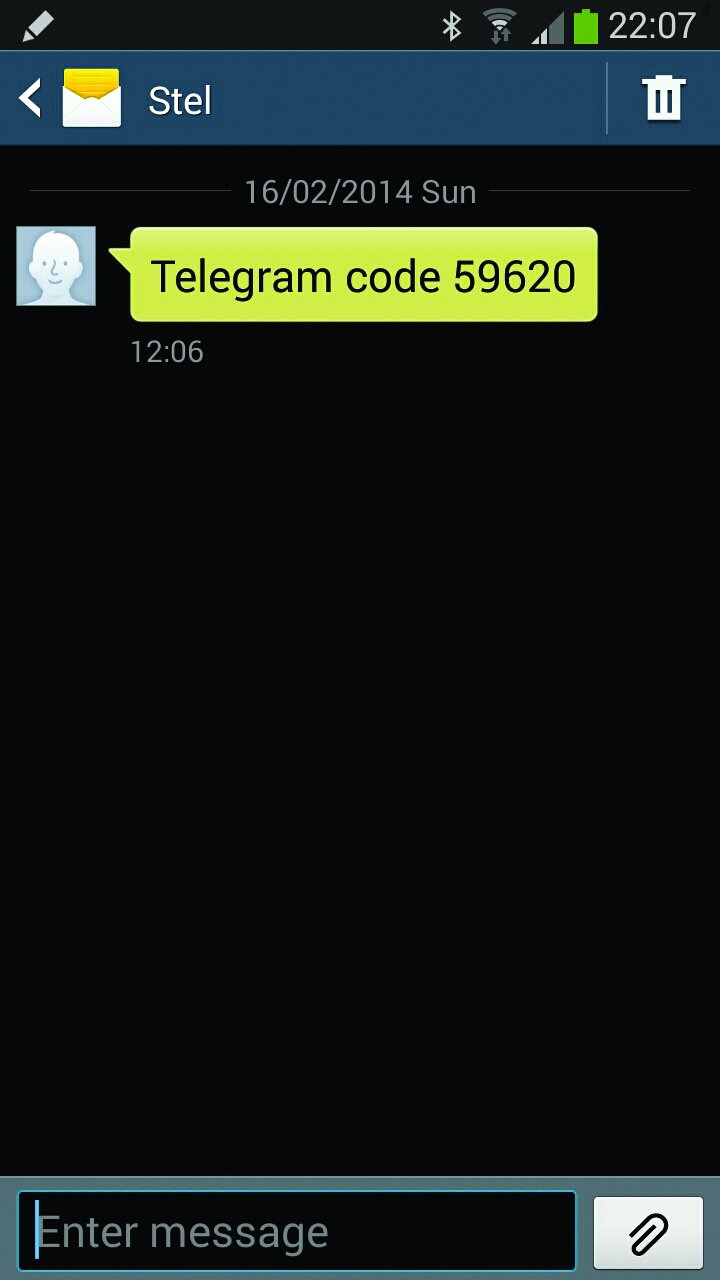
Abbildung 1: Beim ersten Start müssen Sie den Telegram-Client auch auf der Kommandozeile über einen per SMS von Telegram gelieferten Code freischalten.
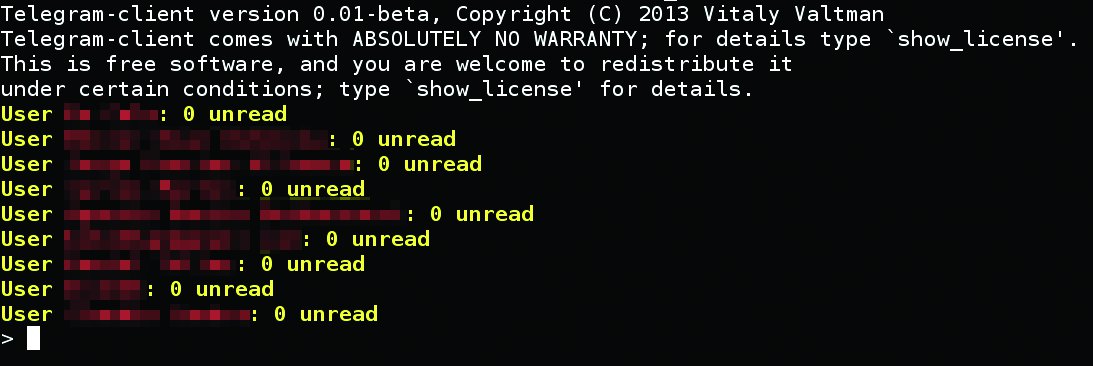
Abbildung 2: Die verfügbaren Kontakte erscheinen in Rot, sobald Sie sich mit Ihrem Account verbinden.
Nachrichten und Chats
Jetzt können Sie damit beginnen, mit Ihren Kontakten zu kommunizieren. Um einem davon eine Nachricht zu senden, tippen Sie Folgendes ein:
> msg Kontakt Nachricht
Wissen Sie die Benutzernamen Ihrer Kontakte nicht auswendig, dann lassen Sie Tg mit dem Befehl contact_list eine entsprechende Aufstellung ausgeben. Übrigens beherrscht die Anwendung Autovervollständigung, sodass Sie Befehle nicht immer komplett eingeben müssen. Statt contact_list genügt also auch con+[Tab], das Tg zu contact ergänzt, und dann ein Unterstrich, wiederum gefolgt von [Tab], was das Kommando komplettiert.