Arch Linux lässt sich auch auf dem Raspberry Pi installieren. So machen Sie die ersten Erfahrungen mit Arch Linux, ohne Ihren Arbeitsplatzrechner antasten zu müssen.
Die Installation von Arch Linux auf einem konventionellem PC verlangt vom Anwender zumindest solides Linux-Know-how. Das Ausführen von Kommandos, die Arbeit mit der Shell und grundlegende Kenntnisse über Bootmanager, die Partitionierung von Festplatten oder das Einrichten von Diensten sollten vorhanden sein. Auch das Lesen von englischsprachigen Dokumentationen darf Sie nicht abschrecken. Das deutschsprachige Arch-Wiki muss sich zwar nicht verstecken, doch das englische Original geht wesentlich mehr in die Tiefe.
Für den Einstieg in Arch Linux bietet es sich daher an, einen nicht mehr zwingend benötigten Rechner für die ersten Schritte zu verwenden. So müssen Sie keine Rücksicht auf bestehende Betriebssysteme nehmen, die es zu erhalten gibt, und brauchen auch keine Angst vor Datenverlusten haben: Wo nichts ist, kann auch nichts verloren gehen. Nicht jeder Nutzer hat allerdings einen Zweitrechner übrig. Es braucht für Arch Linux jedoch keinen ausgewachsenen PC. Für den 30 Dollar teuren Mini-Rechner Raspberry Pi gibt es eine ARM-Adaption, die sich ideal für die ersten Experimente anbietet.
Welcher RasPi? Wie viel RAM?
Inzwischen gibt es den Raspberry Pi in der vierten Generation. Ein RasPi 4 bietet mit Gigabit-Ethernet, schnellem WLAN mit 2,4 und 5*GHz, USB-3.0-Anschlüssen und zwei Monitorausgängen ideale Voraussetzungen, um als einfacher Arbeitsplatzrechner einen älteren PC zu ersetzen. Die bis zu 1,5 GHz schnelle Quad-Core-CPU genügt für die meisten Büroarbeiten, besonders wenn Sie zu den RasPi-4-Varianten mit 2 oder 4 GByte Arbeitsspeicher greifen.
Zwei Wege führen zum Ziel
Hinter der Portierung von Arch Linux auf die auch vom Raspberry Pi genutzte ARM-Architektur steht das Arch-Linux-ARM-Projekt [1], gern auch als ALARM abgekürzt. Es bereitet Arch Linux für eine ganze Palette an Plattformen auf, unter anderem auch für RasPi-Alternativen wie die diversen Odroid-Varianten, Cubieboard und Cubietruck oder Beaglebone und Beagleboard. Für Nutzer des Raspberry Pi hält das Projekt allerdings keine fertigen Images bereit. Sie müssen die Installation quasi von Hand auf die Speicherkarte des RasPi schreiben. Optional gibt es allerdings auch Initiativen, um ALARM-Images für RPi zu erstellen.
Im ersten Abschnitt widmen wir uns dem offiziellen Weg, der manuellen Installation. Dafür benötigen Sie ein einsatzbereites Linux-System. Im ersten Schritt stecken Sie die für den Raspberry Pi gedachte Speicherkarte in einen Kartenleser am PC. Mit dem Kommando lsblk ermitteln Sie zunächst die Geräte-ID der Karte. Im Beispiel aus Abbildung 1 ist es /dev/sdd, zu erkennen an der Kapazität der Speicherkarte von knapp 8 GByte. Die ID kann bei Ihnen abweichen, Sie müssen die folgenden Kommandos entsprechend anpassen.

Abbildung 1: Mit dem Kommando lsblk ermitteln Sie unter Linux die Geräte-ID der Speicherkarte, auf die Sie das Arch-System für den Raspberry Pi installieren.
Im weiteren Verlauf orientieren Sie sich an den Anleitungen des Arch-Linux-ARM-Projekts für die unterschiedlichen Raspberry-Pi-Varianten. Für den Test arbeiten wir mit einem Raspberry Pi der vierten Generation mit 2 GByte Arbeitsspeicher. Nachdem Sie nun die Geräte-ID kennen, müssen Sie die Speicherkarte partitionieren und formatieren. Dazu kommt unter Linux das mit administrativen Rechten ausgeführte Kommandozeilenprogramm Fdisk zum Einsatz. In unserem Beispiel lautet das Kommando sudo fdisk /dev/sdd. Achten Sie bei allen Kommandos darauf die Geräte-ID (hier: sdd) anzupassen: Der Befehl löscht unwiederbringlich sämtliche Daten vom angegebenen Speichermedium.
Abkürzung
Da das ALARM-Projekt selbst keine fertigen RasPi-Images erstellt, erfordert die Installation von Arch Linux ähnlich wie beim PC ein wenig Ellenbogenschmalz. Möchten Sie den Aufwand reduzieren oder fehlt Ihnen das zur Installation nötige Linux-System, bieten sich als Alternativ die Images freier Entwickler an. Auf Github etwa stellt Bret Comnes [6] ein einsatzbereites Arch-Linux-Abbild für alle RasPi-Generationen zur Verfügung. Optional lässt sich das Image mithilfe eines Skripts den eigenen Vorstellungen entsprechend anpassen.
Zur Installation müssen Sie das zu Ihrem RasPi passende Image herunterladen, entpacken und dann mit einem Tool wie dem BalenaEtcher [7] auf die Speicherkarte schreiben (Abbildung 2). Dann starten Sie den Raspberry Pi mit Arch Linux und steigen bei der Überschrift “Arch-Linux für Raspberry Pi” wieder in diesen Artikel ein. Beachten Sie dabei, dass das Image nur eine kleine Root-Partition anlegt; der Rest der Speicherkarte bleibt unbenutzt. Mit einem Tool wie GParted lässt sich die Partition leicht auf die Gesamtgröße des Datenträgers erweitern (Abbildung 3).

Abbildung 2: Der BalenaEtcher schreibt für den Raspberry Pi erstellte Image-Dateien auf die Speicherkarte. Das Programm gibt es für Linux, MacOS sowie Windows.
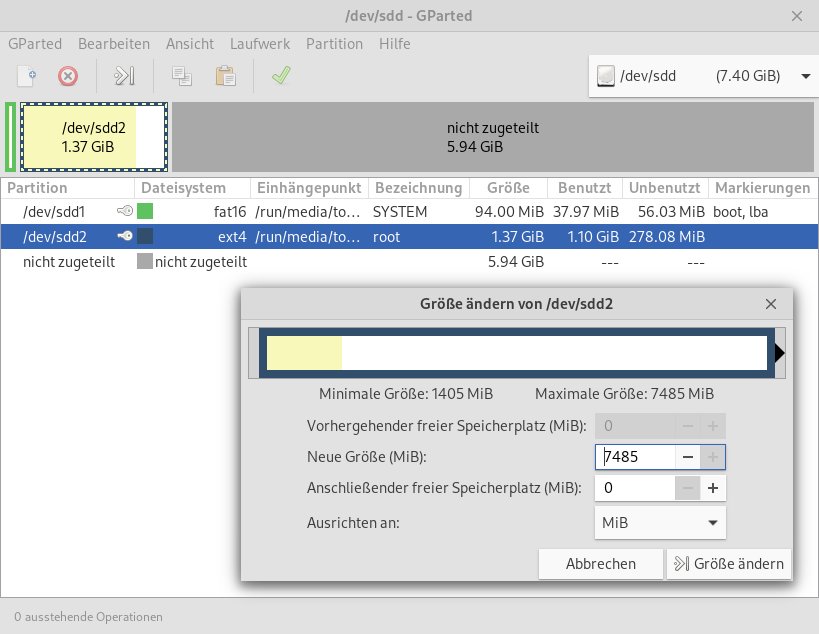
Abbildung 3: Die Root-Partition des Arch-Images von Bret Comnes nutzt nicht den kompletten Speicherplatz. Mit einem Tool wie etwa Gparted vergrößern Sie die Partition.
Partitionieren und Formatieren
Das Vorgehen innerhalb von Fdisk ist nun ein wenig kryptisch: Mit [O]+[Eingabe] (wie Otto) löschen Sie sämtliche bestehenden Partitionen. Bei Bedarf kontrollieren Sie mit [P]+[Eingabe] den Erfolg; Fdisk sollte jetzt keine Partitionen mehr finden. Mit [N]+[Eingabe] gefolgt von [P]+[Eingabe] und [1]+[Eingabe] legen Sie eine neue primäre Partition an. Sie muss beim ersten Sektor beginnen (einfach [Eingabe] drücken) und die folgenden 100 MByte belegen (tragen Sie dazu für den letzten Sektor +100M ein). Mit [T]+[Eingabe] gefolgt von [C]+[Eingabe] ändern Sie nun noch den Partitionstyp auf W95 FAT32 (LBA).
Danach legen Sie mit [N]+[Eingabe] gefolgt von [P]+[Eingabe] und [2]+[Eingabe] eine zweite primäre Partition an, die später das System sowie die Daten beinhaltet. Die zweite Partition sollte sich daher über den Rest des Datenträgers ausdehnen. Bei der Wahl des ersten und letzten Sektors der Partition drücken Sie somit jeweils einfach nur auf [Eingabe], wodurch Fdisk die Extremwerte übernimmt. Damit ist die Partitionierung abgeschlossen. Mit einem Druck auf [W]+[Eingabe] schreibt das Partitionierungswerkzeug die Änderungen auf die Speicherkarte (Abbildung 4).
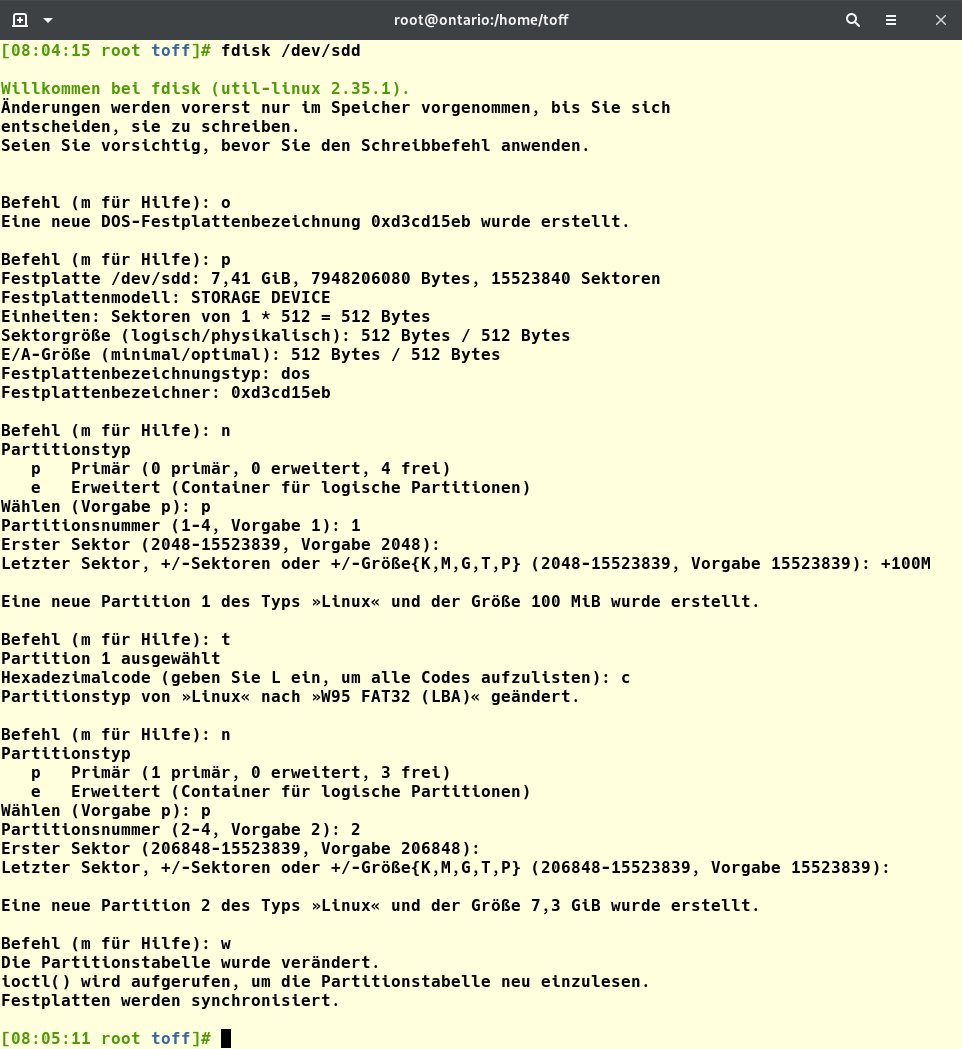
Abbildung 4: Die Bedienung des Partitionsmanagers Fdisk wirkt ein wenig aus der Zeit gefallen. Das Konsolenwerkzeug erledigt seine Arbeit allerdings sehr zuverlässig.
Um nun das System auf die Speicherkarte zu übertragen, müssen Sie die Partitionen zuerst formatieren. Die kleine Boot-Partition benötigt VFAT als Dateisystem, die große Root-Partition hingegen Ext4. Sie formatieren Sie die beiden Partitionen auf der SD-Karte wie in Listing 1 gezeigt und binden sie in das laufende Linux-System ein, sodass Sie das Raspberry-Pi-Arch auf den Datenträger kopieren können. Die Kommandos aus Listing 2 laden das System von der Webseite des ALARM-Projekts herunter und entpacken das Archiv automatisch an der richtigen Stelle.
Listing 1
$ sudo -s
$ mkfs.vfat /dev/sdd1
$ mkdir boot
$ mount /dev/sdd1 boot
$ mkfs.ext4 /dev/sdd2
$ mkdir root
$ mount /dev/sdd2 root
Listing 2
$ wget http://os.archlinuxarm.org/os/ArchLinuxARM-rpi-4-latest.tar.gz
$ bsdtar -xpf ArchLinuxARM-rpi-4-latest.tar.gz -C root
$ sync
$ mv root/boot/* boot
$ umount boot root
Nach dem letzten Kommando (umount boot root) nehmen Sie die Speicherkarte aus dem Kartenleser, legen sie in den RasPi 4 ein, und starten ihn. Für die weitere Konfiguration schließen Sie Maus, Tastatur und Bildschirm an den Mini-Rechner an und verbinden ihn via Kabel mit dem lokalen Netzwerk. Optional loggen Sie sich per SSH in das System ein; in diesem Fall braucht der RasPi nur Netzwerk und Strom.