Einstellen des Equalizers
Zum Anpassen des Sounds greifen Sie auf den Equalizer von Alsamixer zurück. Um ihn einzustellen, verbinden Sie sich wieder per SSH mit dem Lautsprecher. Als Erstes führen Sie das Kommando export TERM=xterm aus, um den Fehler Error opening terminal: xterm-256color zu vermeiden.
Dann starten Sie den Mixer mit sudo alsamixer -D equal und wählen mit den Pfeiltasten nach links und rechts die unterschiedlichen Frequenzbereiche an (Abbildung 6). Mit den Tasten nach oben und unten regeln Sie dann das Signal. Mit [Esc] beenden Sie das Programm.
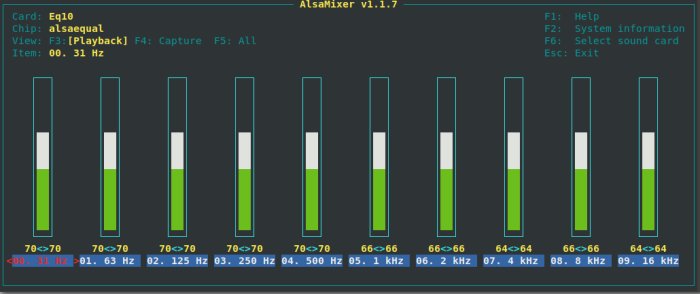
Abbildung 6: Die Equalizer-Einstellungen des Autors, abzulesen am unteren Rand. Der Bass der Ikea-Boxen bleibt trotzdem dünn.
Die richtige Einstellung ist zum Teil Geschmackssache, zum Teil hängt Sie vom Aufstellort des Lautsprechers ab. Es gilt jedoch grundlegend zu beachten, dass oft weniger mehr ist. Mithilfe des Equalizers lässt sich beispielsweise der doch recht schwache Bass des Ikea-Lautsprechers nicht heilen.
TIPP
Stellen Sie den Equalizer nach dem Zusammenbau und dem Aufstellen des Lautsprechers erneut ein. Aufgrund des nun geschlossenen Resonanzkörpers klingt der Sound aus der Box grundlegend anders.
Da der piCorePlayer komplett im Arbeitsspeicher des Raspberry Pi läuft, gehen alle Änderungen verloren, die Sie während des Betriebs vornehmen, sobald Sie den Lautsprecher vom Netz nehmen oder das System neu starten. Entsprechend müssen Sie die Änderungen an der asound.conf und an den Einstellungen des Equalizers explizit in der Weboberfläche speichern. Dazu drücken Sie den Schalter Backup auf der Main Page des Webinterfaces.
Knöpfe auf der Vorderseite
Um die Knöpfe auf der Vorderseite zum Steuern des Players zu verwenden, benötigen Sie eine Erweiterung des piCorePlayers. Die Installation erfolgt über das Webinterface: Loggen Sie sich wie gewohnt über den Browser ein und klicken Sie auf der Main Page auf den Eintrag Extensions. Hier wechseln Sie zu den Available extensions – dazu benötigt das System einen funktionierenden Internet-Zugang.
Unter den in Available extensions aufgeführten Erweiterungen befindet sich der Eintrag pcp-sbpd.tc. Über Info erhalten Sie weitere Details zum Paket. Wählen Sie es aus und klicken Sie auf Load. Damit wird die Erweiterung installiert und aktiviert.
Per SSH erstellen Sie mit Vi nun die Datei /home/tc/sbpd-script.sh mit dem Inhalt aus Listing 2. Im abschließenden Befehl sbpd müssen Sie hinter -A die IP-Adresse des Slimservers sowie hinter -P den Port an Ihr Setup anpassen. Optional könnten Sie diese Angaben theoretisch auch auslassen und auf die automatische Suchen des Lautsprechers setzen; beim Autor hat dies allerdings nicht funktioniert.
Listing 2
#!/bin/sh
# Start des pigpiod Daemon
sudo pigpiod -t 0
# 1 Sekunde den Start des Daemons abwarten
sleep 1
# Laden des uinput Moduls, dann Anpassung der Berechtigungen um sbpd als unprivilegierten User laufen zu lassen
sudo modprobe uinput
sudo chmod g+w /dev/uinput
# Ausführen von sbpd
sbpd -s -d -A 192.168.2.9 -P 9000 b,11,PLAY,2,0 b,10,VOL-,2,0 b,9,VOL+,2,0
Nach dem Speichern der Datei machen Sie das Skript noch mit chmod +x /home/tc/sbpd-script.sh ausführbar. Das Skript startet das GPIO-Monitoring; die letzte Zeile definiert die GPIOs, die überwacht werden sollen. Wie ursprünglich definiert handelt es sich dabei um GPIOs 9, 10 und 11 (siehe Tabelle “Sonos-Panel-Mapping”). Sollten Sie die Verkabelung im Abschnitt “Neu verdrahtet” geändert haben, müssen Sie dies nun hier entsprechend anpassen.
TIPP
Wer noch weitere Funktionen nutzen möchte, ruft mit sbpd-help die komplette Referenz ab und kann dann zum Beispiel einen langen Knopfdruck abfragen. Die LEDs bleiben im aktuellen Aufbau noch ohne Funktion. Wer möchte, programmiert das System aber so, dass die Status-LEDs die Netzverbindung signalisieren.
Nun muss das Skript automatisch beim Hochfahren des Players starten. Dazu tragen Sie im Webinterface unter Tweaks als User command #1 den Befehl /home/tc/sbpd-script.sh ein. Ein letztes Save und ein Backup auf der Main Page, und der Lautsprecher ist fertig eingerichtet.
Von einem Slimserver aus können Sie nun Musik spielen und die Funktion der Knöpfe prüfen. Sie sollten vor allem den Anschluss der Treiber testen: Es passiert manchmal, dass man die Kabel vertauscht, woraufhin nur leise Musik aus dem Hochtöner kommt.
Geschafft: Finaler Zusammenbau
Haben Sie die Funktion geprüft, geht es nur noch um den Einbau in das Gehäuse. Da dort recht viel Platz zur Verfügung steht, wirft das keine Probleme auf. Als Erstes sollten Sie die Strombuchse an der Rückseite verschrauben und die Buchse für USB und SD-Karte dort verkleben (Abbildung 7). Als Nächstes schrauben Sie die Abstandshalter an den Raspberry, um eine Stufe im Gehäuse auszugleichen (Abbildung 8).