Das heruntergeladene Plugin kopieren Sie dann von Hand auf die Speicherkarte. Sie schreiben dazu die Dateien rt-plugins-0.0.6.tcz und rt-plugins-0.0.6.tcz.md5.txt auf die Partition PCP_ROOT in den Ordner tce/optional/. Damit das System das Plugin beim Booten lädt, tragen Sie dessen Dateinamen rt-plugins-0.0.6.tcz noch in die Textdatei tce/onboot.lst ein (Abbildung 4). Eventuell müssen Sie dazu den Dateimanager und den Editor mit administrativen Rechten starten.
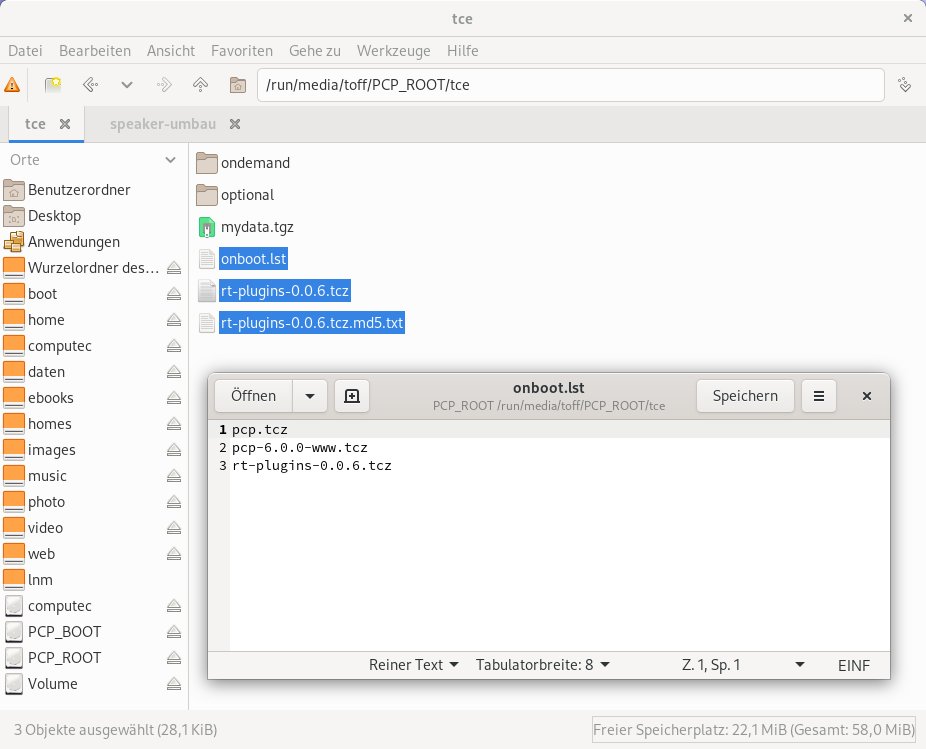
Abbildung 4: Das für den piCorePlayer gebaute Plugin müssen Sie von Hand nach tce/optional/ auf der Partition PCP_ROOT kopieren.
Zusätzlich sollten Sie die Partition PCP_ROOT noch vergrößern, um die gesamte SD-Karte zu nutzen. Unter Linux lässt sich das zum Beispiel mit Programmen wie GParted leicht umsetzen. Alternativ erledigen Sie das nach einem ersten Start im piCorePlayer, jedoch sollten Sie dann zuvor die nötigen Plugins auf die SD-Karte kopieren.
Der erste Start
Nun entfernen Sie die SD-Karte aus dem Kartenleser, stecken sie in den Raspberry Pi und schalten den Aufbau ein. Nach dem Start des Raspberry sollte der piCorePlayer über ein Webinterface zu erreichen sein (Abbildung 5). Dazu rufen Sie in einem Webbrowser die IP-Adresse des RasPi auf. Diese ermitteln Sie zum Beispiel über das Webfrontend Ihres WLAN-Routers oder auch über einen Arp-Scan:
$ sudo arp-scan --localnet | grep Raspberry
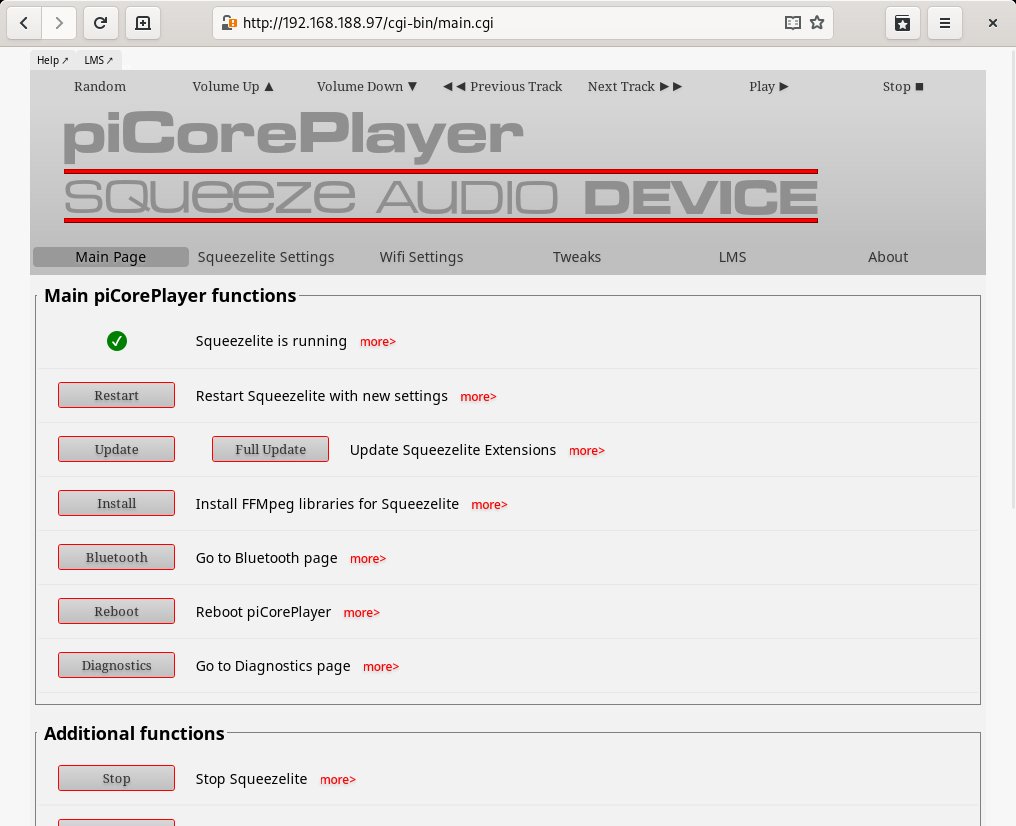
Abbildung 5: Der piCorePlayer lässt sich sehr leicht über ein integriertes Webfrontend konfigurieren.
Nun müssen Sie diverse Einstellungen vornehmen. Einige davon erfordern einen Neustart des Raspberry, den Sie sicherheitshalber jedes Mal auch ausführen sollten. Im ersten Schritt wechseln Sie am unteren Rand auf den Advanced Mode. Danach führen Sie folgende Punkte aus:
- Update des Players unter Main Page | Full Update
- Update der Erweiterungen unter Main Page | Update
- Prüfung auf mögliche Hotfixes unter Main Page | HotFix
Danach wechseln Sie auf die Seite Squeezelite Settings und setzen den Amp2 als Audio-Output-Device (Auswahl HiFiBerry DAC+ (and Pro, AMP2)). Nach einem Neustart nutzen Sie den Schalter Card control und deaktivieren die interne Soundkarte des Raspberry Pi. Erst jetzt wird Squeezelite beim Booten des Systems starten.
Zurück auf der Seite Squeezelite Settings tragen Sie den Namen des Lautsprechers ein, beispielsweise Wohnzimmer, sowie die IP-Adresse des Logitech Media Servers. Als Letztes schalten Sie auf der Seite Tweaks den ALSA 10 Band Equalizer ein.
Damit haben Sie die grundlegende Konfiguration abgeschlossen und der Lautsprecher würde funktionieren. Allerdings hört er sich dann noch ein wenig komisch an.
SICHERHEITSHINWEIS
Arbeiten Sie mit dem Raspberry Pi und einem offenen Gehäuse auf dem Tisch, müssen Sie peinlich genau auf eine ordentliche Isolierung der 230-Volt-Teile achten und auch nichts mehr am Aufbau berühren, solange der Lautsprecher am Stromnetz hängt.
Konfiguration der Treiber
Die folgenden Einstellungen erfolgen über Kommandos, die Sie direkt auf der Konsole des RasPi-Lautsprechers eingeben. Dazu verbinden Sie sich per SSH auf die IP-Adresse des Lautsprechers. Voreingestellt nutzt das System tc als Benutzer und piCore als Passwort. Achten Sie dabei auf die Schreibweise des Kennworts.
Für den Crossover, also den Höhen- und Tiefenfilter, müssen Sie die Datei /etc/asound.conf wie in Listing 1 gezeigt anpassen. Als Editor bringt das System lediglich den Klassiker Vi mit, der zwar mit Leistung glänzt, sich allerdings nicht intuitiv bedienen lässt. Einsteiger erfahren in einem Workshop [10] unserer Schwesterzeitschrift LinuxUser die wichtigsten Kommandos.
Listing 1
# default - Durch piCorePlayer generiert
pcm.!default {
  type plug
  slave.pcm "plugequal"
}
ctl.!default {
  type hw
  card 0
}
pcm.pcpinput {
  type plug
  slave.pcm "hw:1,0"
}
#---ALSA EQ Verknüpfung--------
ctl.equal {
  type equal;
  controls "/home/tc/.alsaequal.bin"
  library "/usr/local/lib/ladspa/caps.so"
}
pcm.plugequal {
  type equal;
  slave.pcm "plug:crossover";
  controls "/home/tc/.alsaequal.bin"
  library "/usr/local/lib/ladspa/caps.so"
}
pcm.equal {
  type plug;
  slave.pcm plugequal;
}
#---Speaker crossover Verknüpfung-----
pcm.crossover {
  type ladspa
  slave.pcm "amp2"
  path "/usr/local/lib/ladspa"
  channels 6
  plugins
  {
    0 {
       label RTlr4lowpass # lowpass Ausgabe links auf Kanal 2
       policy none
       input.bindings.0 "Input"
       output.bindings.2 "Output"
       input { controls [ 3000 ] }
      }
    1 {
       label RTlr4lowpass # lowpass Ausgabe rechts auf Kanal 3
       policy none
       input.bindings.1 "Input"
       output.bindings.3 "Output"
       input { controls [ 3000 ] }
      }
    2 {
       label RTlr4hipass # highpass Ausgabe links auf Kanal 4
       policy none
       input.bindings.0 "Input"
       output.bindings.4 "Output"
       input { controls [ 3000 ] }
      }
    3 {
       label RTlr4hipass # highpass Ausgabe rechts auf Kanal 5
       policy none
       input.bindings.1 "Input"
       output.bindings.5 "Output"
       input { controls [ 3000 ] }
      }
  }
}
#----Output device und Mono downmix Verknüpfung-----
pcm.amp2 {
  type plug
  slave {
    pcm "t-table"
    channels 6
    rate "unchanged"
  }
}
pcm.t-table {
  type route
  slave {
    pcm "hw:0,0"
    channels 2
  }
  ttable {
    2.0 0.5 # Stero low Signal auf Mono mixen (Mitteltöner)
    3.0 0.5
    4.1 0.5 # Stereo high Signal auf Mono mixen (Hochtöner)
    5.1 0.5
  }
}
pcm.plughw.slave.rate = "unchanged";
Die gezeigte Konfiguration erstellt eine Kette von Filtern, die über den Equalizer und Crossover an die Hardware gesendet wird. Der Eintrag unter pcm.!default leitet das Standard-Device auf den Equalizer plugequal um. Darunter finden Sie dann mit pcm.plugequal und pcm.equal die Einstellungen des Equalizers.
Der Abschnitt pcm.crossover integriert die von Richard Taylor entwickelten Plugins, um das Stereo-Signal in vier Kanäle aufzuteilen: zwei Kanäle (links und rechts) über 3000 Hz und zwei Kanäle unter 3000 Hz. Die Konfigurationen unter pcm.amp2 und pcm.t-table mixen dann die vier Kanäle in zwei Mono-Kanäle und geben diese weiter an die Hardware.
Nach dieser Kette erhalten Sie zwei Mono-Signale, eines mit Sound über 3000 Hz und eines darunter. Diese verteilt das System dann auf die Hoch- und Mitteltöner. Die Auswahl von 3000 Hz als Grenze traf der Autor rein empirisch – genaue Spezifikationen der Sonos-Treiber sind nicht verfügbar. Mit dem Equalizer können Sie zusätzlich den Gesamtklang des Lautsprechers beeinflussen.