Neu verdrahtet
Der Adapter wird anhand des Mappings in der Tabelle mit Schaltlitzen an die Pins des Amp2 gelötet. Letztere sind so gewählt, dass sie die Funktionen des Amp2 nicht beeinträchtigen. Hierbei sollten Sie löten und keine Steckverbindungen nutzen, da die Vibrationen der Lautsprecher Steckverbindungen leicht lösen. Es empfiehlt sich, die einzelnen verlöteten Pins per Schrumpfschlauch zu isolieren, da diese eng beieinanderliegen.
Für den Anschluss der Lautsprecher greifen Sie auf die Originalkabel von Sonos zurück. Den Stecker zum Mainboard der Sonos-Boxen können Sie einfach abknipsen. Beim Anschluss müssen Sie zwingend die Polarität beachten: Bei den Sonos-Kabeln liegt auf den größeren Steckern jeweils der Plus-Pol. Sie schließen jeden Lautsprecher an einen Stereokanal des Amp2 an (Abbildung 3). Dies erspart den Bau einer Frequenzweiche – diese Aufgabe wird später digital per Software gelöst.
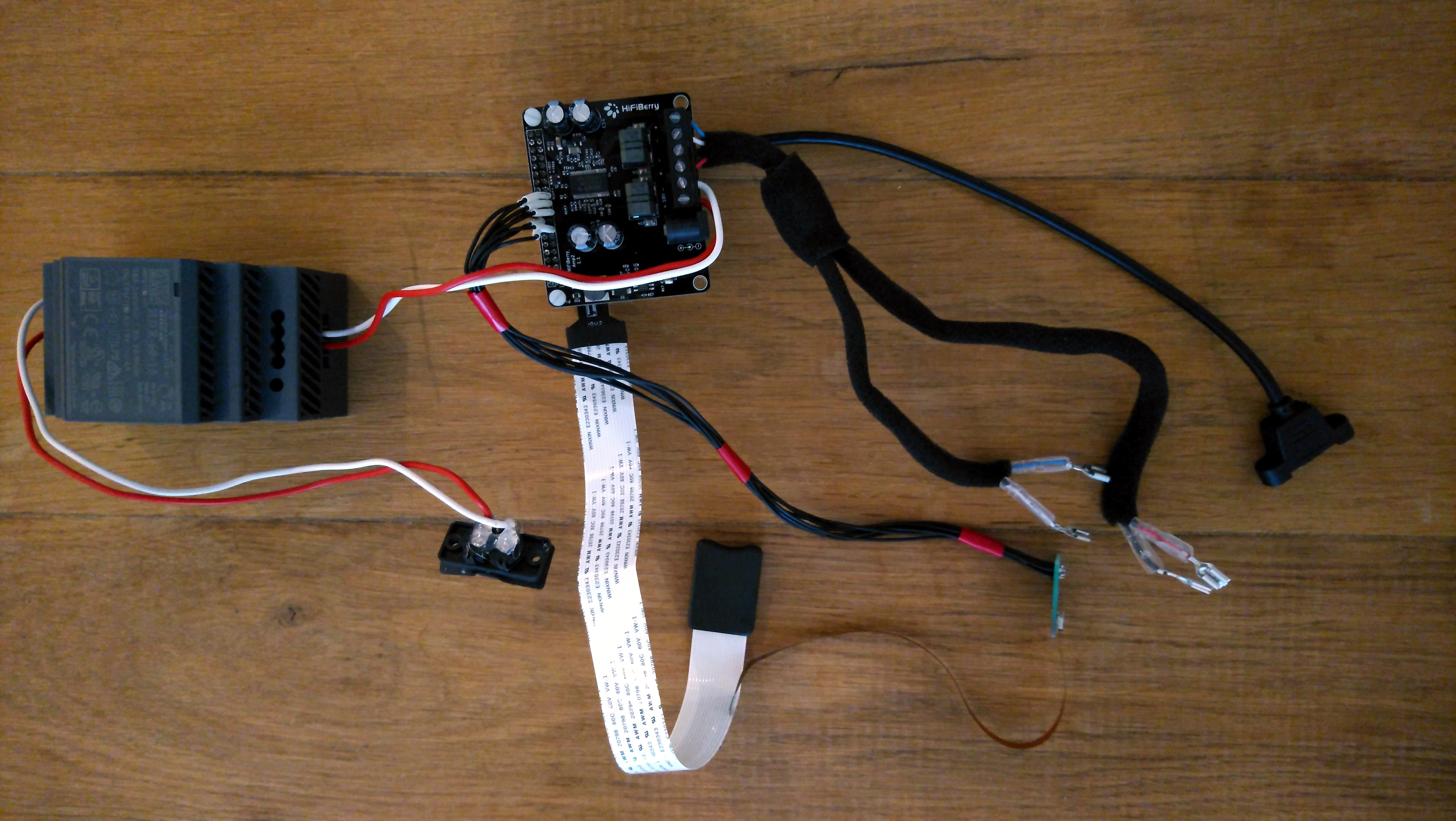
Abbildung 3: Die komplette Verkabelung des umgebauten Sonos-Player, noch ohne angesteckte Lautsprecher.
Damit haben Sie alle Komponenten miteinander verbunden. Bevor Sie die Komponenten nun wieder in das Gehäuse einbauen, sollten Sie den Aufbau allerdings testen. Dazu müssen Sie noch das System des Raspberry Pi aufsetzen sowie die Software vorbereiten.
Die Software
Für Multiroom-Streaming gibt es eine Reihe von Software-Lösungen, und es steht Ihnen frei, diese auszuprobieren. Der Autor hat sich für einen Slimserver [5] (früher als Logitech Media Server bekannt) entschieden, da sich die Software für ein erstes Setup am leichtesten aufsetzen lässt.
Wieder liegt der Fokus auf freier Software, also Open Source. Weiterhin sollte es ein zentraler Server mit einfachen Clients als Abspielgerät sein, Multiroom und Lautsprechersynchronisation ermöglichen, Erweiterbarkeit per Plugins bieten (zum Beispiel für Internet-Radio) und selbstverständlich die Nutzung von Streaming-Diensten unterstützen.
Die meisten Funktionen liefert der Slimserver. Beim Autor kommt dazu ein in einem Docker-Container installierter Server auf einem NAS-System zum Einsatz. Der Server selbst lässt sich sehr unkompliziert einrichten; im Netz finden sich zahlreiche Anleitungen und Howtos [6]. Entsprechend soll dieses Tutorial sich nicht um die Einrichtung des Servers, sondern um den Aufbau der Lautsprecher drehen.
TIPP
Der Lautsprecher lässt sich optional auch als Slimserver betreiben. Dazu müssten Sie die Funktion zusätzlich im Webfrontend konfigurieren (siehe Abschnitt “Der erste Start”).
Für die Lautsprecher fällt die Entscheidung auf den piCorePlayer [7]. Die Software lässt sich einfach einrichten, leicht erweitern und läuft komplett im Arbeitsspeicher des Raspberry Pi. Das hat den Vorteil, dass bei Stromverlust kein Schaden an der SD-Karte entstehen kann. Zudem benötigt der piCorePlayer wenig Platz, eine einfache Speicherkarte mit 1 GByte Kapazität genügt.
Software-Frequenzweiche
Um die einzelnen Treiber des Lautsprechers über die zwei Stereokanäle des Amp2 anzusprechen, benötigen Sie nun Plugins. Sie übernehmen das Filtern auf bestimmte Frequenzen, sodass der Player die hohen Frequenzen auf den Hochtöner leitet und die tiefen auf den Mitteltöner.
Auch hierfür stehen wieder mehrere Alternativen bereit. Die Wahl fiel auf die LADSPA-Plugins (Linux Audio Developers Plugin API) von Richard Taylor [8]. Dieses Projekt gibt es seit geraumer Zeit, und es überzeugt mit seiner einfachen Installation.
Für den genutzten piCorePlayer müsste man diese Plugins neu übersetzen. Das ist zwar schnell erledigt, benötigt aber entweder einen laufenden Player oder eine Cross-Compile-Umgebung. Daher finden Sie im Download-Bereich zu diesem Artikel eine vom Autor gebaute Version.
piCorePlayer einrichten
Zuerst laden Sie das Image des aktuellen piCorePlayer herunter und schreiben die Image-Datei wie von anderen RasPi-Systemen gewohnt auf eine SD-Karte [9]. Danach richten Sie das WLAN ein. Dazu erstellen Sie auf der Partition PCB_BOOT die Datei wpa_supplicant.conf und tragen dort die Login-Informationen ein. Als Vorlage übernehmen Sie dabei die Inhalte aus der Datei wpa_supplicant.conf.sample.