RPi-Monitor präsentiert erst einmal eine Seite mit dem Status, die am oberen Rand einige Reiter aufweist (Abbildung 2). Neben Status finden Sie hier Statistics, Addons, Options und About. Im Reiter Statistics liegen die Aufzeichnungen von Werten, deren Intervalle Sie einstellen dürfen.
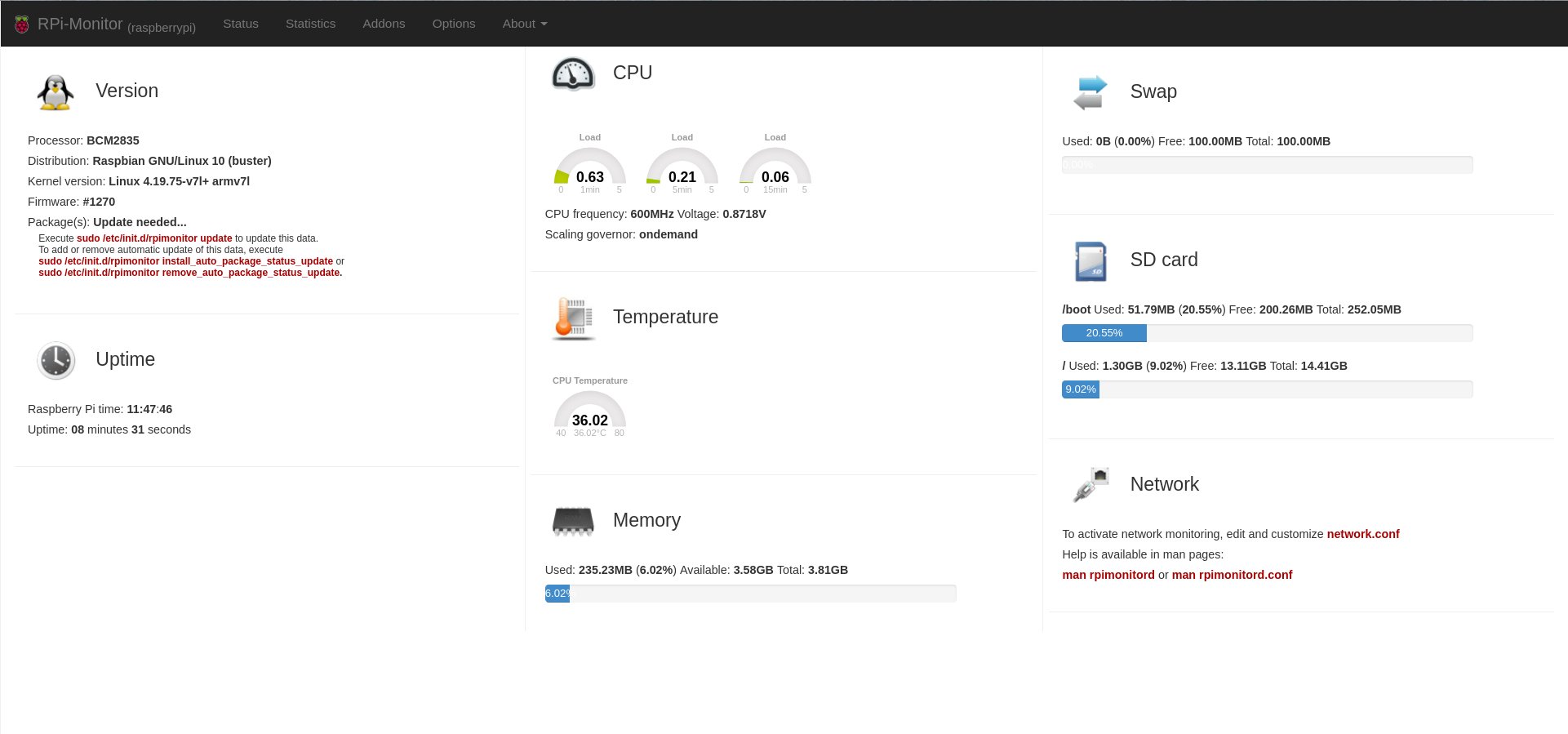
Abbildung 2: Nach dem ersten Start zeigt das Programm einen Status. Sie dürfen im Verlauf der Konfiguration das Aussehen weitgehend an Ihre Wünsche anpassen.
Der Reiter Addons bleibt zunächst leer, in Options setzen Sie bei Bedarf einen Haken für die Echtzeitanzeige im Reiter Status. Diese Anzeige bleibt ansonsten standardmäßig statisch; wenn Sie aktuelle Daten wollen, aktualisieren Sie die Ansicht von Hand (Abbildung 3).
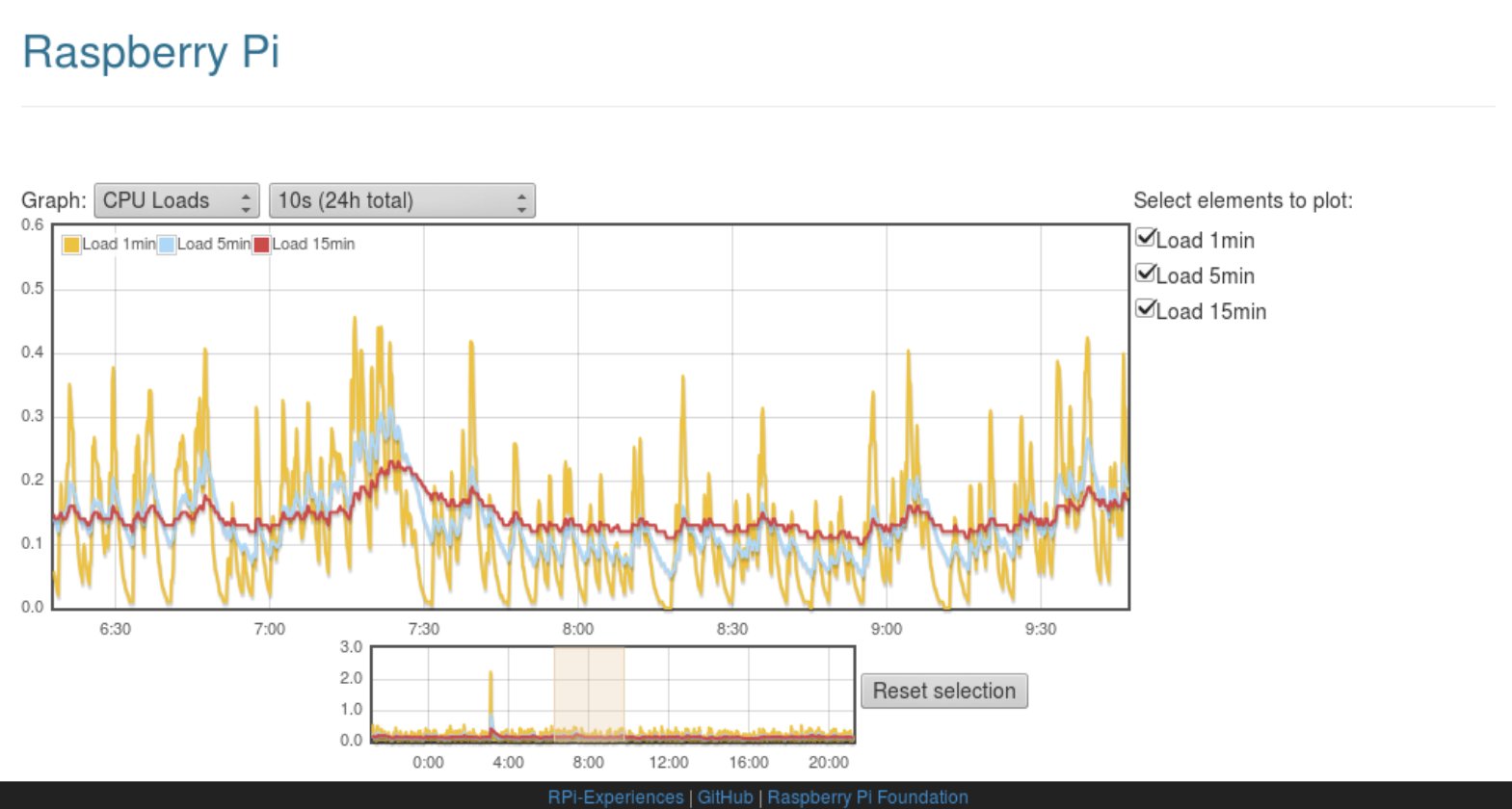
Abbildung 3: Bei den Statistikwerten, wie hier der CPU-Last, die für ein Jahr in der Datenbank verbleiben, bevor sie sukzessive herausfallen, wählen Sie die Intervalle zum Auslesen über ein Ausklappmenü.
Aktualisierung
Einige Anmerkungen in roter Schrift deuten zu Beginn Handlungsbedarf an (Abbildung 4). Die erste Meldung links oben fordert zum Update auf, was Sie mit sudo /etc/init.d/rpimonitor update schnell erledigen. Das aktualisiert die Informationen in diesem Block zu Version, Kernel und Firmware. Der zweite Befehl sorgt dafür, dass diese Info künftig automatisch aktualisiert wird. Sie zeigt unter anderem, wenn neue Pakete für RPi-Monitor vorliegen.
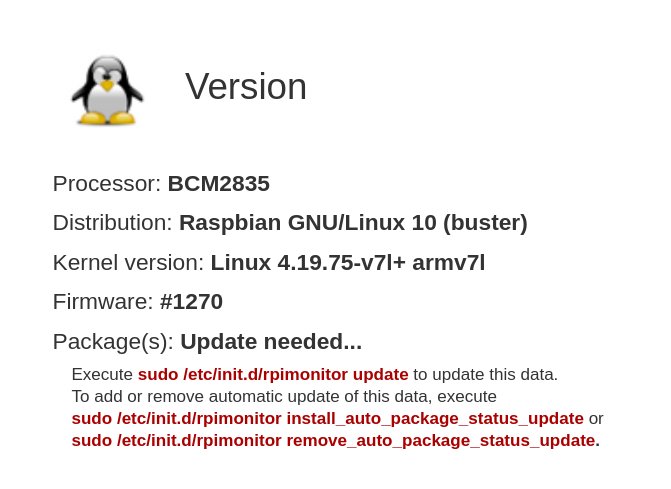
Abbildung 4: Die rot markierten Zeilen weisen nach dem ersten Start auf Stellen in der Konfiguration hin, wie etwa eine neue Version der Software.
Werfen Sie einen Blick auf die Konfigurationsdateien von RPi-Monitor, die unter /etc/rpimonitor/ liegen. Dort finden Sie die standardmäßig aktiven Dateien daemon.conf und data.conf sowie rund 30 Dateien mit dem Zusatz template. Dabei handelt es sich um Vorlagen für verschiedenste Konfigurationen. Alle diese Dateien sind gut kommentiert, sodass die Konfiguration zunächst zwar aufwendig erscheint, nach kurzer Einarbeitung aber einfach von der Hand geht.
Netzwerk einbinden
Das Tool erhebt ab Werk keine Netzwerkdaten; hier müssen Sie selbst Hand anlegen. Dazu ermitteln Sie zunächst mit dem Befehl ifconfig die Bezeichnung der Netzwerkschnittstelle. Bei Raspbian heißt sie eth0. Dann rufen Sie im Editor Ihrer Wahl die Datei /etc/rpimonitor/template/network.conf auf und editieren sie, wie in Abbildung 2 zu sehen. Nach dem Speichern starten Sie RPi-Monitor mittels sudo /etc/init.d/rpimonitor restart neu, so wie nach allen Änderungen (Abbildung 5).
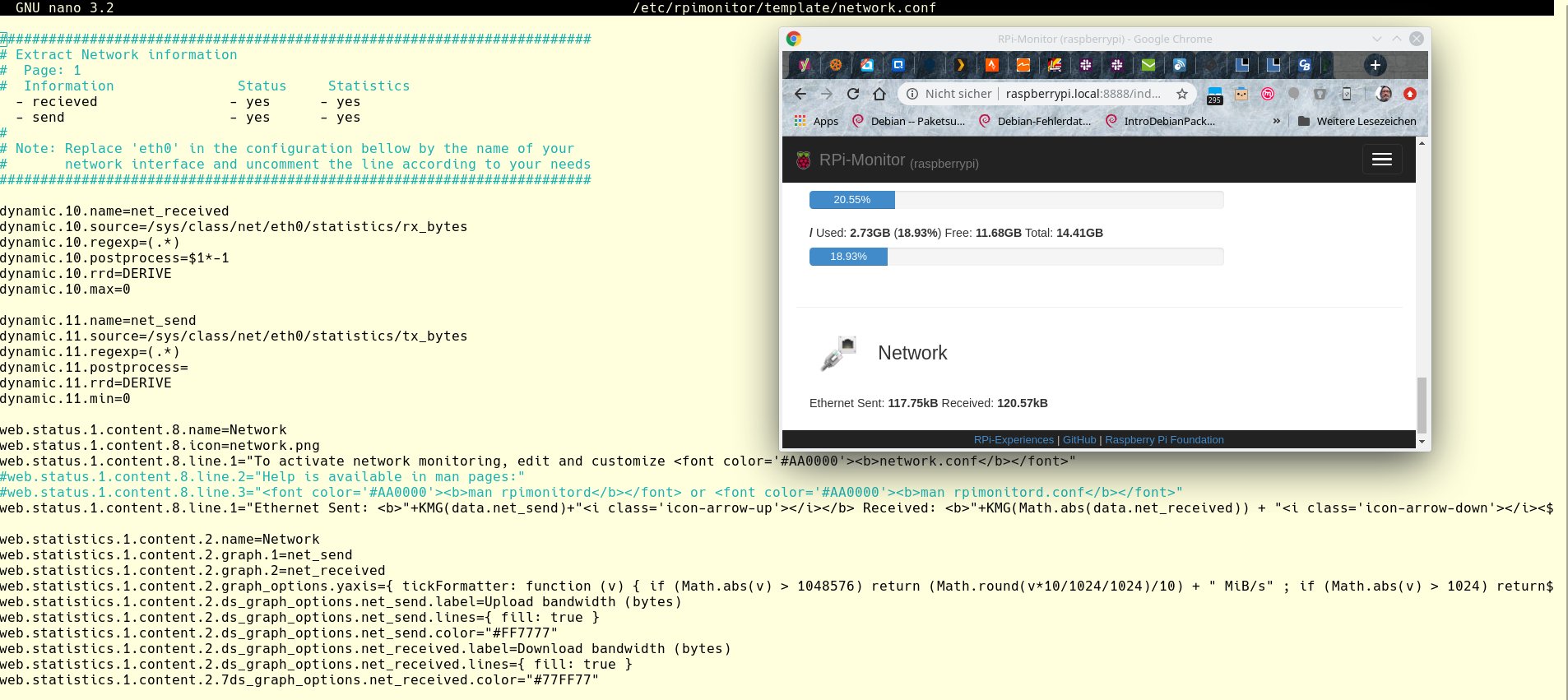
Abbildung 5: Das Protokollieren der Netzwerkdaten bedarf der manuellen Konfiguration. Nach demselben Schema binden Sie ein vorhandenes WLAN ein.
Falls Sie auf dem RasPi WLAN nutzen, bearbeiten Sie die Datei /etc/rpimonitor/template/wlan.conf entsprechend. Sie ist standardmäßig nicht aktiviert, Sie müssen am Ende der Datei /etc/rpimonitor/data.conf bei der entsprechenden Include-Zeile das Kommentarzeichen entfernen. Das gilt für alle anderen von Ihnen bearbeiteten Dateien, die dort auskommentiert sind.
Umgestalten
Sie dürfen die Farben der Oberfläche und sämtliche Bezeichnungen nach Ihren Wünschen anpassen. So definieren Sie bei der Temperatur die Grenzwerte, die einen Alarm auslösen. Sie bestimmen zudem, ob RPi-Monitor in diesem Fall eine E-Mail oder SMS versendet. Alle erhobenen Daten stehen über den integrierten Webserver im JSON-Format bereit (Abbildung 6).
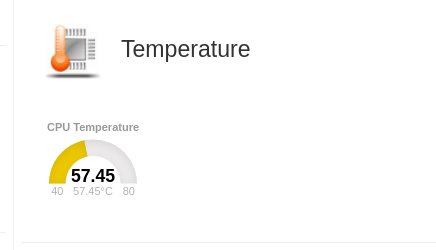
Abbildung 6: Arbeitet der Rechner mit hoher Last, legen Sie Schwellwerte für die Temperatur fest, bei denen ein Alarm Sie vor dem Überhitzen warnt.
Weitere Geräte wie externe Festplatten, Drucker oder gar eine Pebble-Smartwatch [11] binden Sie bei Bedarf ein. Seit der aktuellen Version 2.12 konfigurieren Sie unter Friends in /data.conf weitere Geräte, auf denen RPi-Monitor läuft. Um weitere Geräte einzubinden und deren Parameter zu bestimmen, verfügt RPi-Monitor über einen Helfer, den Sie über den Befehl rpimonitord -i aufrufen und der Sie schrittweise zu einer gültigen Konfigurationsdatei führt [12] (Abbildung 7).
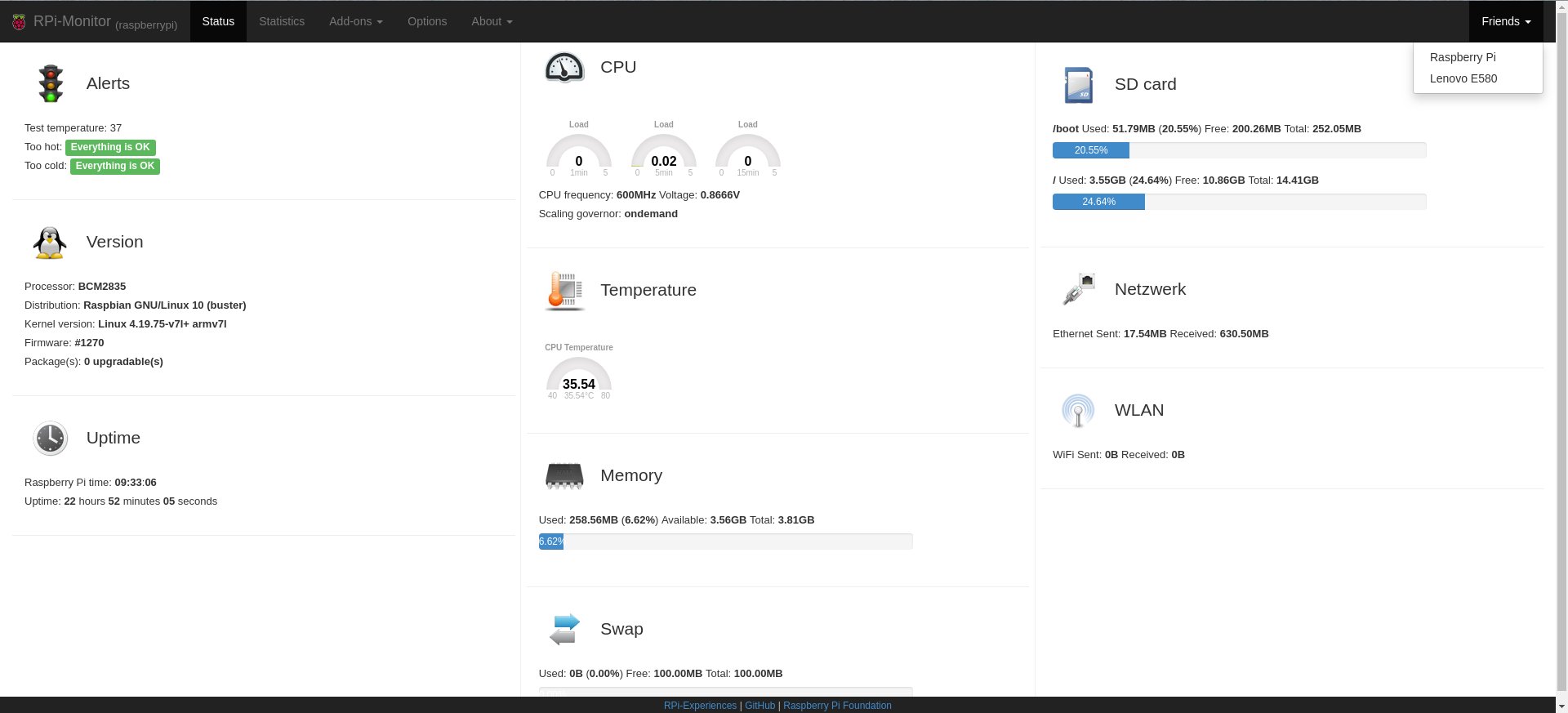
Abbildung 7: Nach rund einer Stunde Konfiguration sah unser RPi-Monitor schon besser aus. Wir banden Ethernet und WLAN ein, legten Temperaturschwellwerte fest und fügten ein Notebook hinzu. Die Oberfläche ließe sich bei Bedarf auch vollständig eindeutschen und als Krönung mit einem eigenen Logo versehen.
Addons
RPi-Manager bietet eine Schnittstelle, über die Sie Addons wie die kompakten Webserver Shellinabox [13] oder Hawkeye [14] integrieren. Shellinabox kann beliebige Werkzeuge für die Befehlszeile in einen webbasierten Terminalemulator exportieren. Bei Hawkeye handelt es sich um einen ressourcenschonenden Streamingdienst für USB-Webcams. RPi-Monitor findet Verwendung bei Tor-Info [15], wo es die Anzeige des Bandbreitenverbrauchs von Tor-Knoten visualisiert.
Fazit
RPi-Monitor erscheint zunächst mit der Anzeige von Status und Statistiken von Werten wie Temperatur, CPU-Last, Speicher und Netzwerkdurchsatz für den RasPi, einige weitere Kleinstrechner und eingebettete Geräte relativ simpel. Die Macht des kleinen Tools zeigt sich beim Blick in die Konfiguration: Wenn nötig, passen Sie Aussehen und Funktion weitestgehend Ihren Wünschen an. Zudem lässt sich die Software über Addons erweitern, die Sie mit wenig Aufwand bei Bedarf selbst erstellen. Dabei hilft die recht ausführliche Dokumentation.
Infos
- Gotop: https://github.com/cjbassi/gotop
- Bugreport: https://github.com/cjbassi/gotop/issues/37
- RPi-Monitor: https://github.com/XavierBerger/RPi-Monitor
- RRD: https://www.itwissen.info/RRD-round-robin-database.html
- Dokumentation: https://xavierberger.github.io/RPi-Monitor-docs/index.html
- AUR: https://aur.archlinux.org/packages/rpimonitor/
- Ebuild: https://github.com/srcshelton/gentoo-ebuilds/tree/master/www-apps/rpi-monitor
- Docker: https://hub.docker.com/r/michaelmiklis/rpi-monitor/
- Yocto: https://www.embedded-software-engineering.de/yocto-das-geht-auch-automatisch-a-554429/
- Yocto-Layer: https://github.com/XavierBerger/meta-rpiexperiences
- Pebble: https://rpi-experiences.blogspot.com/2014/10/rpi-monitor-peeble-rpi-monitor-is-now.html
- Configuration Helper: https://rpi-experiences.blogspot.com/2014/03/rpi-monitor-interactive-configuration.html
- Shellinabox: https://github.com/shellinabox/shellinabox
- Hawkeye: https://github.com/ipartola/hawkeye
- Tor-Info: https://github.com/lzkill/tor-info