Applikationen für Multimedia-Anwendungen und den Büroeinsatz fehlen komplett, ebenso ein Dateimanager. Die Software-Verwaltung und auch die meisten hardwarespezifischen Einstellungen nehmen Sie unter OpenSuse im grafischen Frontend YaST vor, das Sie im Menü Einstellungen | Alle | System finden (oder bei einigen Desktop-Umgebungen im Panel).
Falls Sie keinen kabelgebundenen DSL-Zugang zum Internet nutzen, sondern per WLAN mit dem Router kommunizieren, richten Sie in YaST zunächst im Bereich System über den Dialog Network Settings die Schnittstelle ein. Achten Sie darauf, die voreingestellte statische IP-Adresse auf die dynamische Vergabe umzustellen, da sonst in den meisten Fällen wegen des auf dem Router aktiven DHCP-Servers keine Verbindung zustande kommt.
Nach dem Aktivieren des WLAN-Zugangs aktualisieren Sie zunächst die Software-Repositories über den Dialog Software Repositories in der Gruppe Software. Anschließend verwalten Sie über die Routine Software Management die Programme und passen so das System an Ihre Bedürfnisse an (Abbildung 2).
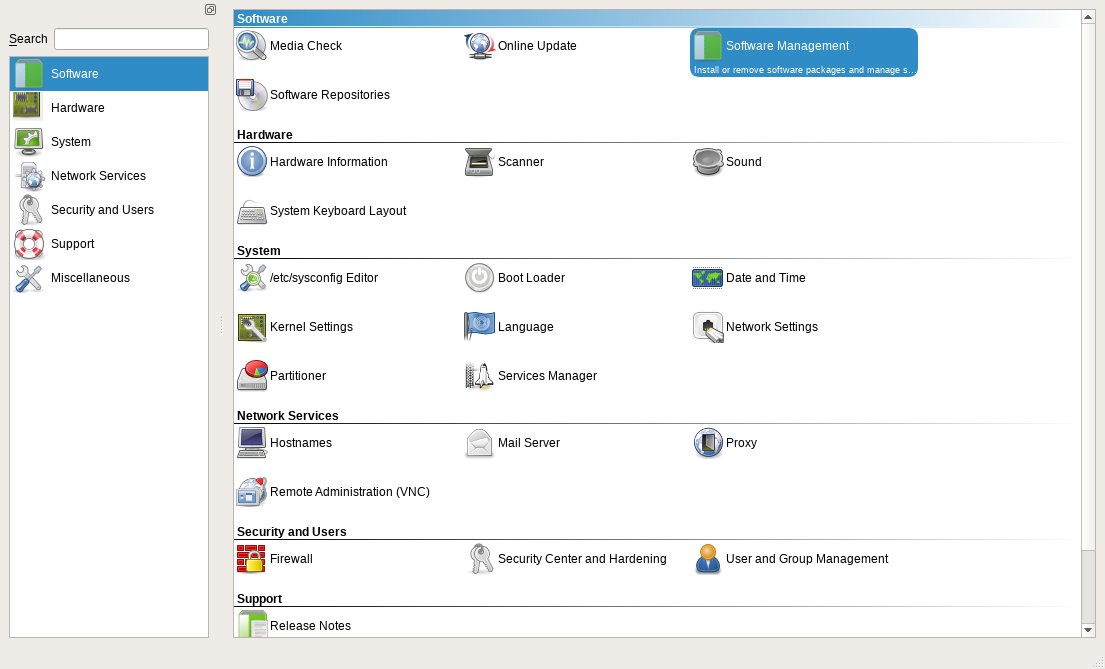
Abbildung 2: Unter OpenSuse bündelt YaST alle Werkzeuge zum Administrieren unter einer Oberfläche. Hier konfigurieren Sie unter anderem die Netzwerkschnittstellen oder installieren Software.
Verschwenderisch
Da OpenSuse keineswegs zu den besonders ressourcenschonenden Distributionen gehört, fallen selbst unter dem als schlank und agil bekannten Desktop Enlightenment ungewöhnlich lange Latenzen auf. Bereits wenige geöffnete Fenster genügen, um das System nahezu zum Stillstand zu bringen. Dem wirken Sie durch den Einsatz sparsamer Applikationen und – auf Hardware-Seite – der Verwendung passender Komponenten entgegen. So empfiehlt sich dringend der Einsatz einer aktuellen Micro-SD-Karte mit ausreichender Kapazität und Geschwindigkeit.
Zudem stach in unserem Test die schwache Leistung des Broadcom-WLAN-Moduls des Raspberry Pi 3 ins Auge: So schwächt sich die Leistung beim Senden und Empfangen bereits in wenigen Metern Entfernung zum Router derart ab, dass die Verbindung mehrfach abbrach. Abhilfe schafft hier ein externer USB-Dongle, der jedoch mit einer leistungsfähigen Antenne ausgestattet sein sollte. Da OpenSuse einen recht aktuellen Kernel der 4.12er-Serie mitbringt, finden sich die nötigen Module für moderne WLAN-Komponenten.
Zu guter Letzt sollten Sie bei der Auswahl der Software möglichst sparsame Programme installieren, um die Speicherkapazitäten nicht unnötig zu belasten. Bei Einsatz von Boliden wie Firefox oder LibreOffice macht sich zudem der für diese viel zu gering bemessene Arbeitsspeicher des RasPi unangenehm bemerkbar: Bei mehreren geöffneten Fenstern reagiert das System nur noch sehr träge (Abbildung 3).

Abbildung 3: Sowohl die CPU als auch der Arbeitsspeicher des RasPi 3 sind schon mit wenigen kleinen Applikationen gut ausgelastet.
Raspberry Pi 2
Die für den Raspberry Pi 3 angebotene Variante von OpenSuse ist für den leistungsschwächeren 32-Bit-Rechner Raspberry Pi 2 nicht zu gebrauchen. Für dieses etwas ältere Modell steht eine eigene Version von Leap 15.0 bereit [2]. Diese Variante haben die Entwickler mit unterschiedlichen Desktops in jeweils speziellen Images vorkonfiguriert, wobei Sie das Betriebssystem in derselben Weise installieren wie für den RasPi 3. Auch der Umfang der Abbilder entspricht in etwa jenem für das größere Modell.
Obwohl die Rechenleistung des Raspberry Pi 2 im Vergleich zum Nachfolger nominal deutlich geringer ausfällt – schließlich kommt hier nur ein ARM-Cortex-A7-kompatibler Broadcom-Prozessor mit relativ niedriger Taktfrequenz von maximal 900 MHz zum Einsatz –, wirkt der ältere Einplatinenrechner mit der LXQt-Version von OpenSuse Leap 15.0 agiler. Jedoch ergeben sich auch hier für flüssiges Arbeiten inakzeptable Latenzen von zum Teil mehreren Sekunden beim Programmstart. Die Hardware arbeitet in der 32-Bit-Version des Betriebssystems ebenfalls permanent nahe am Anschlag (Abbildung 4).
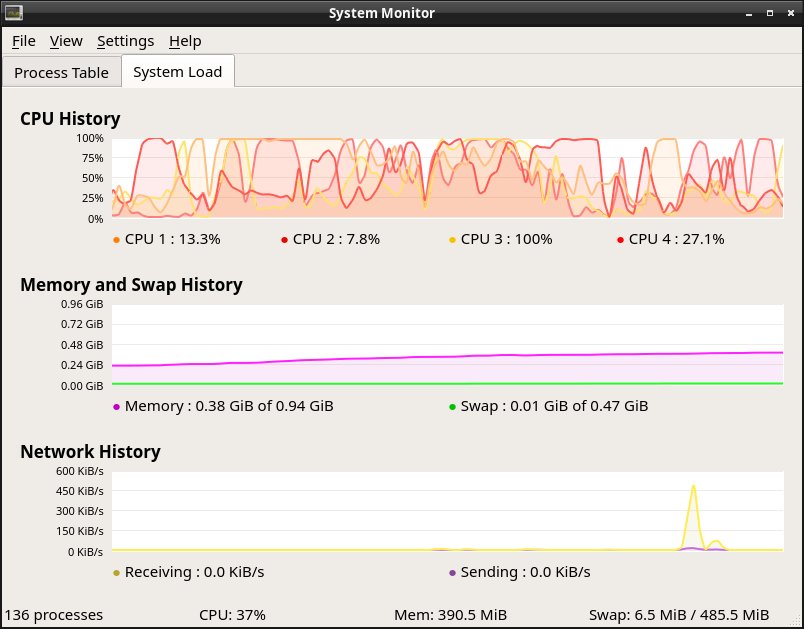
Abbildung 4: Der Raspberry Pi 2 stellt schlicht nicht genügend Leistung parat, um ein flüssiges Arbeiten mit OpenSuse zu ermöglichen.
Fazit
OpenSuse macht auf dem Raspberry Pi einen noch unfertigen Eindruck. Das Betriebssystem glänzt zwar wie auf herkömmlichen Desktop-Systemen mit einer exzellenten Hardware-Erkennung und arbeitet selbst unter Volllast stabil, schleppt für den britischen Mini-PC aber deutlich zu viel Ballast mit sich herum. Auch die Variante für den Raspberry Pi 2 wirkt deutlich überdimensioniert und arbeitet auffallend träge. Als Desktop-Ersatz für Geduldige eignet sich das Nürnberger Betriebssystem auf dem Raspberry Pi nur nach gründlichem Einarbeiten und sorgfältiger Auswahl der benötigten Software.
Als weiteres Manko fällt die vor allem bei den alternativen Desktop-Umgebungen teils sehr unvollständige deutsche Lokalisierung auf: Das Umschalten auf die deutsche Menüführung entfaltet teils keinerlei Wirkung. Zu bemängeln ist außerdem die schlampige Pflege der Webseite: Während die direkten Verweise auf OpenSuse Leap 15.0 ordentlich funktionieren, finden sich bei Leap 42.3 und “Tumbleweed” unzählige tote Links.
Infos
- Images für den Raspberry Pi 3 und neuer: https://en.opensuse.org/HCL:Raspberry_Pi3
- Images für den Raspberry Pi 2: https://en.opensuse.org/HCL:Raspberry_Pi2