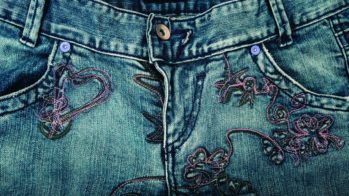
Mit eigenen Stickmustern verleihen Sie Textilien eine persönliche Note. Ink/Stitch hilft Ihnen beim Entwerfen.
In den letzten Jahren erlebte die Do-it-yourself- und Maker-Szene einen regelrechten Boom. Kostengünstige 3D-Drucker haben vieles in Bewegung gebracht, es folgten günstige CNC-Maschinen, Lasercutter und Graviermaschinen. Bei allen spielt der Computer eine Rolle für das Entwerfen der entsprechenden Objekte.
Parallel sind die Preise für eher traditionelle Hardware wie Stickmaschinen in den letzten Jahren ebenfalls gefallen. Entsprechende Geräte gibt es schon für 200 Euro, und selbst der eine oder andere Makerspace hat eine – meist industrielle – Stickmaschine angeschafft. Die kosten zwar rund 2000 Euro, spielen die Investition aber offenbar trotzdem schnell wieder ein.
Stickmaschinen für den Heimgebrauch bringen oft eine Anzahl an Schriftarten und kleinere Grafiken mit. Meist gehört zum Lieferumfang außerdem ein Programm für den Computer, mit dem Sie eigene Motive entwerfen. Der Haken dabei: Diese Programme laufen allzu oft nur unter Windows. Das kann man den Herstellern aber kaum verdenken. Bei den niedrigen Preisen der Maschinen lohnt sich der Aufwand für das Entwickeln einer weiteren Software kaum. Allerdings übersehen die Firmen, dass niemand von ihnen verlangt, dass sie die Arbeit alleine machen. Würden sie es richtig anfangen, käme schnell eine Community zusammen, die an dieser Stelle einspringt.
Das setzt allerdings einen offenen Standard für die Daten voraus, und genau hier herrscht ein unendliches Gewirr verschiedener Formate. Einige Hersteller haben sogar mehrere verschiedene Formate für ihre Geräte entwickelt. Das macht die Arbeit an einem Programm für diese Maschinen zwar nicht einfacher, aber es gibt solche Software. Bei einer davon handelt es sich um eine Erweiterung für ein Programm, das Linux-Nutzern ohnehin besonders liegt: Inkscape.
Diese Erweiterung namens Ink/Stitch hat es in sich: Sie unterstützt nicht nur eine Vielzahl verschiedener Formate, sondern ermöglicht zudem den Download einer großen Anzahl Farbpaletten von Garnherstellern, die Sie für das Entwerfen benötigen. Darüber hinaus bringt sie noch einen Simulator für die Stickerei mit.
Installation
Sie finden das Plugin unter den Inkscape-Erweiterungen [1] sowie auf den Seiten des Ink-Stitch-Projekts [2]. Für die Installation entpacken Sie die Software ins Plugin-Verzeichnis des Vektorgrafikprogramms. Nach dem nächsten Neustart steht sie dann bereit. Wichtig: Entpacken Sie die Erweiterung direkt nach ~/.config/inkscape/extensions/, nicht in ein Unterverzeichnis.
Im Programm finden Sie das Plugin unter Erweiterungen | Ink/Stitch. Die Dialoge sind nicht lokalisiert und stehen deshalb nur in englischer Sprache bereit. Als Erstes rufen Sie den Unterpunkt Erweiterungen | Ink/Stitch | Install add-ons for Inkscape auf. Das nimmt etwas Zeit in Anspruch, während der scheinbar nichts passiert, weil es keinen Fortschrittsbalken oder Ähnliches gibt. Lassen Sie sich davon nicht irritieren: Nach einigen Sekunden erscheint eine Auswahl, über die Sie festlegen, ob Sie nur die Farbpaletten, die Symbolbibliotheken oder beides installieren möchten.
Der weitere Vorgang nach der Auswahl nimmt wieder etwas Zeit in Anspruch. Das Programm lädt eine ganze Menge Dateien aus dem Internet herunter, darunter 69 verschiedene Farbpaletten der verschiedenen Garnhersteller und elf verschiedene SVG-Symbole, die Sie für Anweisungen benutzen können (Abbildung 1).

Abbildung 1: Inkscape mit dem Symboldialog und den entsprechenden Symbolen für die Anweisungen an Stickmaschinen. Rechts sehen Sie die Farbfeldpaletten mit einer der 69 vorhandenen Paletten für Garne verschiedener Hersteller.
Auf den ersten Blick wirkt das Plugin recht komplex. Ein paar Grundkenntnisse schaden nicht; im Zweifel lesen Sie die entsprechende Dokumentation. Für einige Designs müssen Sie zusätzliche Erweiterungen für Inkscape installieren beziehungsweise die vorhandenen benutzen – vor allem, wenn Sie Schriften in Satinstickerei erstellen wollen. Dann kommen Sie nicht darum herum, sich mit der Hershey-Text-Erweiterung auseinanderzusetzen und vielleicht die Stroke-Fonts-Erweiterung [3] zu installieren.
Ink/Stitch selbst bringt ebenfalls ein Modul für Lettering mit, das Sie unter Erweiterungen | Ink/Stitch | Lettering finden (Abbildung 2). Es umfasst eine kleine Auswahl an Schriftarten. In der neuesten Version, die Ende Mai erschien, haben die Entwickler die Anzahl der vorhandenen Schriftarten stark erweitert (Abbildung 3).

Abbildung 2: Das Lettering-Modul von Ink/Stitch bietet in der aktuellen Version eine größere Auswahl an Schriftarten.

Abbildung 3: Die Vorschau des Lettering-Moduls von Ink/Stitch.
Das Projekt stellt ein Tutorial bereit, das erklärt, wie Sie mithilfe von Fontforge eigene Schriftarten für Ink/Stitch erstellen [4]. Das klappt auch mit Inkscape selbst, hier sei auf den Artikel zur Schriftenerstellung mit Inkscape in der Ausgabe 03/2021 unserer Schwesterzeitschrift LinuxUser verwiesen [5].
Erste Schritte
Trotz aller Komplexität gelangen Sie mit nur wenigen Schritten zu einer ersten Stickerei. Im Beispiel kommt das Logo unserer Schwesterzeitschrift LinuxUser zum Einsatz. Laden Sie die entsprechende Datei herunter [6]. Die Zeichnung besteht aus drei miteinander gruppierten Pfaden. Lösen Sie diese Gruppierung, indem Sie [Umschalt]+[Strg]+[G] auf die ausgewählte Gruppe anwenden.
Den schwarzen Hintergrund benötigen Sie nicht, da er später vom Trägermaterial der Stickerei kommt. Bevor Sie ihn löschen, setzen Sie den Hintergrund des Dokuments auf Schwarz. Öffnen Sie dazu mit [Umschalt]+[Strg]+[D] die Einstellungen, klicken Sie auf Hintergrundfarbe und schieben Sie die drei Wertefelder für die RGB-Werte alle nach links. Dann schließen Sie die Einstellungen wieder und löschen das Rechteck.