Empfang
In Abbildung 6 sehen Sie das vollständige Programmfenster mit fast allen Bedienelementen. Nach einem Doppelklick in das untere Wasserfalldiagramm hören Sie das Empfängerrauschen.
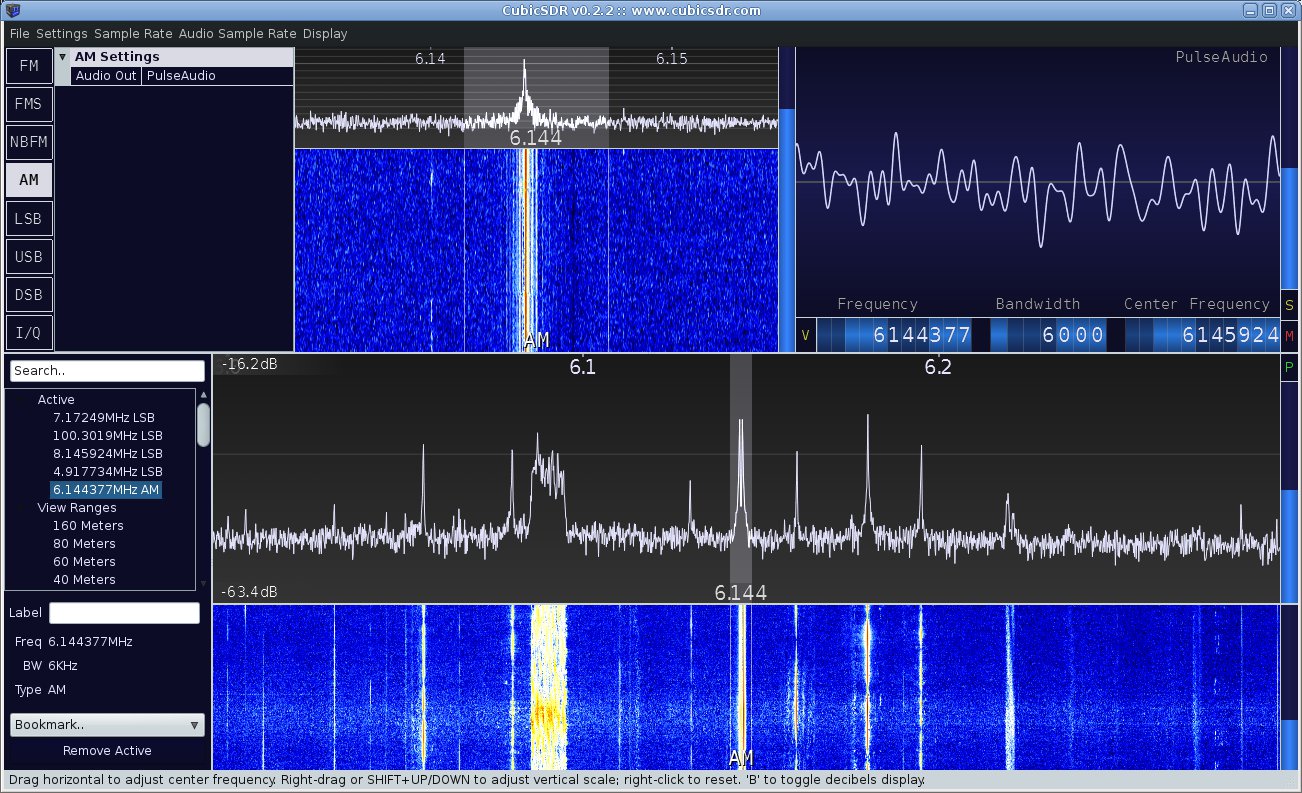
Abbildung 6: CubicSDR im Einsatz: Am Anfang gilt es, einen Überblick zu bekommen.
Zum Steuern des Empfangs benötigen Sie die Frequenzeinstellung (Abbildung 7), die Sie am einfachsten mit dem Mausrad bedienen. Stellen Sie dazu den Mauszeiger auf die Stelle der Frequenzanzeige. Drehen Sie das Mausrad nach vorne, erhöhen Sie die Empfangsfrequenz. Umgekehrt sinkt die Frequenz, wenn Sie die Drehbewegung nach hinten ausführen. Je weiter links sich das Feld befindet, desto gröber stimmen Sie ab – so nehmen Sie ganz schnell Bandwechsel vor. Je weiter rechts die Stelle ist, desto feiner stimmen Sie ab.
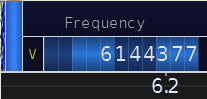
Abbildung 7: Über das Mausrad lässt sich die Frequenz schnell einstellen.
Damit aus dem Lautsprecher ein vernünftiges Signal ertönt, müssen Sie die richtige Sendeart einstellen. Das Menü dafür befindet sich am linken Rand des Steuerungsbildschirms (Abbildung 8). Die Tabelle “Sendearten” zeigt die unterschiedliche Bedeutung der Kürzel. Die Antennenumschaltung haben die Entwickler ein wenig versteckt: Sie finden sie unter Settings |Antenna select. Im Dialog wählen Sie die gewünschte Antenne aus.
Sendearten
|
Kürzel |
Anwendung |
|---|---|
|
FM |
UKW-Rundfunk, Mono (87,5 – 108 MHz) |
|
FMS |
UKW-Rundfunk, Stereo |
|
NBFM |
FM, Sprechfunk (zum Beispiel Amateurfunk) |
|
AM |
Rundfunk auf Lang-, Mittel- und Kurzwelle |
|
LSB |
Lower Side Band (SSB), Sprechfunk (Amateurfunk), bis 10 MHz |
|
USB |
Upper Side Band (SSB), Sprechfunk (Amateurfunk), ab 10 MHz |

Abbildung 8: Die Steuerung für die Wahl der Sendeart beherbergt einige kryptische Kürzel.
Mit der passenden Sendeart lassen sich nun erste Empfangsversuche unternehmen; Diagramme visualisieren dabei das empfangene Signal (Abbildung 9). Im Beispiel sehen Sie das Schmalband-FM-Signal einer Amateurfunkrelaisstelle.
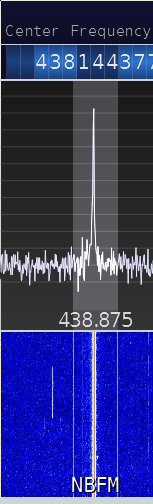
Abbildung 9: Der Peak sagt: Hier gibt es etwas zu lauschen.
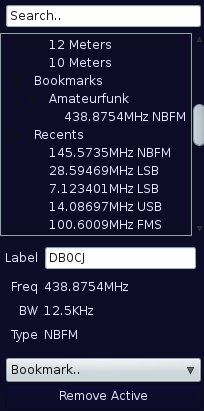
Abbildung 10: Interessante Frequenzen speichern Sie als Bookmarks.
Einzelne Frequenzen lassen sich dabei für später abspeichern. Dazu geben Sie im Feld Label eine treffende Bezeichnung ein und klicken auf Bookmark. Im Rahmen darüber sehen Sie die gespeicherte Frequenz samt Sendeart (Abbildung 10). In diesem Bereich können Sie auch direkt per Doppelklick ein Band wählen. Anschließend klicken Sie doppelt in das Wasserfalldiagramm. Manchmal muss man diesen Schritt wiederholen, besonders beim Betrieb über das Netzwerk.
Oft sind die Bänder sehr dicht belegt. Für einen besseren Empfang stellen Sie die Bandbreite in Hertz (Hz) entsprechend ein. Das erledigen Sie wie bei der Frequenzabstimmung mit dem Mausrad (Abbildung 11). Störungen, die durch zu dicht an der Empfangsfrequenz sendende Stationen entstehen, lassen sich auf diesem Weg gut ausblenden.
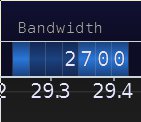
Abbildung 11: Die Bandbreite lässt sich ebenfalls per Mausrad anpassen.
Zugabe
Der RSP2pro arbeitet nicht nur als klassischer Allwellenempfänger, sondern macht auch beim DAB+-Empfang einen guten Eindruck (Abbildung 12). In Qt-DAB [9] sehen Sie neben einem Informationsfenster (Technical Data mit Angabe der Empfangsfrequenz, Bitrate und CPU-Nutzung) auch eine Darstellung des Signals (DAB signal). Den Empfänger steuern Sie über das Fenster SDRplay control. Hier schalten Sie die Antenne um und regeln die Signalverstärkung. Fällt diese zu hoch oder zu niedrig aus, bricht der Empfang ab.
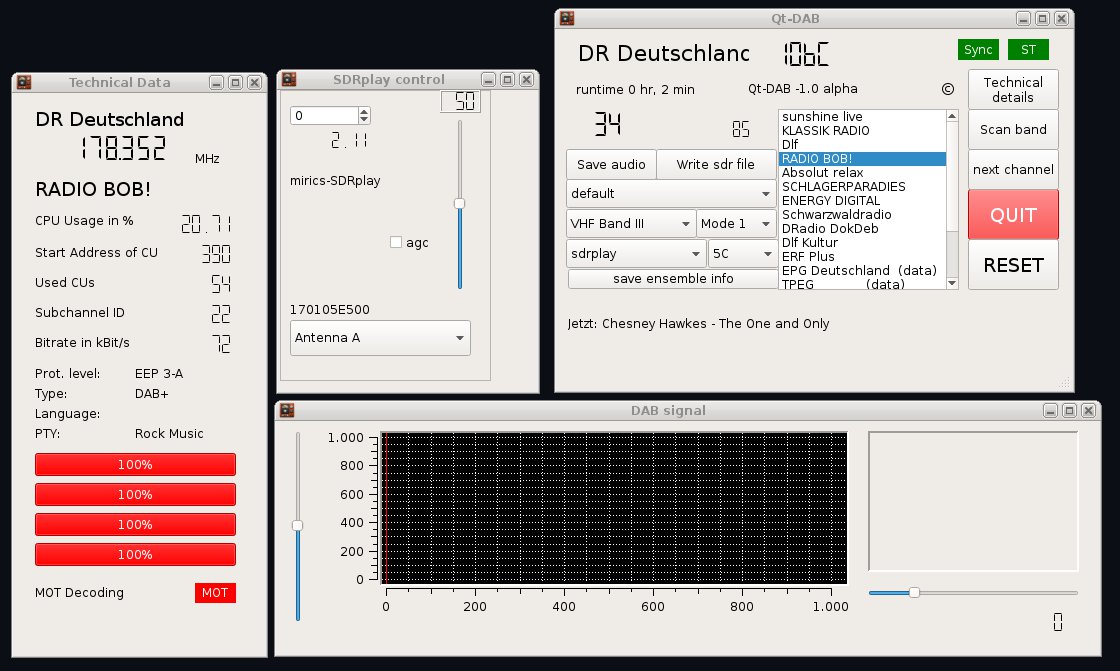
Abbildung 12: In Kombination mit Qt-DAB taugt der RSP2pro auch hervorragend zum Empfang von DAB+.
Abbildung 13 zeigt die Programmauswahl im Detail: Nach dem Start klicken Sie gegebenenfalls auf Scan Band, um Radiostationen zu finden. Erscheinen nach einem Mausklick auf den gewünschten Sender die Anzeigen Sync und ST grün hinterlegt, arbeitet der Empfang korrekt.
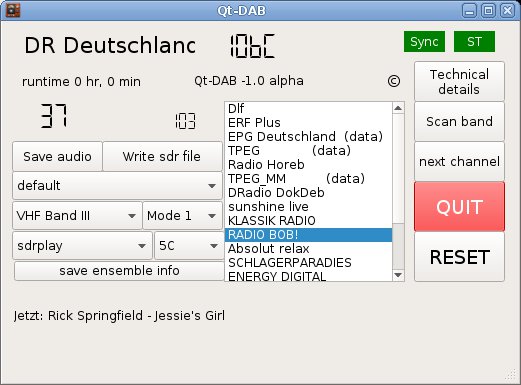
Abbildung 13: Der Dialog zur Auswahl der Radioprogramme in Qt-DAB.
Das Auswahlfeld für den DAB-Kanal (hier 5C) liegt ein wenig versteckt. In fast allen Regionen lassen sich mehrere davon empfangen. Hinweise gibt es meist auf den DAB-Infos der jeweiligen Programmanbieter im Internet. Manche Radiosender übermitteln auch Bilddaten – in diesem Fall öffnet Qt-DAB ein weiteres Fenster mit dem Inhalt.
Fazit
Das Hobby Kurzwellenhören erlebt gerade durch die moderne Empfangstechnik eine – wenn auch noch bescheidene – Wiedergeburt. In Zeiten von Zensur und Internet-Sperren kann es jedoch durchaus interessant und wichtig sein, grenzenlos Nachrichten zu empfangen.
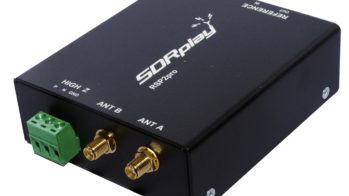
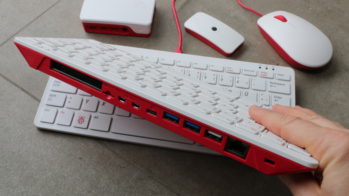
Die Kombination aus einem Raspberry Pi (eventuell mit dem 7-Zoll-Touch-Display) und dem SDRplay RSP2pro ergibt eine leistungsfähige Empfangsstation. Um auszutesten, ob das Experimentieren mit dem Empfang von Funksignalen abseits von Internet- und Küchenradio für Sie von Interesse ist, bietet ein Web-SDR wie jener der Universität Twente [10] eine gute Möglichkeit, um erste Erfahrungen zu sammeln.
Der Autor
Harald Zisler beschäftigt sich seit den frühen 1990er-Jahren mit FreeBSD und Linux. Zu Technik- und EDV-Themen verfasst er Zeitschriftenbeiträge und Bücher.