Eine kleine Hilfestellung gibt Ihnen die Auswahl in der Tabelle “Frequenzbänder”. Sie sehen hier vor allem den Bereich bis 30 MHz sowie einige Amateurfunkbänder im darüberliegenden Bereich. Auf den Rundfunkbändern wird in allen möglichen Sprachen gesendet. Viele der Radiostationen freuen sich über Empfangsberichte, für die es manchmal sogar die eine oder andere Belohnung gibt. In jedem Fall aber gewinnen Ihre Fremdsprachenkenntnisse.
Frequenzbänder
|
Band |
Frequenzbereich |
Dienst |
|---|---|---|
|
2,2 km |
135,7 – 137,8 kHz |
Amateurfunk |
|
Langwelle |
148 – 283 kHz |
Rundfunk |
|
630 m |
472 – 479 kHz |
Amateurfunk |
|
Mittelwelle |
526 – 1606 kHz |
Rundfunk |
|
160 m |
1810 – 2000 kHz |
Amateurfunk |
|
120 m |
2300 – 2495 kHz |
Rundfunk |
|
90 m |
3200 – 3400 kHz |
Rundfunk |
|
80 m |
3500 – 3800 kHz |
Amateurfunk |
|
75 m |
3900 – 4000 kHz |
Rundfunk |
|
60 m |
4750 – 5060 kHz |
Rundfunk |
|
60 m |
5351 – 5366 kHz |
Amateurfunk |
|
49 m |
5900 – 6200 kHz |
Rundfunk |
|
40 m |
7000 – 7200 kHz |
Amateurfunk |
|
41 m |
7200 – 7450 kHz |
Rundfunk |
|
31 m |
9400 – 9900 kHz |
Rundfunk |
|
30 m |
10 100 – 10 150 kHz |
Amateurfunk |
|
25 m |
11 600 – 12 100 kHz |
Rundfunk |
|
22 m |
13 570 – 13 870 kHz |
Rundfunk |
|
20 m |
14 000 – 14 350 kHz |
Amateurfunk |
|
19 m |
15 100 – 15 800 kHz |
Rundfunk |
|
17 m(1) |
18 068 – 18 168 kHz |
Amateurfunk |
|
16 m |
17 480 – 17 900 kHz |
Rundfunk |
|
15 m |
18 900 – 19 020 kHz |
Rundfunk |
|
15 m |
21 000 – 21 450 kHz |
Amateurfunk |
|
13 m |
21 450 – 21 850 kHz |
Rundfunk |
|
12 m |
18 068 – 18 168 kHz |
Amateurfunk |
|
11 m |
25 670 – 26 100 kHz |
Rundfunk |
|
10 m |
28 000 – 29 700 kHz |
Amateurfunk |
|
6 m |
50,03 – 51 MHz |
Amateurfunk |
|
2 m |
144 – 146 MHz |
Amateurfunk |
|
70 cm |
430 – 440 MHz |
Amateurfunk |
|
(1) Die Bandbezeichnung ist so gebräuchlich. |
||
Beim Amateurfunk geht es neben persönlichen Kontakten vor allem auch um Technik. So finden Sie hier klassischen Morsefunk friedlich neben modernsten digitalen Übertragungsarten und Sprechfunk. Viele Projekte, die mit Software zu tun haben, setzen hier auf quelloffene Software und Linux.
Auf den Amateurfunkbändern gelten sogenannte Bandpläne, die für ein auskömmliches Miteinander der Sendearten sorgen. Dabei gilt die einfache Regel, dass am jeweils unteren Bandanfang (also bei der niedrigsten Frequenz) die Morsetelegrafie als schmalbandigste Sendeart einen Bereich nutzt. Es schließen sich weitere, schmalbandige analoge und digitale Textübertragungsverfahren an. Dann folgen die breitbandigen Sprachübertragungen in Einseitenbandmodulation (SSB) und teilweise in FM. Nützliche Quellen für weitere Informationen finden Sie in der Tabelle “Hilfe beim Einstieg in den Amateurfunk”.
Hilfe beim Einstieg in den Amateurfunk
|
Kurzwellenhörerseite aus Österreich |
|
|
Zeitschrift “Funkamateur” für aktive Funker, Hörer und Elektronikfreunde |
|
|
Deutscher Amateurradioclub e.V |
|
|
Österreichischer Versuchssenderverband |
Raspberry-Pi-Image
SDRplay bietet die Software für den Empfänger für Linux, Mac OS X, Windows und Android an. Für den Raspberry Pi laden Sie das Programm in Form eines Raspbian-Images herunter. Die jeweils aktuelle Version (Stand zum Redaktionsschluss *v0.3) finden Sie auf der Seite unter Downloads [4] im Reiter Raspberry**Pi. Sie laden das Image wie gewohnt auf eine Micro-SD-Speicherkarte und starten den RasPi mit dem vorkonfigurierten System.
Beim Autor läuft ein RasPi mit Touch-Display und Lautsprecherboxen als “Weltempfänger”. Alternativ lässt sich SDRplay auch als Client/Server-Installation über das Netzwerk betreiben. Das ermöglicht die Unterbringung zum Beispiel am Dachboden oder im Nebengebäude, falls dort bessere Empfangs- und Antennenmöglichkeiten bestehen. Das SDR-Empfangsprogramm läuft dann auf dem PC in der Wohnung.
Installation
Die notwendige Hardware-Unterstützung finden Sie auf derselben Seite zum Herunterladen. Sie machen die Datei SDRplay_RSP_API-Linux-Version.run ausführbar und starten sie. Anschließend finden Sie die Datei /usr/local/lib/libmirsdrapi-rsp.so.Version im System. Weitere Abhängigkeiten zieht das Programm über die Paketverwaltung nach.
Für den Bau der CubicSDR-Software [5] benötigen Sie nun einen langen Atem: Sowohl den Quellcode [6] wie auch Bauanleitungen für verschiedene Betriebssysteme [7] finden Sie im Github des Projekts. Bei Netzwerkzugriff auf den als Steuerrechner verwendeten Raspberry Pi müssen Sie eventuell nur die Soapy-Module zusätzlich installieren [8]. Alternativ finden Sie das Programm auch schon in den Paketquellen diverser Distributionen, bei Ubuntu etwa ab Version 17.10 “Artful Aardvark” oder bei Debian im Testing-Zweig zu “Buster”.
Nach dem Programmaufruf öffnet sich ein Fenster, in dem Sie den gewünschten Empfänger auswählen (Abbildung 4) und dann auf Start klicken.
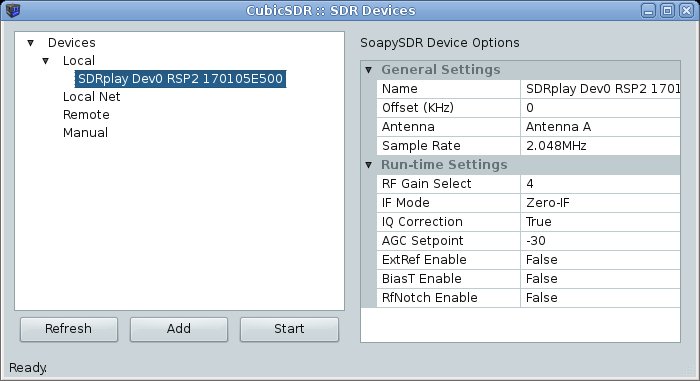
Abbildung 4: Die Auswahl eines lokal per USB angeschlossenen Geräts in CubicSDR.
Netzwerkzugriff
Durch die Montage des Raspberry Pi samt Empfänger in der Nähe der Antenne ergeben sich viele Vorteile. Zum einen entfallen die Verluste durch eine lange Antennenzuleitung, zum anderen lässt sich die Empfangsstation abseits diverser Störquellen montieren. Zum Programmstart müssen Sie bei diesem Setup einige Dinge mehr erledigen.
Im ersten Schritt melden Sie sich via SSH auf dem Raspberry Pi an. Danach rufen Sie den Soapy-Server über das Kommando SoapySDRServer --bind auf (Abbildung 5). Nun wechseln Sie zum PC und starten CubicSDR. Im Konfigurationsdialog wählen Sie dann unter Local Net das entsprechende Gerät im Netzwerk aus. Mit einem Klick auf Start bestätigen Sie die Auswahl und laden das eigentliche Programm.
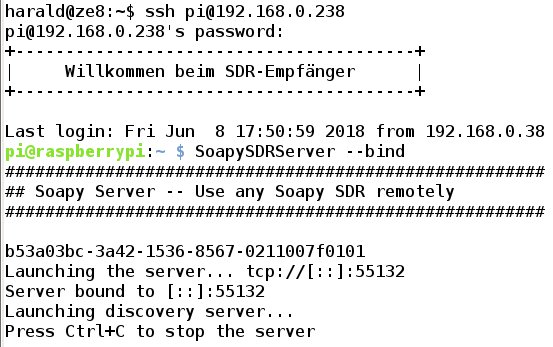
Abbildung 5: Der Start des Soapy-Servers am Raspberry Pi.
Zum Beenden schließen Sie CubicSDR am lokalen Rechner und drücken im Terminalfenster [Strg]+[C]. Der Soapy-Server beendet sich, mit exit terminieren Sie dann noch zusätzlich die SSH-Verbindung.