Danach stecken Sie die Karte in den entsprechenden Slot des RasPi und verbinden diesen mit LAN-Kabel, Monitor, Tastatur und der Stromversorgung. Kurz danach fordert der Rechner Sie auf, die Eingabetaste zu drücken, um die Installation zu beginnen. Bei einigen Versuchen kam es an dieser Stelle zu Wartezeiten von mehreren Minuten – hier heißt es also möglicherweise abwarten.
Danach konfigurieren Sie zuerst eth0 als Standardgerät. Die Arbeit am WLAN darf vorerst noch ruhen: Ein Fehler im Installer verhindert derzeit die Konfiguration an dieser Stelle.
Im Anschluss fordert das System Sie auf, die E-Mail-Adresse Ihres Ubuntu-Kontos einzugeben. Dabei fiel als Problem auf, dass das System [AltGr] nicht korrekt umsetzt. Als Umweg zum nötigen Zeichen halten Sie bei eingeschaltetem Num-Lock [Alt], geben die Folge [**6**],[**4**] ein und lassen dann [Alt] wieder los.
Nachdem die Software das Konto überprüft hat, erhalten Sie eine SSH-Adresse, um sich mit Ubuntu Core zu verbinden. Ab diesem Zeitpunkt können Sie auf Bildschirm und Tastatur am RasPi verzichten, Sie melden sich von einem PC aus mit der vorgegebenen SSH-Adresse an (Abbildung 1).
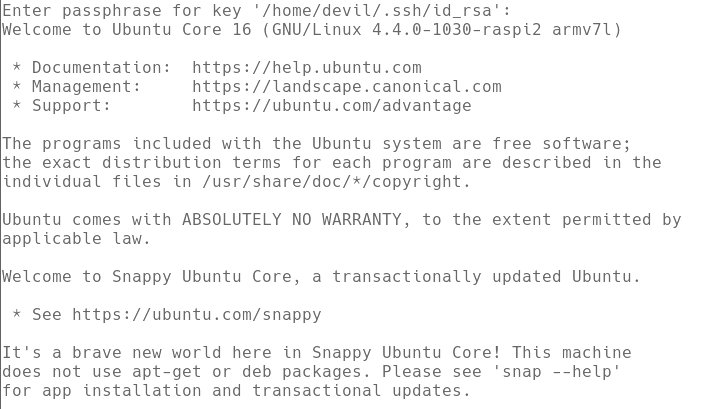
Abbildung 1: Der SSH-Zugang gelingt nur mit vorher hinterlegtem SSH-Key.
Aufgeschnappt
Für die weitere Administration kommt Snap zum Einsatz. Bei den ersten Schritten hilft der Befehl snap --help (Abbildung 2) weiter.
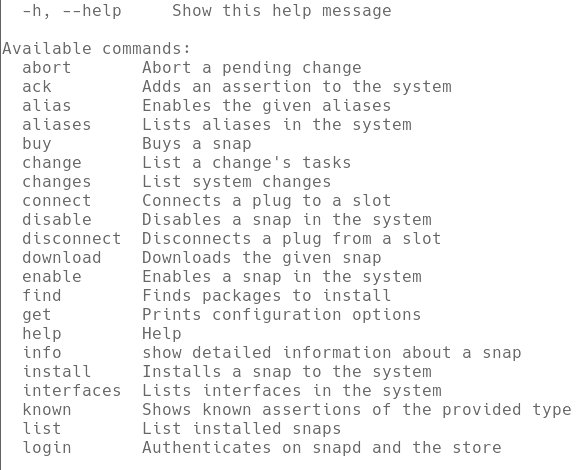
Abbildung 2: Mit Ubuntus neuem Paketsystem Snap machen Sie sich in der Regel schnell vertraut, indem Sie in der Shell die integrierte Hilfe des Programms aufrufen.
Bevor Sie aber Snaps installieren, um den Access Point zu komplettieren, vergeben Sie einen neuen Hostnamen – in unserem Beispiel pi3 – und stellen die Zeitzone korrekt ein (Listing 2, Zeile 1 und 2). Danach starten Sie das System neu. Nach dem erneuten Anmelden per SSH installieren Sie den Snap Wifi-Access-Point (Zeile 4) und rufen dann das Skript für die interaktive Konfiguration auf (Zeile 5), das Ihnen an einigen Stellen viel Handarbeit abnimmt.
Listing 2
$ sudo hostnamectl set-hostname pi3
$ sudo timedatectl set-timezone Europe/Berlin
[... Reboot ...]
$ snap install wifi-ap
$ sudo wifi-ap.setup-wizard
Im Wizard vergeben Sie zunächst eine SSID und im vorliegenden Fall ein Passwort. Falls Sie einen frei zugänglichen Hotspot aufsetzen möchten, verneinen Sie die Frage, ob Sie ein Passwort wünschen. Bei der Frage nach der IP-Adresse geben Sie 192.168.1.1 oder eine dem Netzwerk angepasste Adresse ein. Nach einigen weiteren Fragen, die Sie verneinen dürfen, wenn sich der Sinn nicht erschließt, aktivieren Sie in der letzten Antwort den Access Point. Damit ist das Aufsetzen bereits erledigt (Abbildung 3).
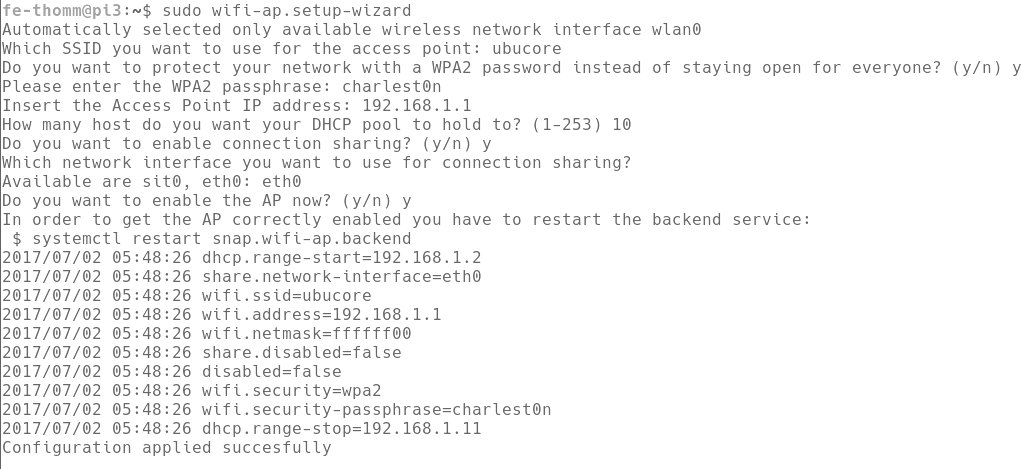
Abbildung 3: Der automatisierte Ablauf nimmt Ihnen die gesamte Konfiguration an verschiedenen Stellen ab.
USB-Disk einbinden
Nun bereiten Sie das System für den Einsatz mit Nextcloud vor. Dazu schließen Sie via USB einen Speicherstick oder eine externe Festplatte an den Access Point an. Dessen Gerätenamen bringen Sie via lsblk -l anhand der Größe der Platte in Erfahrung. Alternativ rufen Sie direkt nach dem Anstecken sudo dmesg | tail auf und fischen die Informationen aus dessen Ausgabe.
Sobald Sie den Bezeichner für den Massenspeicher kennen, legen Sie für Systemd im Verzeichnis /etc/systemd/system/ eine USB-Mount-Unit namens media-usbdisk.mount an. In diese Datei fügen Sie den Inhalt von Listing 3 ein, wobei Sie den Namen der Gerätedatei entsprechend anpassen (Abbildung 4).
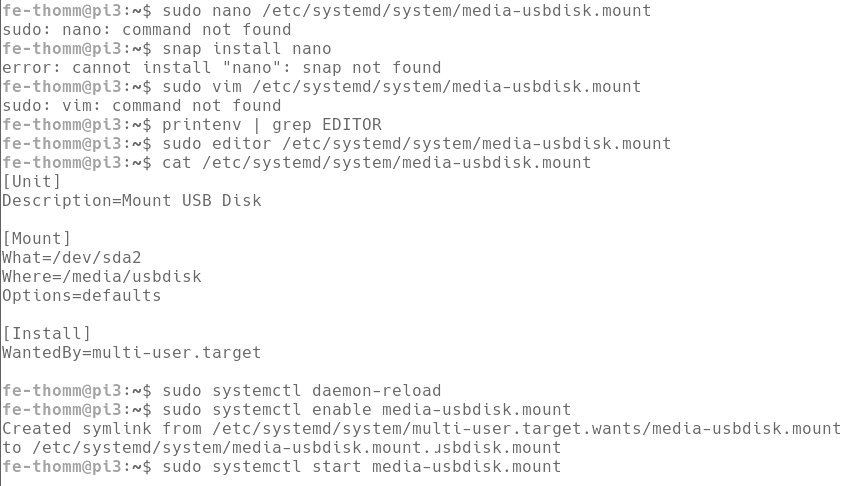
Abbildung 4: Als Editor steht nur Vi bereit, um für Systemd eine USB-Mount-Unit zu erstellen.
Listing 3
[Unit]
Description=Mount USB Disk
[Mount]
What=Gerätedatei
Where=/media/usbdisk
Options=defaults
[Install]
WantedBy=multi-user.target
Die Unit kümmert sich um das Einbinden der externen Festplatte. Dazu müssen Sie sie dem System aber erst einmal bekannt machen. Dazu geben Sie zunächst die Befehle aus den ersten drei Zeilen von Listing 4 ein. Damit binden Sie den Massenspeicher ein. Mit dem nächsten Befehl (Zeile 4) installieren Sie Nextcloud. Danach erlauben Sie dem Snap, mit der Festplatte zu interagieren (Zeile 5).
Listing 4
$ sudo systemctl daemon-reload
$ sudo systemctl enable media-usbdisk.mount
$ sudo systemctl start media-usbdisk.mount
$ snap install nextcloud
$ snap connect nextcloud:removable-media
Jetzt sollten Sie Nextcloud einige Minuten Zeit geben, während im Hintergrund die Konfiguration abläuft. Nach einer Kaffeepause erstellen Sie mit dem Befehl aus der ersten Zeile von Listing 5 ein selbst signiertes Zertifikat – für den Hausgebrauch genügt das völlig. Alternativ erstellen Sie mit dem Befehl aus der zweiten Zeile ein Zertifikat von Let’s Encrypt (Abbildung 5) oder binden ein bereits vorhandenes ein. Das setzt aber voraus, dass Sie zunächst den Webserver Apache vorbereiten – ein Thema für sich.