Listing 1
$ sudo arp-scan --localnet | grep Raspberry
Nun gilt es noch, die Installation abzuschließen. Ohne Display fahren Sie per SSH fort oder rufen in einem Browser die Adresse http://RasPi-IP auf, um grafisch fortzufahren. Da YunoHost standardmäßig ein selbst erstelltes Zertifikat verwendet, erscheint im Browser der Hinweis, die Verbindung sei nicht sicher. Das dürfen Sie im privaten Umfeld ignorieren und eine Ausnahme erlauben, um in die Oberfläche zu gelangen (Abbildung 1).
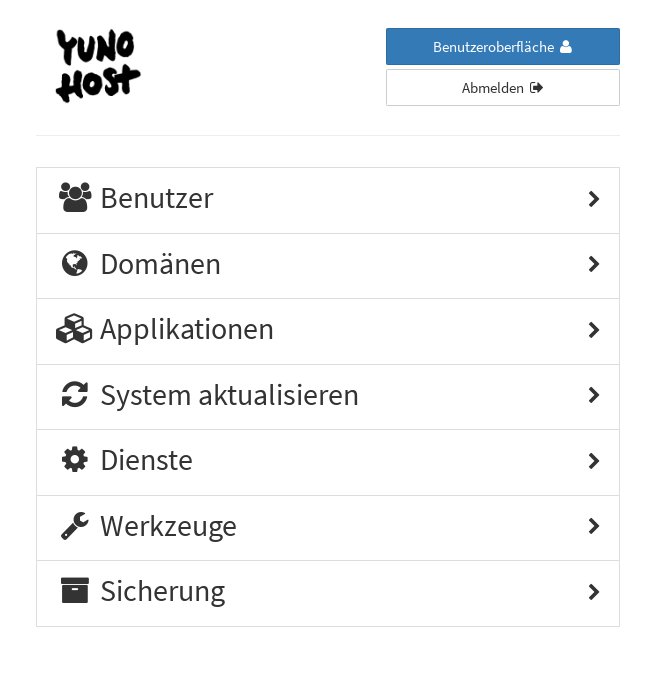
Abbildung 1: Der erste Blick in das Backend zeigt alle Kategorien auf, darunter den Bereich, in dem Sie die Dienste auf dem Host konfigurieren.
Möchten Sie anderen Anwendern von außen Zugriff auf Dienste gewähren, sollten Sie dazu eine eigene Domain nutzen. Dazu erstellen Sie mit dem Befehl yunohost domain cert-install ein SSL-Zertifikat mit Let’s Encrypt und installieren es, sodass es künftig die Verbindung per HTTPS absichert. Das setzt aber voraus, dass der Domain-Registrar zuvor den A-Record anpasst, damit dieser auf die IP-Adresse der Domain verweist. Danach dauert es in der Regel 24 Stunden oder länger, bis der Wechsel propagiert ist.
In der Oberfläche geht es zunächst ans Einrichten einer Domain, unter der Sie den Server erreichen (Abbildung 2). Die geführte Konfiguration im Browser erweist sich für die meisten Anwender als einfacher als das Arbeiten per SSH in einem Terminal. Als Erstes stellt sich die Frage, ob Sie bereits über eine Domain verfügen, die Sie verwenden möchten. Das Beispiel geht davon aus, dass keine Domain vorliegt, sodass die zweite Möglichkeit die richtige Wahl darstellt.
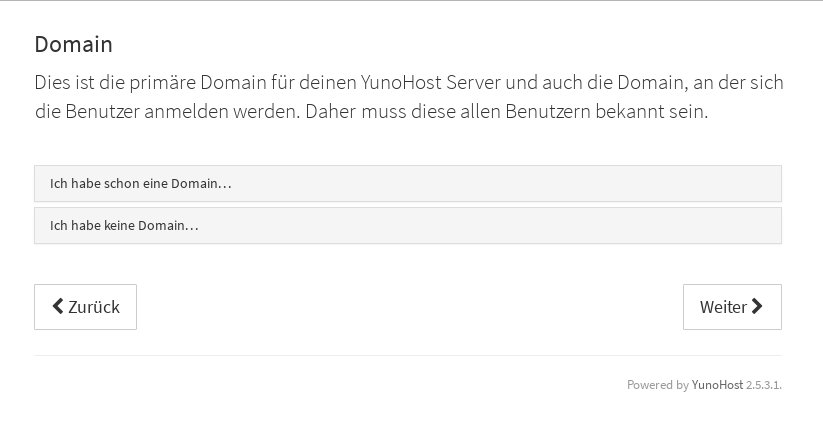
Abbildung 2: Wollen Sie Anwendern den Zugriff auf die Dienste auf dem Host erlauben, konfigurieren Sie eine Domain für den entsprechenden Rechner.
Möchten Sie jedoch eine selbst definierte lokale Domain verwenden, wie etwa yunohost.local, so tragen Sie diese zusammen mit der IP-Adresse in der Form IPDomain in die Datei /etc/hosts ein. Unter Windows findet sich unter %SystemRoot%\system32\drivers\etc\ die entsprechende Datei.
Wissen über DNS
Um die Dienste über den Hostrechner hinaus bereitzustellen, passen Sie die DNS-Einstellungen des Routers an. Ein Blick in die durchweg englische Dokumentation [31] hilft dabei. Einsteiger sollten allerdings besser dem Beispiel folgen und für den Anfang eine der beiden Domains von YunoHost verwenden. Es sei noch kurz erwähnt, dass mehrere Domains möglich sind und dass Sie eigene Domains und Subdomains mit YunoHost-Domains mischen dürfen.
Im Beispiel ohne eigene Domain tragen Sie die gewünschte Subdomain in die angebotene Maske ein und wählen eine der beiden angebotenen Domains. Bedenken Sie beim Vergeben der Namen, dass alle, die sich in den Server einloggen, dazu diese Standarddomain nutzen.
Im Beispiel kommt der Name ft als Subdomain zum Einsatz. Damit lautet die Standarddomain ft.nohost.me. Ein erster Versuch mit yunohost als Subdomain scheiterte, da das System nicht in der Lage war, die Konfiguration abzuschließen – allerdings ohne erkennbaren Grund.
Zeit für eine Tasse Tee
Nach dem Erstellen eines Passworts zur Administration des Servers richten Sie das Netzwerk ein, was unter Umständen einige Minuten dauert. Danach finden Sie sich in der Oberfläche zum Administrieren wieder.
Zunächst gilt es, wie üblich das System auf den aktuellen Stand zu bringen. Unter der Kategorie System aktualisieren spielen Sie neue Pakete sowohl vom Debian-Server als auch von YunoHost ein (Abbildung 3). Aktualisieren Sie das System in regelmäßigen Abständen, denn nur ein aktuelles Server-System bietet ausreichend Sicherheit.
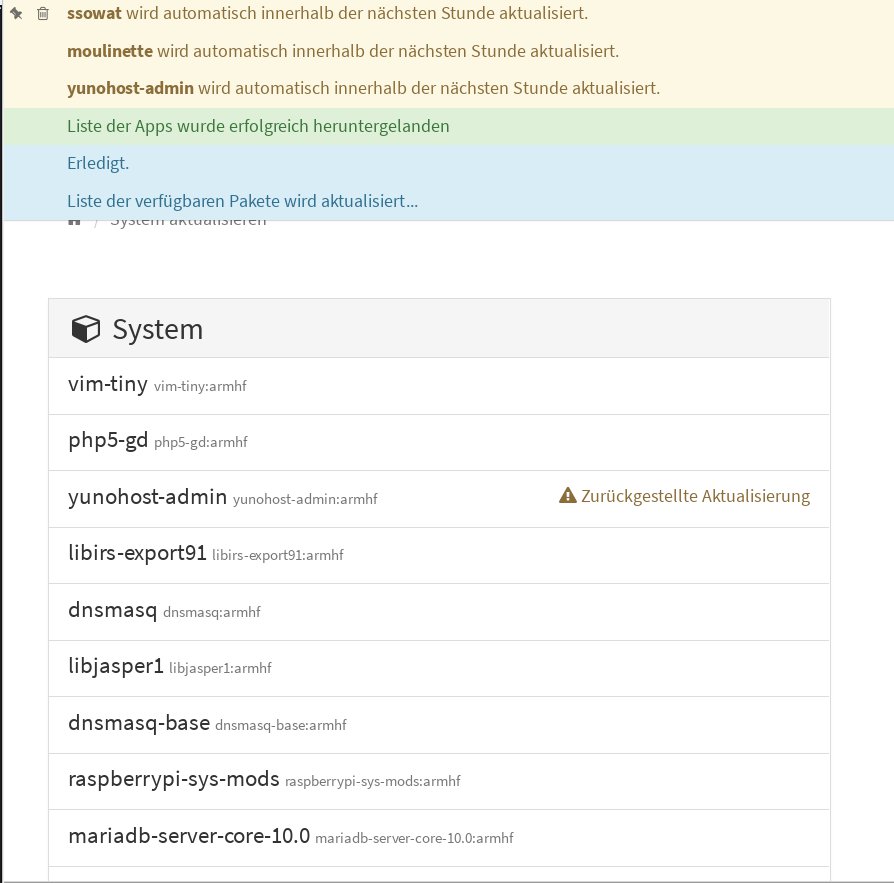
Abbildung 3: Es empfiehlt sich, in regelmäßigen Abständen das System zu aktualisieren, um Sicherheitslücken in den installierten Paketen zu beheben.
Bei allen Aktionen sehen Sie am oberen rechten Bildschirmrand eine Statusanzeige, die die jeweils gerade laufenden Aktionen ausgibt. Eine Liste der laufenden Aktionen klappt aus, sobald Sie den Mauszeiger darüber bewegen.
Als Nächstes sollten Sie zumindest einen Benutzer anlegen, um sich in den Bereich für Benutzer einzuloggen. Danach geht es an die Installation von Applikationen. Für diesen Test fiel die Wahl zunächst auf Baikal, Wallabag und Nextcloud aus dem offiziellen Angebot. Die Installation und grundlegende Konfiguration war jeweils mit einem Klick erledigt (Abbildung 4).
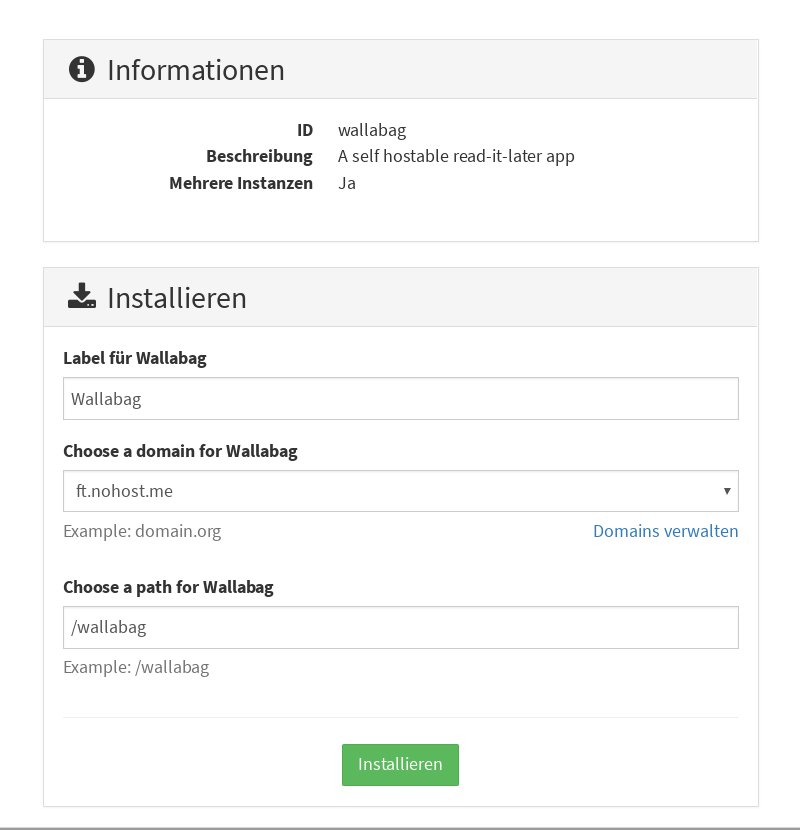
Abbildung 4: Für den Test fiel die Wahl unter anderem auf Wallabag, wobei das Paket aus dem offiziellen Repository des Unternehmens stammte.
Anschließend testen Sie die installierten Applikationen nach einem Klick auf Benutzeroberfläche. Dazu melden Sie sich als der vorher angelegte Benutzer an und erhalten damit Zugriff auf die Dienste (Abbildung 5). Die erste Konfiguration der von uns installierten Apps erwies sich als durchweg gut. So waren etwa bei Nextcloud bereits die nötigen Informationen für LDAP eingetragen.
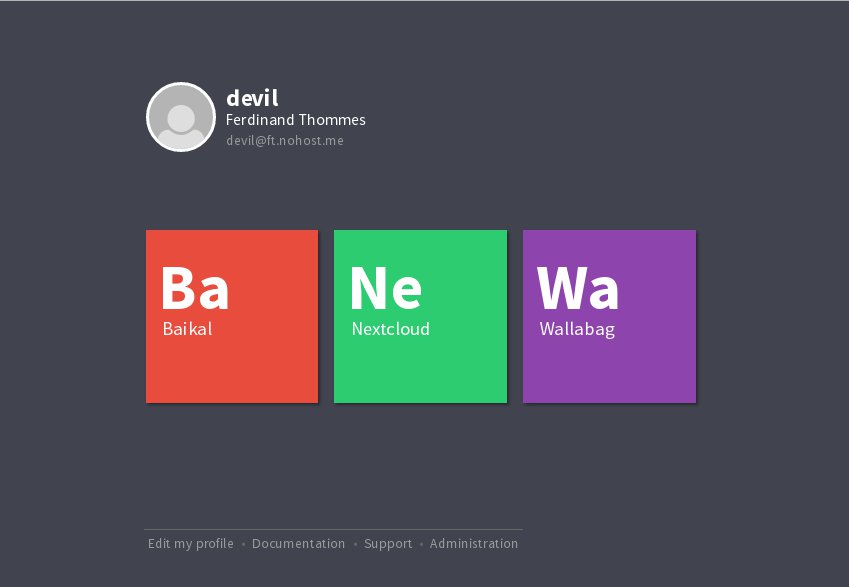
Abbildung 5: Per Single-Sign-On loggen Sie sich einmal für alle Apps ein.
Apps satt
Die verwendete Methode für die Installation gilt nur für die offiziellen Apps des Unternehmens. Für die weit größere Zahl der sogenannten Custom-Apps, die aus der Community stammen und die diese betreut, gibt es am Ende der offiziellen Apps-Liste den Unterpunkt Benutzerdefinierte App installieren.