Listing 6
#/boot/config.txt
hdmi_ignore_edid=0xa5000080
hdmi_force_hotplug=1
hdmi_group=2
hdmi_mode=87
# Auflösung des Desktop-Monitors:
hdmi_cvt=1024 768 60 1 0 0 0
# 1024 768 -> Auflösung des Monitors
# 60 -> Bildwiederholfrequenz
# 1 -> Verhältnis 4:3 (3 -> 16:9)
Zusätzlich benötigen Sie das Programm Framebuffer-Copy [3] – Fedberry [4] erfordert dafür zusätzliche Pakete, die Sie dort mit dem Befehl aus Listing 7 installieren. Danach laden Sie die Quellen zu Framebuffer-Copy herunter [5] und kompilieren das Programm (Listing 8). Beklagt sich der Compiler darüber, er finde Dateien der VideoCore-Bibliothek [6] nicht, dann wurde diese Bibliothek nicht im Standardverzeichnis abgelegt. Glücklicherweise genügt es in diesem Fall, die Pfade in der Konfigurationsdatei von Cmake zu ändern, um Framebuffer-Copy erfolgreich zu kompilieren (Listing 9).
Listing 7
# dnf install gcc-c++ gcc cxxtools cmake git kernel-headers raspberrypi-vc*
Listing 8
$ cd /tmp
$ git clone https://github.com/tasanakorn/rpi-fbcp
$ mkdir -p rpi-fbcp/build
$ cd rpi-fbcp/build
$ cmake ..
$ make
# install fbcp /usr/bin/fbcp
Listing 9
#/tmp/rpi-fbcp/CMakeLists.txt
(...)
include_directories(Pfad/zu/vc)
include_directories(Pfad/zu/vc/include/interface/vcos/pthreads)
include_directories(Pfad/zu/vc/include/interface/vmcs_host)
include_directories(Pfad/zu/vc/include/interface/vmcs_host/linux)
link_directories(Pfad/zu/lib/vc)
(...)
Zu guter Letzt richten Sie Framebuffer-Copy so ein, dass es beim Booten automatisch startet. Falls das Betriebssystem mit Runlevels arbeitet, ergänzen Sie in der Datei rc.local die beiden Zeilen fbcp & und exit 0. Betriebssysteme wie Sabayon ARM benutzen für solche Aufgaben OpenRC [7]. Hier legen Sie im Systemd-Verzeichnis (meist /usr/lib/systemd/system/) eine eigene Datei mit der Endung .service an (Listing 10). Schließlich sorgen Sie mit dem Aufruf systemctl enable Name.service dafür, sodass OpenRC den Befehl im Hintergrund startet.
Listing 10
# Name.service
[Unit]
Description="Mirror fb0 to fb1"
After=network.target
[Service]
Type=simple
User=%i
ExecStart=/usr/bin/fbcp &
[Install]
WantedBy=multi-user.target
Installation light
Die einfachere Alternative zur manuellen Installation stellt ein modifiziertes Raspbian-Image des Display-Herstellers dar [8]. Nach dem Entpacken kopieren Sie das Image auf eine Micro-SD-Karte, von der der RasPi dann direkt in die GUI bootet. Auch für das Spiegeln der Ausgabe eines Desktop-Monitors auf dem Joy-it-Display gibt es ein vorkonfiguriertes Image [9], bei dem Sie lediglich wie in Listing 6 gezeigt die Auflösung anpassen müssen.
An der Oberfläche
Das Joy-it-Display funktionierte im Test sowohl unter Raspbian (Abbildung 1) als auch unter Sabayon auf Anhieb. Aufgrund der niedrigen Bildwiederholrate zeigte der Monitor jedoch die Bewegung des Mauszeigers verzögert an.
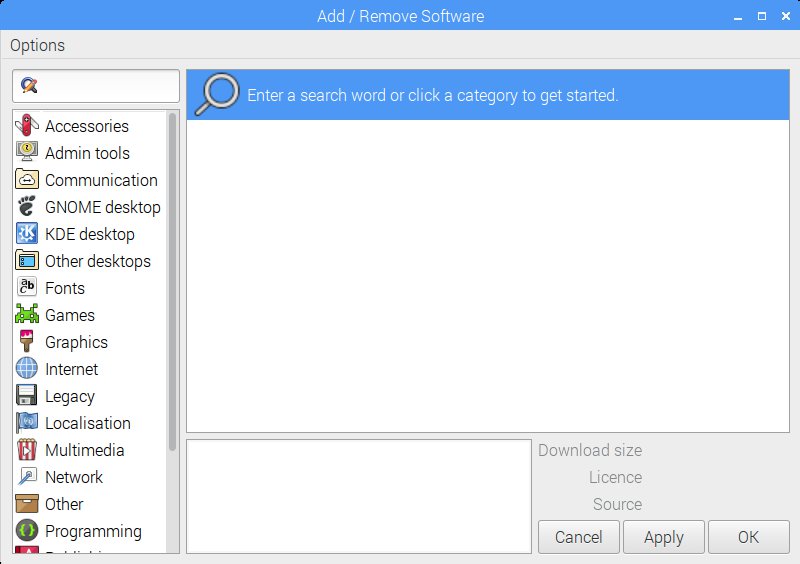
Abbildung 1: Das modifizierte Image von Joy-it passt die Fenster und den Desktop an die Größe des Bildschirms an.
Verglichen mit Sabayon erscheint die Anzeige unter Raspbian etwas unscharf, was nicht zuletzt an der kleinen Schriftgröße liegt. Andererseits punktet Raspbian mit einer besseren Skalierung: Es stellt die Fenster vollständig dar, während Sie diese unter Sabayon verschieben müssen, um an die Bedienelemente zu gelangen. Allerdings funktioniert die Skalierung nur in der Konfiguration zum Spiegeln der Bildschirmausgabe. Andererseits erlauben die größere Schrift und das schärfere Bild und Sabayon sogar ein Surfen im Internet, was am besten im Vollbildmodus gelingt (Abbildung 2).
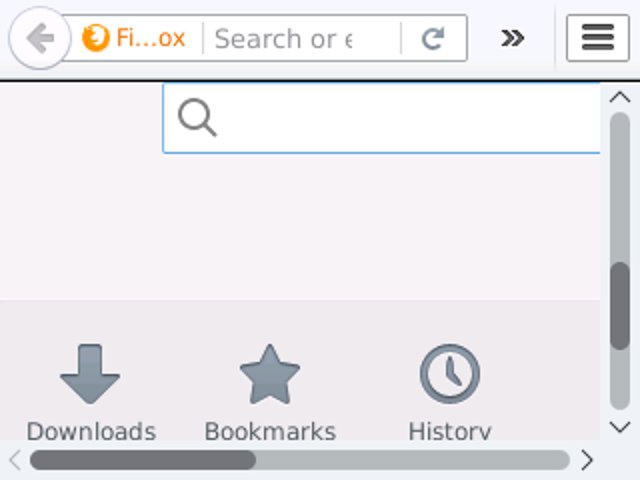
Abbildung 2: Sabayon skaliert die Fenster nicht automatisch.
Fedberry verhält sich ähnlich wie Sabayon (Abbildung 3). Möchten Sie das Booten mitverfolgen, dann stellen Sie das über fedberry-config ein (Abbildung 4), das Sie als Root auf der Konsole starten [10]. Unter Main Menu | System Configuration | Bootsplash markieren Sie mit den Pfeiltasten Disable Bootsplash und hüpfen per Tabulator zu <Select>. Anschließend verlassen Sie das Fenster durch Drücken der Eingabetaste.
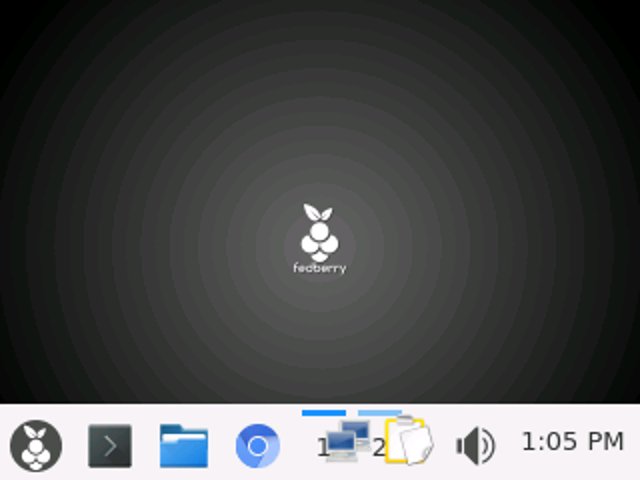
Abbildung 3: Unter Fedberry sehen Sie zwar den Desktop vollständig, doch ohne Framebuffer-Copy skaliert die Distribution die Fenster ebenso wenig wie Sabayon.
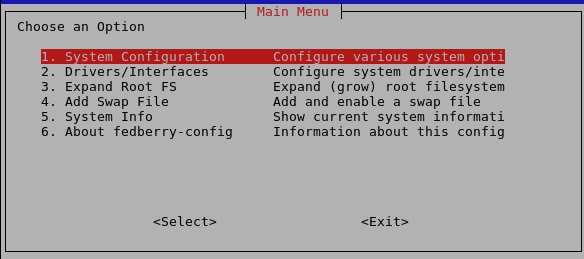
Abbildung 4: Mit Fedberry-config nehmen Sie Einstellungen am System vor.
Der Touchscreen funktioniert sowohl mit Stiften wie dem Wacom-Stift als auch mit dem Finger, eine korrekte Kalibrierung vorausgesetzt. Eine Nachkalibrierung nehmen Sie bei Bedarf mit dem Programm xinput_calibrator vor, das Sie wie in Listing 11 gezeigt kompilieren [11]. Dann starten Sie das Programm auf der Konsole und tippen mit einem Stift oder dem Finger auf die Fadenkreuze. Daraufhin berechnet Xinput_calibrator für Sie die richtigen Werte, mit denen Sie die Datei calibration.conf aus Listing 4 überschreiben.
Listing 11
$ wget https://github.com/tias/xinput_calibrator/archive/master.zip
$ unzip master.zip
$ cd xinput_calibrator-master/
# ./autogen.sh
# make
Als Anwendung für den kleinen Bildschirm eignen sich Systemmonitor-Programme wie Conky [12], deren Anzeige sich individuell gestalten lässt. Manche Werkzeuge erfordern von vornherein keine Konfiguration der Anzeige, wie Htop [13], das die Systemauslastung auf der Shell ausgibt.