Ein Pi Pico, ein ePaper-Panel, ein Akku und etwas Python – viel mehr braucht es für die Smart-Home-Informationszentrale im handlichen Format nicht.
Menschen möchten gern über ganz verschiedene Dinge an einem Ort informiert sein. Unterwegs spielt das Smartphone für die meisten von uns dabei die zentrale Rolle. Zu Hause gibt es beispielsweise die klassischen Anzeigen der Heizungssteuerung, Alarmanlage oder Wetterstation. Um Daten aus unterschiedlichen Quellen zusammenzufassen, ohne erst verschiedene Apps aufzurufen oder an verschiedenen Orten ablesen zu müssen, eignen sich Info-Displays. Mithilfe eines Raspberry Pi Pico W bauen Sie sich ein eigenes Modell (Abbildung 1).

Abbildung 1: Ein schlankes, mobiles Info-Display findet überall Platz und arbeitet zudem ressourcenschonend.
Durch eine Hausautomationslösung fallen bereits viele nützliche Werte an. Für dieses Beispielprojekt ergänzte ich über eine Verbindung ins Internet zudem eine Wettervorhersage und Nachrichten. Darüber hinaus sollte das Gerät kompakt und mobil sein. Dazu verfügt es über einen Akku, Anzeige sowie Controller sollten entsprechend sparsam arbeiten. Da kommt der Pico W gerade recht, der sich mit dem WLAN verbindet, alle Informationen sammelt und sie auf einem kleinen Display ausgibt.
Die Bedienung hielt ich bewusst so einfach wie möglich. Drei Screens präsentieren die Themen News, Wetter und Haus; bei Bedarf verzweigen sie in Untermenüs. Diverse Aktoren, etwa aus der Hausautomation, wollten wir nicht schalten, sondern lediglich ihren Status anzeigen.
Besonders hoch priorisierte ich einen minimalen Stromverbrauch. Dementsprechend fiel die Wahl auf ein ePaper-Display des Typs Pico-Captouch-ePaper-2.9 von Waveshare. Es verfügt an der Rückseite über einen Steckplatz für den Pi Pico, was eine Touch-Bedienung zulässt. Zudem kann man den Mini-Bildschirm wie den Pico in einen Sleep-Modus versetzen. Außerdem lässt sich die Versorgung der kompletten Schaltung für längere Nichtbenutzung vom Akku trennen. Um auf Batteriewechsel verzichten zu können, setzte ich intern einen LiPo-Akku nebst Ladeelektronik ein, um das Gerät bei Bedarf via USB-Anschluss per Netzteil laden zu können.
Pico W
Als Basis dient der Pi Pico W mit seiner Python-Firmware. Im Unterschied zu den SBCs aus der Raspberry-Familie braucht der Mikrocontroller nur wenig Vorbereitung. Für die Programmierung genügt es, die MCU per USB an einen Rechner anzuschließen. In der Entwicklungsphase lässt sich der Controller von außen über eine IDE wie Thonny mit den entsprechenden Befehlen beschicken. Erst zum Abschluss übertragen Sie den fertigen Code permanent auf den Baustein.
Ein Vorteil von Mikrocontrollern gegenüber Rechnern mit Filesystem liegt in ihrer Robustheit. So laufen Sie nicht Gefahr, dass ein Speichermedium beim abrupten Ausschalten Schaden nimmt, was dem Projekt zugutekommt.
Aufbau
Der Pico W hat seinen Steckplatz an der Rückfront des ePaper-Panels. Als nützlich für den mechanischen Aufbau erweist sich bei der Touch-Variante des 2.9er-Panels dessen überstehende Front (Abbildung 2). So sparen Sie sich einen zusätzlichen Abdeckrahmen. In eine Aussparung im Gehäuse eingelassen, sieht von vorn alles ordentlich aus. Beim Einbau sollten Sie relativ genau arbeiten, um den knappen Kleberand nutzen zu können. Achten Sie bitte darauf, die empfindlichen Verbindungen von der Leiterplatte zum Anzeige-Panel nicht zu verletzen.
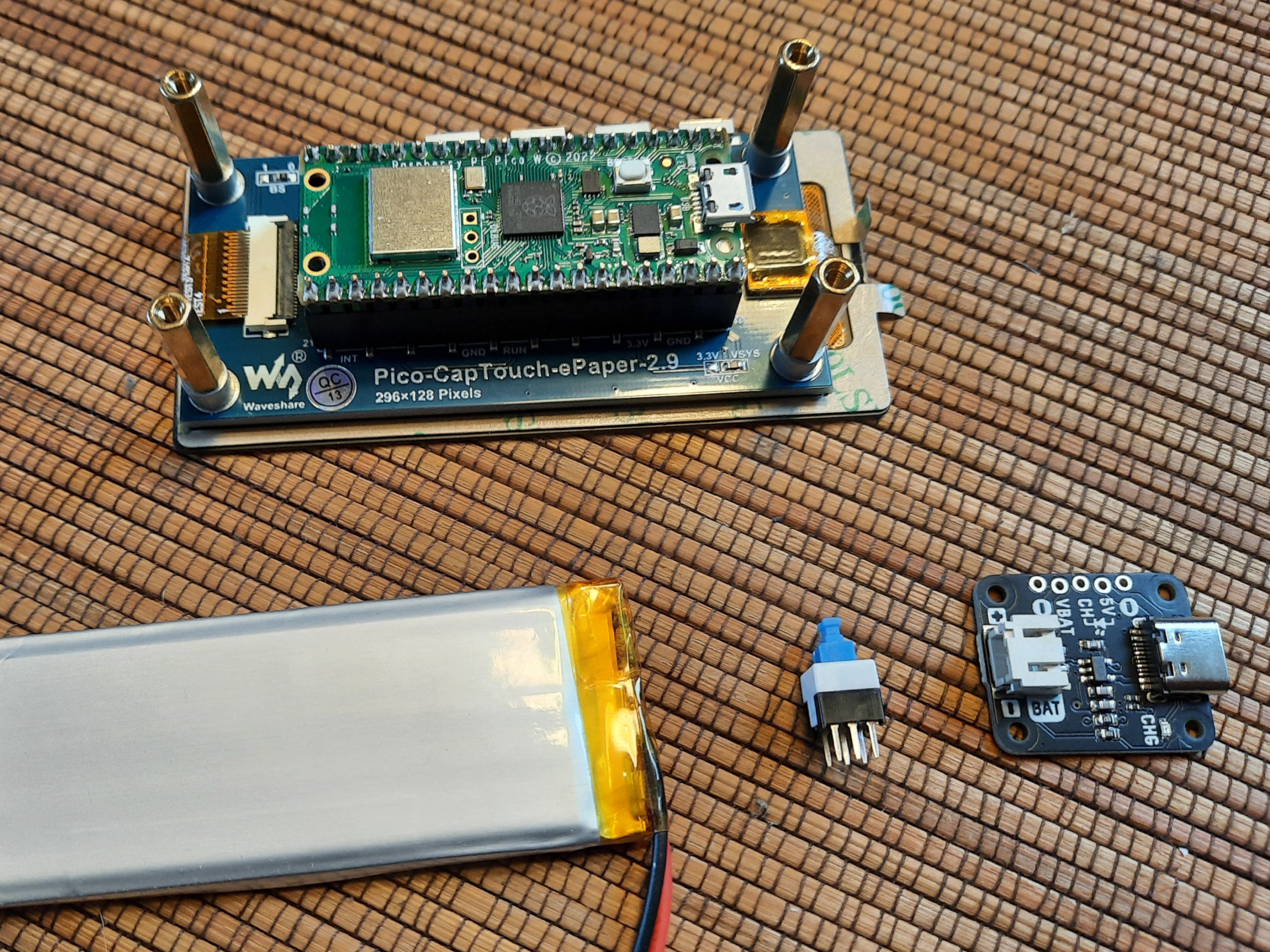
Abbildung 2: Dank der überstehenden Front des Panels können Sie auf einen gesonderten Abdeckrahmen verzichten.
Das Ziel des Aufbaus bestand darin, das Gehäuse so flach wie möglich zu halten. So kann man es sowohl als Tischvariante als auch als Wandaufhänger nutzen. Der Steckplatz des Pi Pico hinten auf dem ePaper zeigt sich nicht so zuträglich für eine geringe Bauhöhe. Deswegen ist es sinnvoll, den LiPo-Akku seitlich unterzubringen. Es gibt entsprechend schmale Riegel, bei denen Sie zwar etwas Abstriche bei der Kapazität machen müssen, die aber trotzdem für einige Tage Laufzeit genügen. LiPo-Akkus sind kompakt, leicht und halten vielen Hundert Ladezyklen stand – ideal für das kleine Gerät.
Die Anzahl der restlichen Komponenten bleibt überschaubar (siehe Kasten “Bauteilliste”). Es braucht noch Platz für die Ladeelektronik, die im Übrigen auch als DC/DC-Wandler für die Konvertierung der 3,7 Volt des LiPo-Akkus auf 5 Volt Betriebsspannung fungiert. Außerdem integrierten wir einen gesonderten Ein-Aus-Schalter. Die am ePaper befindlichen Taster wollte ich nicht nutzen, sondern das Gerät im laufenden Betrieb ausschließlich per Touch-Eingabe bedienen. So musste ich letztlich nur noch eine Öffnung für den USB-Ladeanschluss vorsehen.
Bauteilliste
- Raspberry Pi Pico W
- ePaper-Panel (Waveshare Pico-Captouch-ePaper-2.9)
- LiPo-Akku (1000 mAh)
- Ladeelektronik mit Pimoroni Pico LiPo Shim
- alternative 5V-Stromversorgung
- Gehäuse
- Druckschalter
- Verkabelung, Installationsmaterial
Steuerung
Die Steuerung der Schaltung übernimmt ein Skript auf dem Pico. Wie gewohnt öffnet sich vor Anlegen der Versorgungsspannung bei einem Druck auf die BOOTSEL-Taste des Pico ein Fenster im Dateimanager, in dem Sie Ihren Programmtext platzieren. Das funktioniert in Linux- wie in Windows-Umgebungen problemlos. Die Python-Firmware erwartet eine Datei namens main.py, die bei uns bereits alle benötigten Libraries enthält.
Wenn Sie nicht jedes Mal manuell zwischen Massenspeicher- und Programmiermodus umschalten möchten, dürften Sie eine Entwicklungsumgebung wie Thonny zu schätzen wissen (Abbildung 3). Auf den ersten Blick wirkt sie relativ einfach, entpuppt sich jedoch beim Integrieren verschiedener Python-Interpreter als überaus komfortabel – beim Pico mein absolutes Lieblings-Tool.