Abbildung 3: Die Thonny-IDE eignet sich hervorragend zum Einbinden verschiedener Python-Interpreter.
Für das Projekt benötigt das Info-Display einen Internet-Zugriff. Dabei empfiehlt es sich, nach der ersten Inbetriebnahme über die Einstellungen des heimischen Routers das Info-Display (beziehungsweise den Pico) als legitimes Gerät im WLAN anzumelden und ihm eine permanente lokale IP-Adresse sowie einen eindeutigen Namen zuzuweisen. In der Testphase genügt eine USB-Verbindung vom PC zum Pico, der das aufgesteckte Display zudem mit Strom versorgt.
Das Skript stellt nun drei Bildschirme aus unterschiedlichen Quellen bereit. NEWS führt Schlagzeilen überregionaler Nachrichtenanbieter auf, WETTER bedient sich bei den Wetterdaten des Deutschen Wetterdiensts. ZU HAUSE präsentiert Werte vom heimischen Server.
Zur weiteren Verarbeitung importieren Sie bei den News und für die Wettervorhersage Daten in den Formaten XML und JSON. Im Python-Skript gelingt das auf einfache Art und Weise, ohne dass Sie zusätzliche Klassen mit aufwendigen Importfiltern einbauen müssen. Wechselt der Anbieter, zieht das freilich entsprechende Anpassungen nach sich.
Bei den Werten rund ums Haus, wie den Temperaturen der einzelnen Zimmer, des Außenbereichs oder des Aquariums, stellt meine Hausautomationslösung der Einfachheit halber ihre Daten in Files auf dem eigenen Server aufbereitet zur Verfügung. Ich muss sie nur noch auslesen.
ePaper-Programmierung
Als ePaper bezeichnet man nicht nur die elektronische Ausgabe einer gedruckten Zeitschrift. In der Elektronik funktionieren ePaper- oder eInk-Displays auf Basis elektrophoretischer “Tinte”. Da sie nicht selbst leuchten, lassen sie sich bei genügend Licht von außen am besten ablesen.
Eine wesentliche technische Eigenschaft solcher Anzeigen: Sie benötigen nur bei Veränderungen Energie. Im Ruhezustand nimmt lediglich die Ansteuerung einen fast zu vernachlässigenden Strom auf, was ePaper-Displays für mobile und batteriebetriebene Lösungen prädestiniert. Der Haken dabei: Beim Löschen und Aktualisieren der Inhalte müssen Sie vor allem bei großen Displays längere Zeit warten, oft treten Flackereffekte auf. Nur wenige Modelle beherrschen eine partielle Aktualisierung, die solche Probleme teilweise aufhebt.
So eignen sich ePaper- oder eInk-Displays vor allem zur Anzeige von selten wechselnden Inhalten (Abbildung 4). Kein Problem für unser Projekt, da wir Nachrichten, Wetter oder Temperaturen nicht im Minutentakt abfragen müssen. Eine ständige Zeitanzeige braucht das Info-Display ebenfalls nicht. Die monochrome Anzeige beherrscht außerdem einen partiellen Refresh – gute Voraussetzungen für angenehmes Ablesen also.
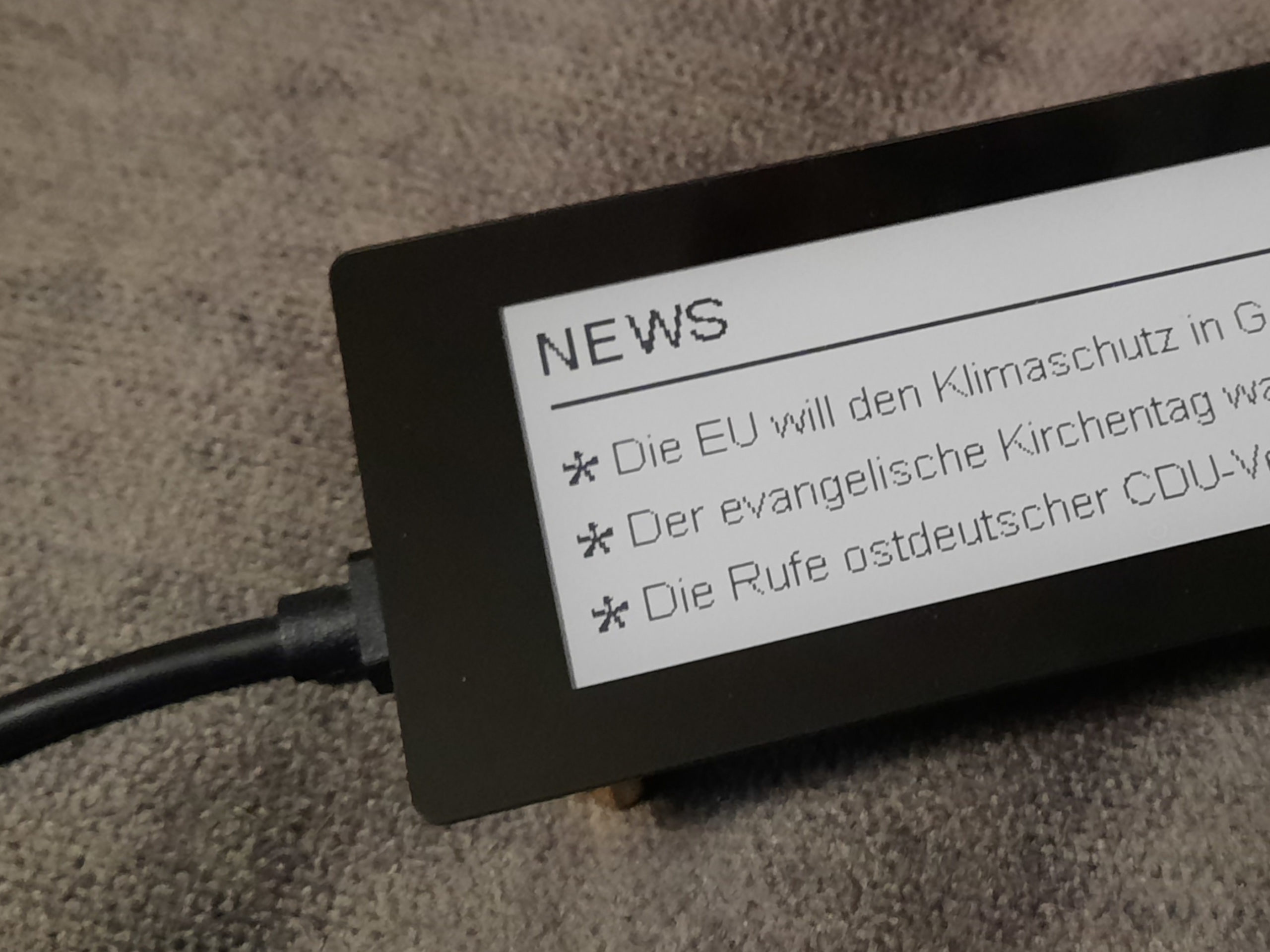
Abbildung 4: Das ePaper-Display benötigt lediglich beim Wechseln der Anzeige Energie.
Wie bei anderen Modulen mit abweichender Technik (OLED, LCD) verlangt das ePaper-Display unter MicroPython einen entsprechenden Treiber, der einfache Methoden zur Ansteuerung bereitstellt, etwa zur Ausgabe von Text und Grafik. Er taucht als Klasse EPD_2in9_Landscape im Python-Code auf. Da das Display über keine in die Hardware eingebauten Schriften verfügt und der Pico keinen externen Speicher anspricht, sind bereits alle Font-Definitionen in den Quellcode integriert.
Eine Besonderheit des Panels verbirgt sich noch in der Eingabe per Fingertipp. Genauere Anleitungen dazu finden Sie in den Samples von Waveshare und auf Github. IRQ-gesteuert empfangen Sie die notwendigen Koordinaten und nutzen sie anschließend für die weitere Abarbeitung, um im Programmablauf verschieden verzweigen zu können.
Bedienung
Die Bedienung des Info-Displays wollte ich so einfach wie möglich halten. Nach dem Einschalten gibt die Anzeige über die erfolgreiche Verbindung ins Internet und zu den Diensten Auskunft. Danach startet der erste Bildschirm.
Von ihm aus gelangen Sie durch einmaliges Antippen zum jeweils nächsten Bildschirm (Abbildung 5). Sobald Sie alle passiert haben, fragt das Gerät im – nun geteilten – Bildschirm, ob Sie es ausschalten möchten. An dieser Stelle scrollen Sie entweder von vorn weiter oder versetzen das Display samt Pi Pico in den Sleep-Modus. Den steuert das Gerät auch dann an, wenn länger keine Eingabe erfolgt. Nach dem Aus- und Wiedereinschalten über den äußeren Schalter startet die Abarbeitung erneut.
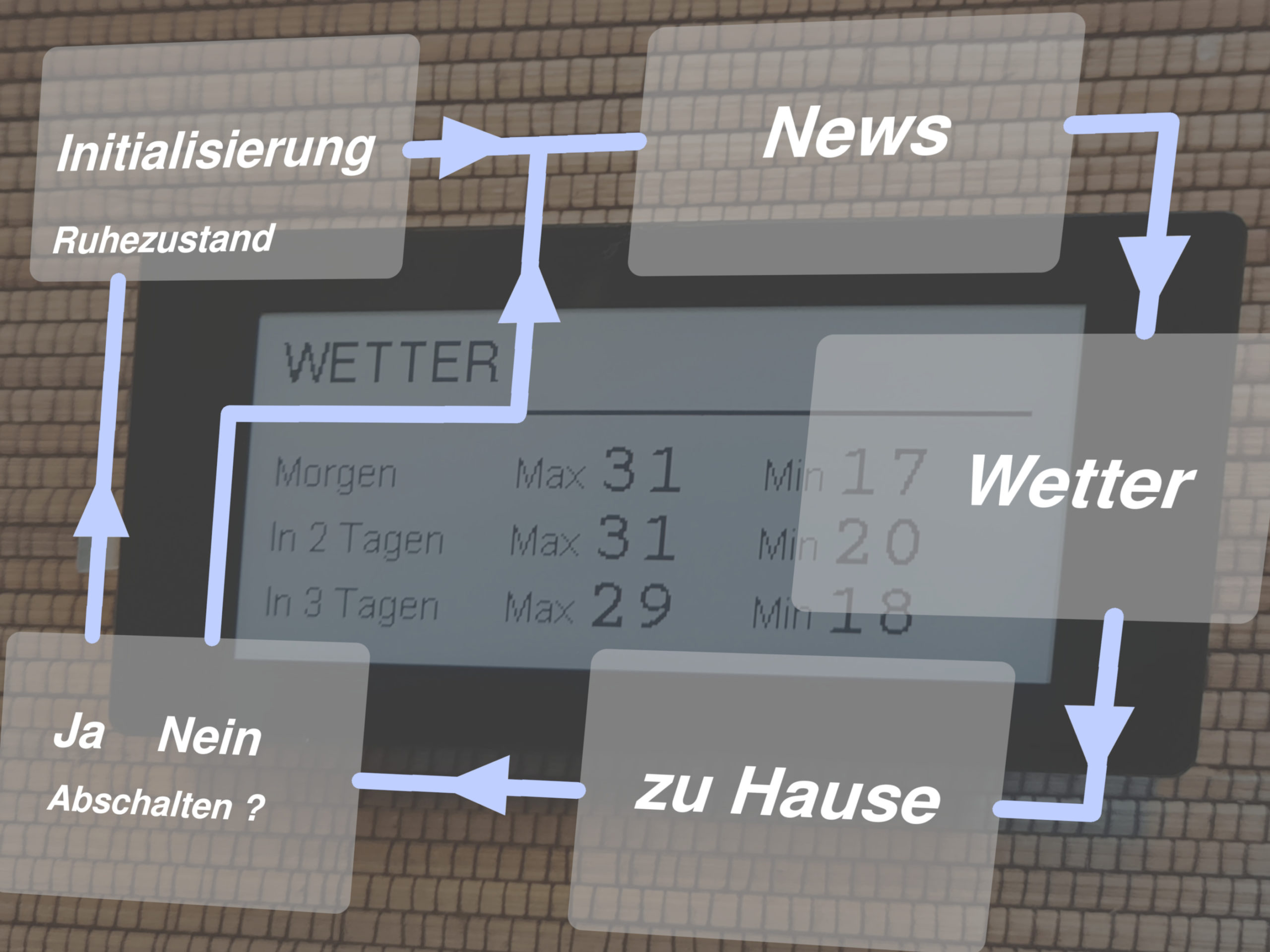
Abbildung 5: Durch einen einfachen Fingertipp springen Sie von einem Bildschirm zum nächsten.
Fazit
Beim mir liegt das Info-Display auf dem Arbeitstisch. Schließlich möchte ich es bequem in Blickweite haben, wo ich mich oft aufhalte. Seit einigen Tagen in Betrieb, hat es sich schon bewährt, gerade weil ich mich ertappe, immer wieder einen kurzen Blick darauf zu werfen.
Wie so häufig gibt es Verbesserungspotenzial. Ich möchte weitere Quellen rund um Haus und Web zur Anzeige bringen und eine Icon-Leiste integrieren, um alles noch interessanter und die Bedienung komfortabler zu machen.