Im ersten Schritt erstellen Sie nun das Unterverzeichnis /storage/inst (Listing 4, Zeile 1), anschließend übertragen Sie das für OpenELEC gedachte TAR-GZ-Archiv (aktuell dvblink-server_6.0.0_armhf_openelec.tar.gz) in diesen Ordner. Auf einem Linux-PC nutzen Sie dafür das Kommando scp aus einem zweiten Terminalfenster heraus (Listing 5). Alternativ greifen Sie über einen grafischen Dateimanager wie Dateien (ehemals Nautilus) oder Dolphin auf das OpenELEC-System zu. Unter Windows bietet sich der quelloffene SFTP- und FTP-Client WinSCP [6] für diese Aufgabe an.
Listing 4
$ mkdir /storage/inst
$ cd /storage/inst
$ tar -xzvf dvblink-server*.tar.gz
$ cd openelec
$ ./install.sh
Listing 5
$ scp dvblink-server*armhf_openelec.tar.gz root@openelec:/storage/inst
Anschließend entpacken Sie das Archiv (Listing 4, Zeile 2 und 3) und wechseln in das dabei entstandene Verzeichnis /storage/inst/openelec (Zeile 4). Dort führen Sie dann zum Abschluss die Installationsroutine aus (Zeile 5). Sie spielt den DVBLink-Dienst ins Dateisystem ein und ruft ihn automatisch nach Abschluss der Aktion auf (später dann auch beim Start des OpenELEC-RasPi). Die weitere Konfiguration unterscheidet sich nicht von der auf einem Raspbian-System. Einzig bei Abstürzen des OpenELEC-Systems im TV-Betrieb müssen Sie weiter eingreifen (siehe Kasten “RAM optimieren”).
RAM optimieren
Laufen der DVBLink-Server und OpenELEC auf demselben RasPi-System, kann es passieren, dass dem Mini-Rechner der Arbeitsspeicher ausgeht. Aus diesen Grund empfiehlt der Hersteller, die RasPi-Konfiguration so zu ändern, dass sie dem Grafikchip nur noch 96 MByte aus dem zwischen CPU und GPU aufgeteilten RAM zuweist. Melden Sie sich dazu per SSH auf OpenELEC an und bearbeiten Sie die config.txt. Dazu müssen Sie den Flash-Speicher mit Schreibrechten neu einbinden und die Datei dann mit dem Editor Nano bearbeiten. Ändern Sie den Punkt gpu_mem=128 in gpu_mem=96 und beenden Sie den Editor mit [Strg]+[O],[Eingabe] und [Strg]+[X]. Anschließend starten Sie dann das System einmal neu (Listing 6).
Listing 6
OpenELEC:/ # mount -o remount,rw /flash
OpenELEC:/ # nano /flash/config.txt
OpenELEC:/ # mount -o remount,ro /flash
OpenELEC:/ # reboot
Sender konfigurieren
Nach der Installation der Software richten Sie das System über einen Webbrowser ein. Dazu rufen Sie die URL http://raspberrypi:39876 auf (ersetzen Sie gegebenenfalls den Namen durch die IP-Adresse des RasPi) und tippen Sie unten rechts auf die Schaltfläche Setup. Der anschließende Dialog lässt sich auf Deutsch umstellen, die entsprechende Schaltfläche finden Sie rechts oben im Fenster. Weiter geht es dann im DVBLink Paket-Zentrum, wo Sie in der rechten Spalte unter DVBLink TVSource den Punkt Installieren anwählen (Abbildung 2).
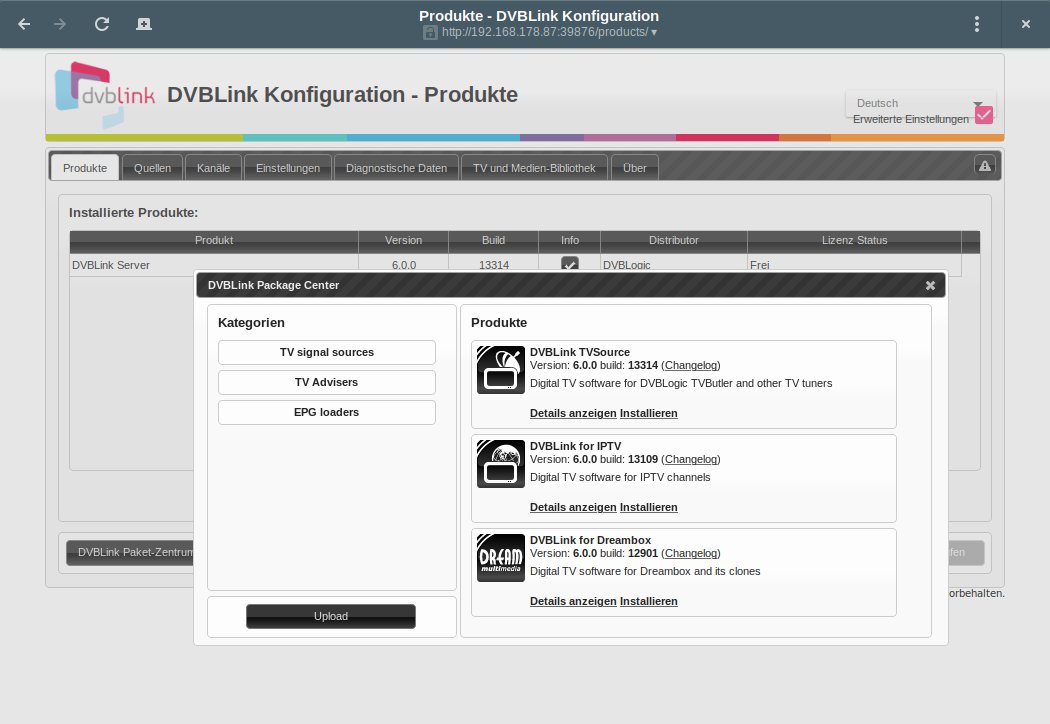
Abbildung 2: Die Konfiguration des DVBLink-Servers geschieht auf dem Raspberry Pi über ein übersichtliches Webfrontend.
Anschließend akzeptieren Sie die Lizenz und warten, bis das Paket eingespielt wurde. Danach wählen Sie das Paket in der Liste der installierten Produkte aus und fügen es mit einem Klick auf Aktivieren dem System hinzu. Als Einsteiger in die DVBLink-Technik müssen Sie hier nun unter Registrieren ein DVBLogic-Konto erstellen. Den Aktivierungscode finden Sie als Käufer des Komplett-Kits auf der Unterseite des TVButler-Sticks aufgedruckt. Abschließend sollte der Dialog bei DVBLink TVSource ein Registriert melden.
Nun wechseln Sie in den Reiter Quellen und dort in den Abschnitt TV**Quelle. In diesem Dialog fügen Sie den Stick mit einem Klick auf das Plus-Zeichen unter einem beliebigen Namen hinzu, wählen danach den Tuner-Typ aus (DVB-C oder DVB-T/T2), lassen nach Sendern suchen (Scan) und speichern die gefundenen Sender dann mit einem Klick auf Fertig ab. Zurück im Hauptmenü öffnen Sie den Reiter Kanäle. In diesem übertragen Sie Ihre Wunschsender in die rechte Liste Ausgewählte Kanäle (Abbildung 3).
Anschließend kehren Sie in den Reiter Quellen zurück und klicken auf das Schraubenschlüssel-Symbol ganz rechts in der Zeile des DVBLogic TVButler. Dort öffnen Sie den Eintrag Erweiterte Einstellungen bearbeiten und gehen von dort weiter in den Reiter EPG Scan. Mit einem Klick auf Scan füllen Sie den elektronischen Programmführer mit Programmdaten. Damit das System nun nicht nur den Sendernamen in der Programmübersicht anzeigt, weisen Sie schließlich noch unter Kanäle | EPG Quellen jedem Kanal eine EPG**ID zu. Wählen Sie dazu in der linken Liste den Sender aus und tippen Sie dann rechts in Verfügbare EPG Quellen den passenden Eintrag doppelt an. So ordnen Sie die Programminformationen den einzelnen Sendern zu.
Abschließend sollten Sie unter Einstellungen | Rekorder | Recording path noch den Ordner anpassen, in dem TVSource die Aufnahmen ablegen soll. Externe Festplatten bindet Raspbian automatisch unter /media/pi/ ein. OpenELEC verzichtet auf die Zuordnung eines Benutzers und lädt externe Medien in einen entsprechend benannten Unterordner direkt nach /media/. Als Dateisystem für den Datenträger wählen Sie am besten EXT4: Das von Windows-Systemen bekannte FAT-Dateisystem unterstützt beispielsweise nur Dateien bis zu einer Größe von 4 GByte.
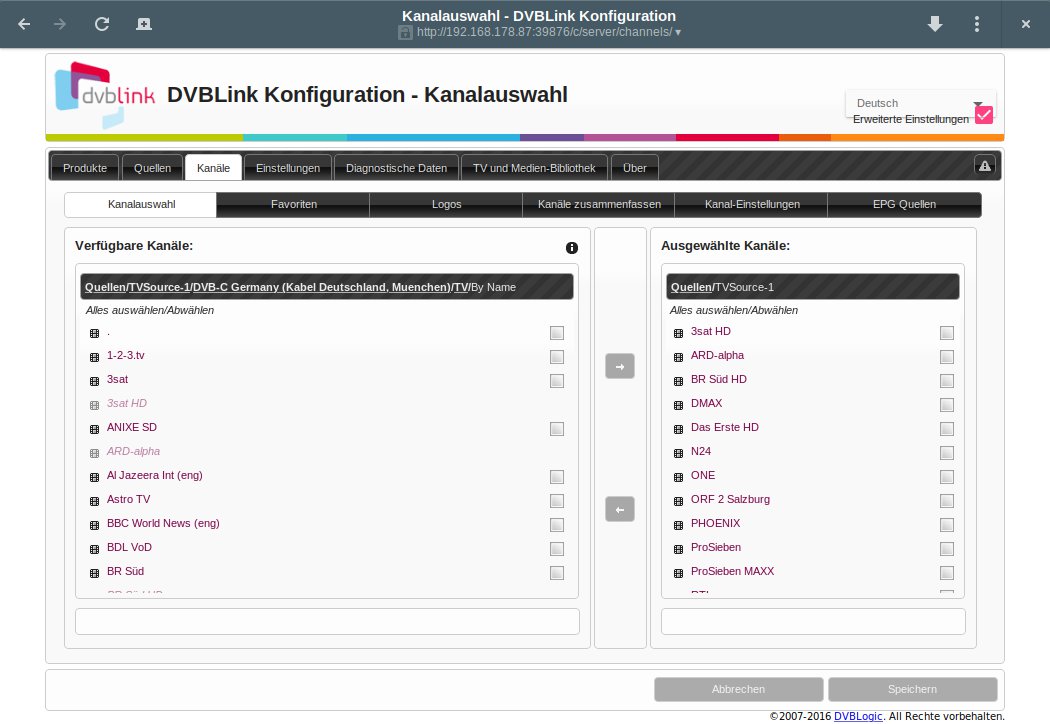
Abbildung 3: Damit der TVButler das Fernsehprogramm kennt, müssen Sie die EPG-Informationen mit den entsprechenden Sendern verknüpfen.
Fernsehen und aufnehmen
Nach Abschluss der Installation erreichen Sie das eigentliche Webfrontend über einen Klick auf TV und Medien Bibliothek in der Kopfleiste. Alternativ rufen Sie den TV Programmführer über die URL http://raspberrypi:8100 auf. Die Seite zeigt die von Ihnen ausgewählten Kanäle in einer Liste an (Abbildung 4). In der Zeitleiste blendet der Programmführer die aktuell laufenden Sendungen ein, sofern die Zuordnung der EPG-Informationen zu den Sendern stimmt. Ein Klick auf eine Sendung öffnet einen Dialog mit weiteren Informationen. Hier lässt sich die Sendung dann abspielen oder zur Aufnahme auswählen.
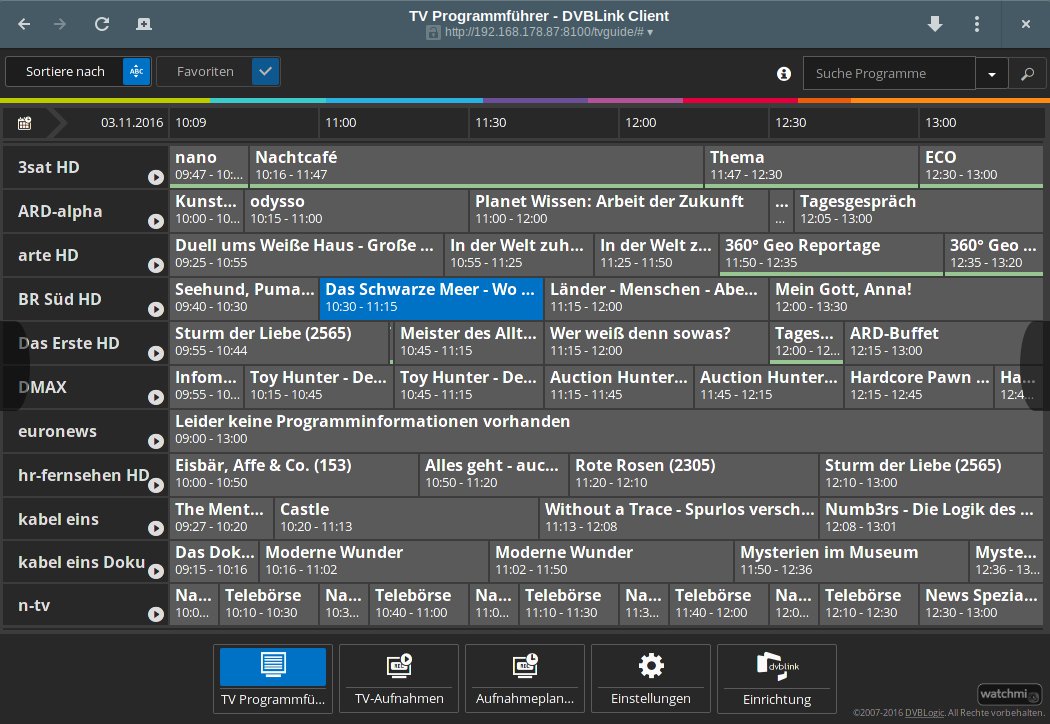
Abbildung 4: Der DVBLink-Server übernimmt die Informationen des elektronischen Programmführers und bereitet diese übersichtlich auf.
Der Rekorder nimmt die Sendung entweder einzeln auf oder – per Automatik – alle weiteren Folgen einer Serie. Die Aufnahmen listet das System dann später unter TV-Aufnahmen auf, die programmierten Sendungen finden Sie in der Aufnahmeplanung. Dort lassen sich einprogrammierte Aufnahmen auch wieder abschalten oder Details verändern. Je nach Sender (SD- oder HD-Qualität) müssen Sie mit einer Bitrate von 3350 KByte/s oder 13200 KByte/s rechnen. Eine einstündige Sendung benötigt dementsprechend etwa 1,3 oder 5,7 GByte Speicherplatz auf der Festplatte.
Weltweit-TV
Setzen Sie einen DVBLink-Server in ihrem Netzwerk auf, so lässt er sich zunächst nur innerhalb des LANs aufrufen. Sie können den TV-Dienst jedoch auch vom Internet aus nutzen. Dazu aktivieren Sie zunächst im Konfigurationsfrontend unter Einstellungen | Sicherheit einen Passwortschutz für die Konfiguration und die TV und Medien-Bibliothek. Anschließend müssen Sie den Port 8100 von Ihrem Router auf den Raspberry Pi weiterleiten sowie eine DynDNS-Adresse einrichten, sodass Sie Ihr Netzwerk jederzeit unter einer statischen IP erreichen. Entsprechende Hinweise zum Einrichten dieser Funktionen enthält in der Regel die Bedienungsanleitung Ihres Internetrouters.