Wählen Sie eine gerade ausgestrahlte Sendung an, dann erscheint zusätzlich zu den Aufnahmefunktionen ein Abspielen-Knopf. Tippen Sie ihn an, spielt das Webfrontend die Sendung jedoch nicht direkt auf der Seite ab, sondern bietet Ihnen stattdessen eine Datei zum Herunterladen an. Diese Datei (TVSource setzt keine Erweiterung) lässt sich dann als Playlist in Mediaplayern wie VLC öffnen (Abbildung 5). Die Videoqualität entspricht bei HD-Sendern 720p und bei SD-Kanälen 576p. Da der TVButler nicht über eine Aufnahme für ein CI+-Modul verfügt, müssen Sie sich bei den privaten Programmen mit SD-Qualität begnügen.
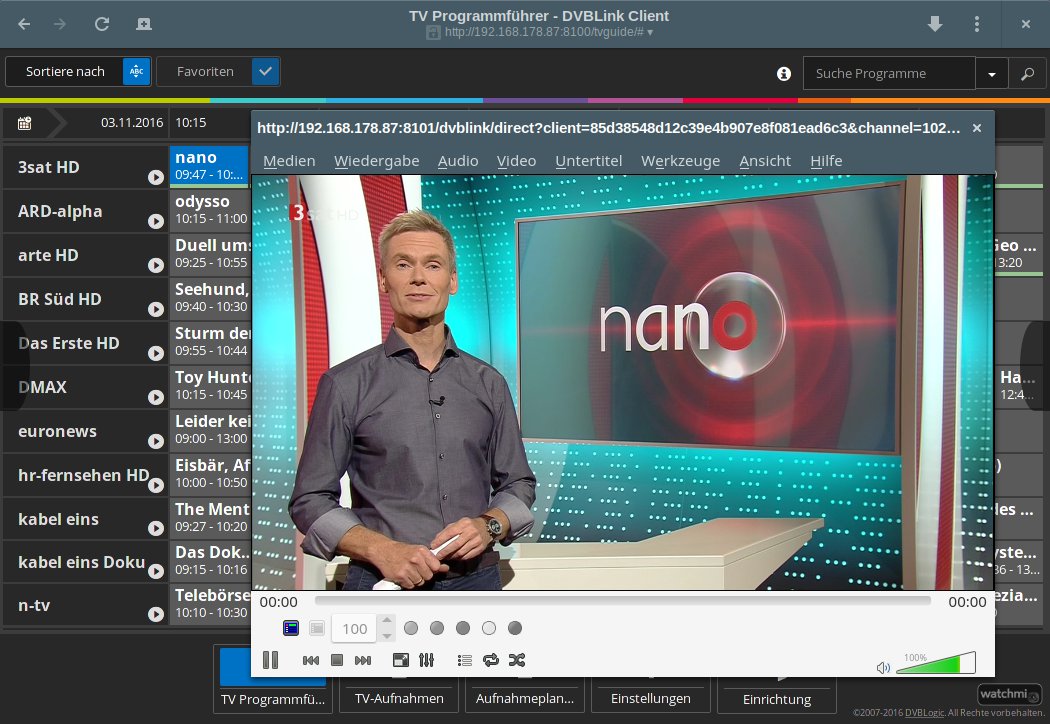
Abbildung 5: Da der Raspberry Pi für das Transkodieren nicht genügend Rechenleistung bietet, müssen Sie die Streams mit einem externen Player wie VLC öffnen.
Theoretisch unterstützt DVBLink seit der Version 5 das Transkodieren des Videostreams in ein Format, das Browser wie Firefox oder Chrome direkt als HTML5-Stream verstehen [7], doch diese Funktion lässt sich auf einem Raspberry Pi nicht nutzen. Der Punkt Einstellungen | Allgemein | Videotranscoding erlauben steht bei der Konfiguration des Servers nicht zur Verfügung, da die CPU des RasPi für diese Aufgabe zu wenig Rechenleistung bietet.
TV in OpenELEC
Nutzen Sie Kodi bereits als Mediencenter an einem TV-Gerät, dann lässt sich die Software als Client für den DVBLink-Server verwenden. Kodi muss nicht zwangsläufig auf dem DVBLink-RasPi laufen, Sie können über die Software das TV-Signal auch über das LAN streamen. Dazu müssen Sie in Kodi unter Optionen | Einstellungen | Addons | Alle Repositories | PVR-Clients den DVBLink PVR Client installieren und konfigurieren. Laufen Kodi und der DVBLink-Server auf demselben System, geben Sie als Server-Adresse 127.0.0.1 oder localhost an. Anschließend aktivieren Sie unter Optionen | Einstellungen | TV die TV-Funktion von Kodi. Das Mediacenter legt dann im Hauptmenü mit TV einen neuen Eintrag an. Dort wählen Sie schließlich den gewünschten Fernsehsender oder die EPG-Übersicht an (Abbildung 6).
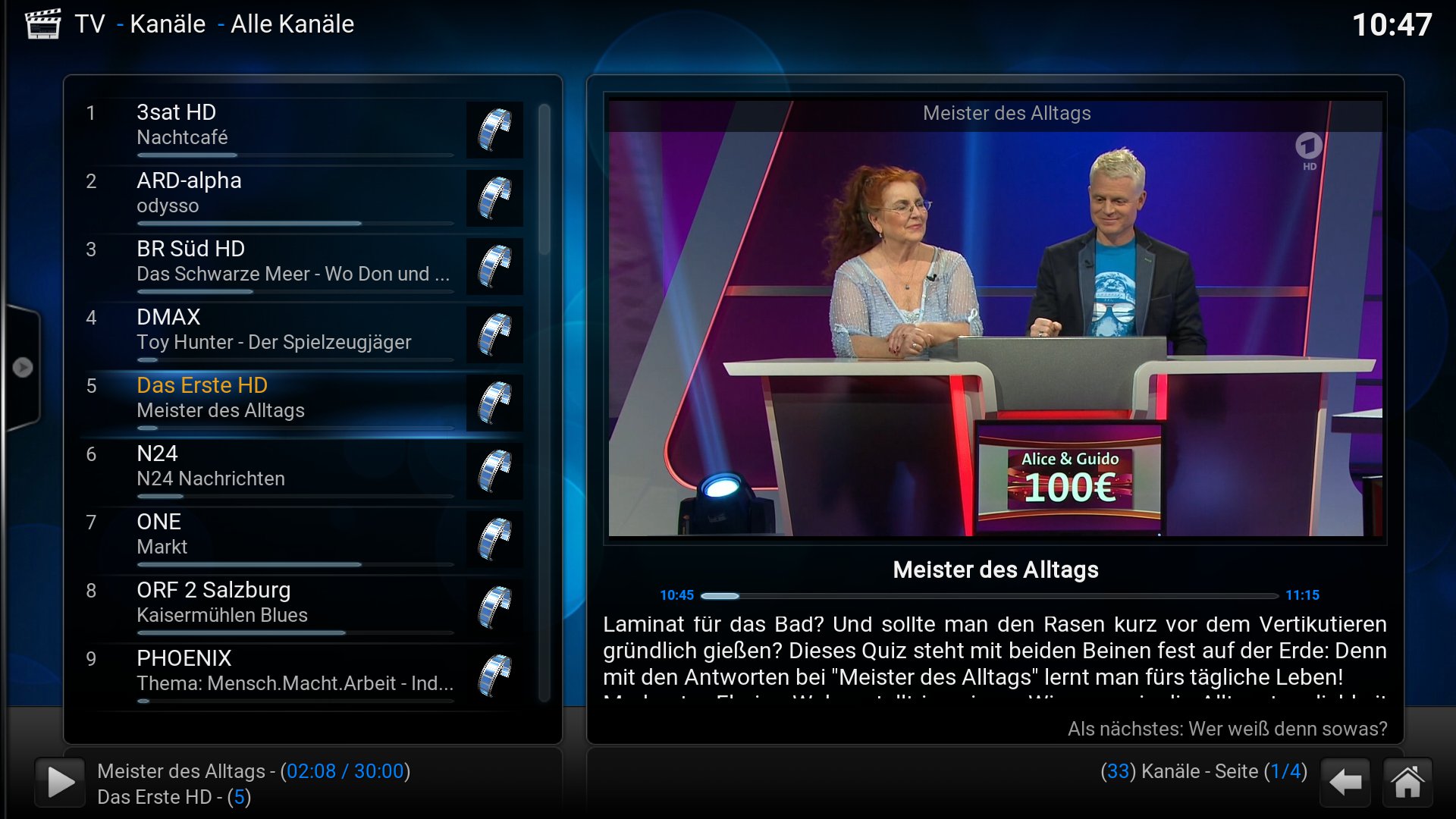
Abbildung 6: Der DVBLink-Server lässt sich auch direkt in Kodi integrieren. Dabei kommt es nicht darauf an, ob dieser auf demselben System oder im Netz läuft.
Etwas mehr Komfort bieten die von DVBLogic angebotenen Clients [8]. Diese gibt es für PCs in Form des DVBLink Viewers für Linux, Mac und Windows (Abbildung 7) sowie als Apps für iOS und Android (Abbildung 8). Zwar zählt die Client-Übersicht die Linux-Variante des Players aktuell nicht auf, im Download-Portal findet sie sich jedoch in Form eines DEB-Pakets [9]. Sowohl die PC-Clients als auch die Smartphone-Apps finden den DVBLink-Server im lokalen Netzwerk automatisch, sodass Sie nach wenigen Klicks fernsehen können. Als Player fungiert im Gegensatz zum Webfrontend direkt die Anwendung, Sie benötigen keine weiteren Programme auf dem Gerät.
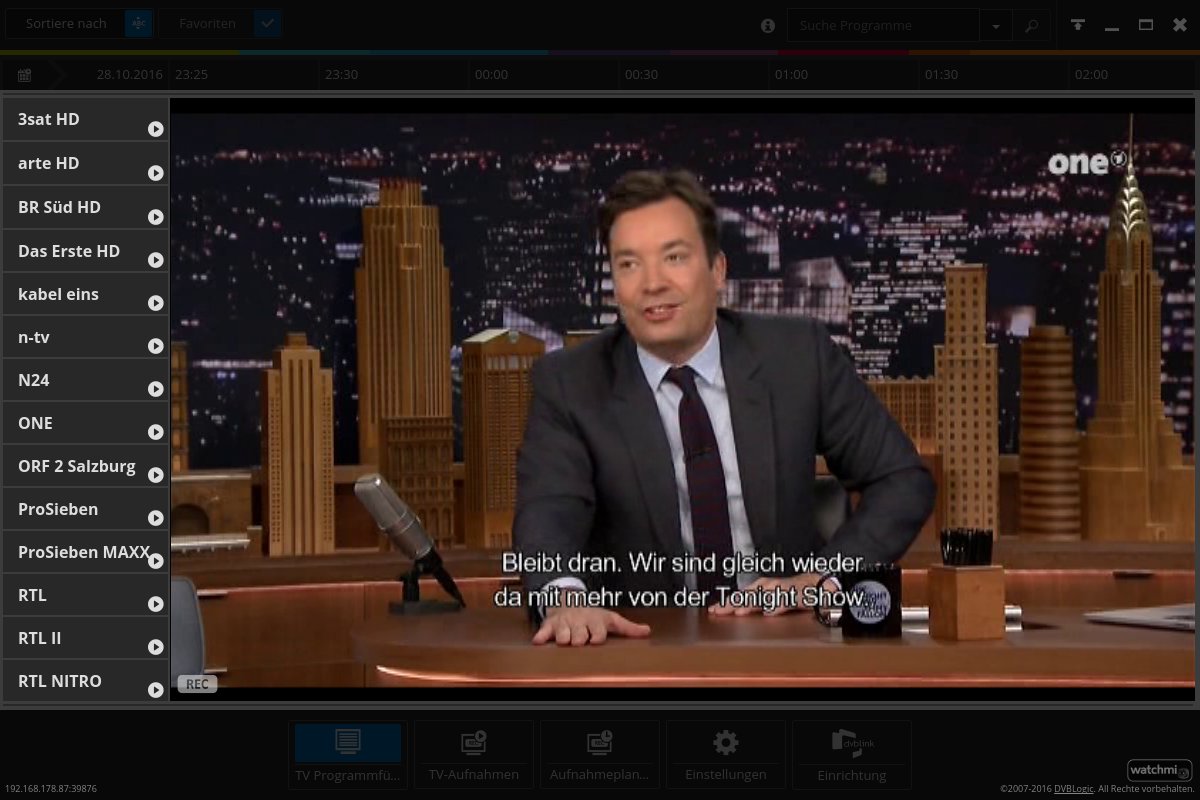
Abbildung 7: Der DVBLink Viewer beinhaltet einen integrierten Player, sodass Sie auf externe Programme wie VLC verzichten können.
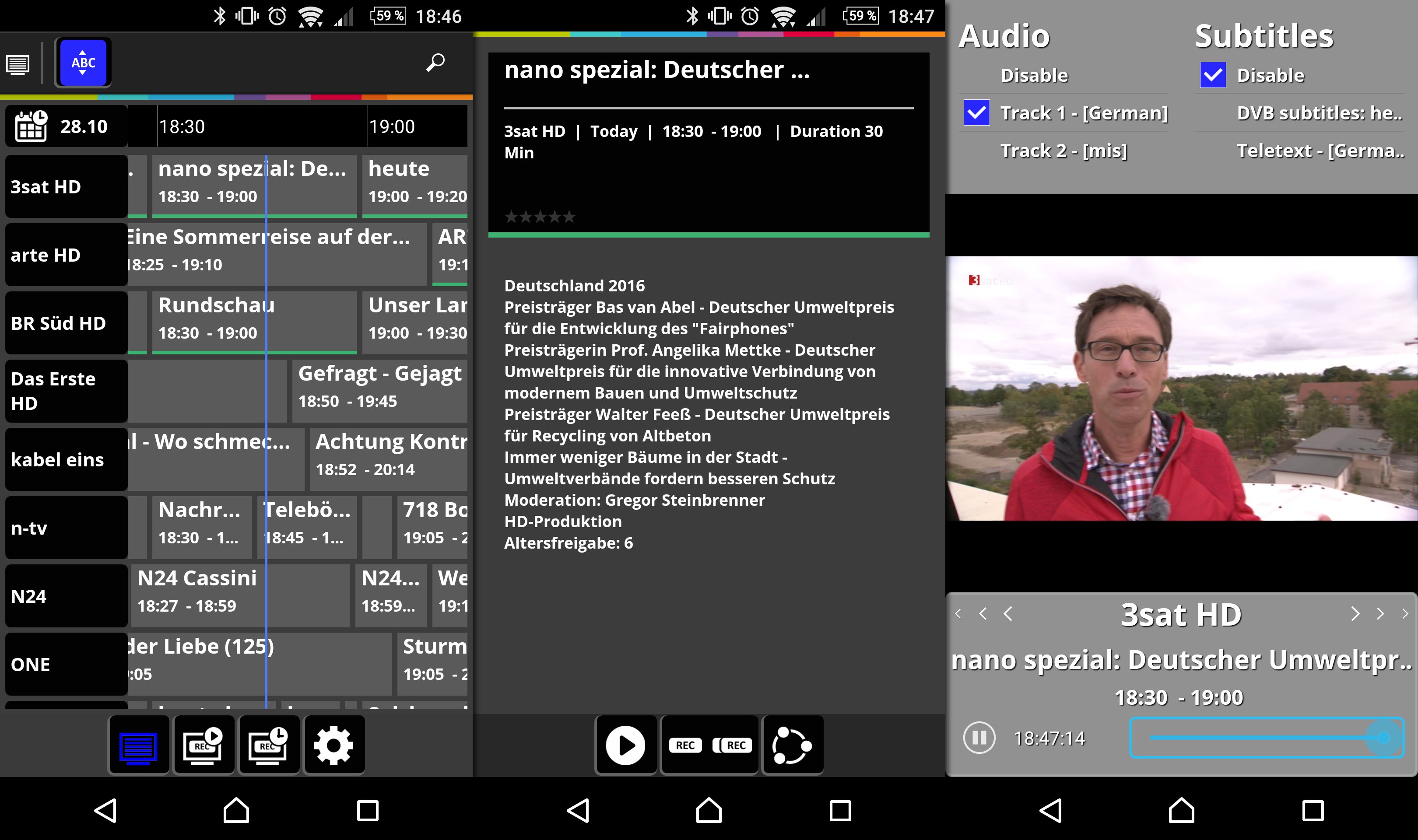
Abbildung 8: Mit der DVBLink-App sehen Sie das TV-Programm ein, planen Aufnahmen und streamen das TV-Bild aufs Handy.
Fazit
In der Praxis erweist sich die Kombination aus TVButler und Raspberry Pi als solide TV-Zentrale. Allerdings leistet sich das System auch ein paar Schwächen, die jedoch nicht jeden Anwender stören werden. Der TVButler besitzt nur einen Tuner – nimmt dieser eine Sendung auf, müssen Sie auf das Ansehen eines anderen Kanals verzichten. Genauso müssen sich mehrere User auf einen Kanal einigen. Dem können Sie nur ausweichen, indem Sie dem System zusätzliche TV-Tuner (eventuell in Form weiterer TVButler) hinzufügen.
Zudem reicht die Rechenleistung des Raspberry Pi nicht aus, um Videos “on-the-fly” so umzukodieren, dass sich die Videostreams direkt in einem Browser abspielen lassen. Die für PCs, Smartphones und Tablets sowie Kodi vorhandenen Clients und Apps machen diesen Nachteil allerdings schnell wieder wett. Möchten Sie sowieso eher die von DVBLink angebotenen Anwendungen nutzen, merken Sie kaum keinen Unterschied, ob Sie einen “leistungsfähigen” TV-Server oder nur einen kleinen Raspberry Pi als Aufnahmezentrale verwenden.
Als einzige Einschränkung bleibt lediglich, dass Sie aufgrund des Fehlens eines CI+-Modules auf verschlüsselte Sender wie die privaten HD-Kanäle von RTL, Sat.1 oder ProSieben verzichten müssen. Da es diese jedoch unverschlüsselt in SD-Qualität gibt, lässt sich mit dieser Einschränkung in der Praxis durchaus leben.
Infos
- DVBLogic TVButler: http://dvblogic.com/de/tvbutler
- DVBLink TVSource: http://dvblogic.com/de/dvblink
- Download-Portal: http://dvblogic.com/de/downloads
- Installation des DVBLink-Servers: http://dvblogic.com/wiki/index.php/How_to_install_DVBLink_Server_on_Raspberry_Pi
- PuTTY: http://www.chiark.greenend.org.uk/~sgtatham/putty/download.html
- WinSCP: https://winscp.net
- “How to setup and use video transcoding feature of the DVBLink server”: http://dvblogic.com/wiki/index.php/How_to_setup_and_use_video_transcoding_feature_of_the_DVBLink_server
- DVBLink-Clients: http://dvblogic.com/de/clients/
- DVBLink-Viewer für Linux: http://dvblogic.com/de/downloads