Der Music Player Daemon MPD macht aus dem RasPi eine kleine Jukebox. Die Konfiguration ist allerdings nicht immer geradlinig. Wir zeigen, worauf Sie dabei achten müssen.
Der Raspberry Pi kostet einschließlich eines kleinen Lautsprechers weit weniger als ein WLAN-Radio. Mit ein wenig Handarbeit macht der Music Player Daemon MPD [1] aus dem RasPi einen netzwerkfähigen Musikplayer, der sich hinter einem WLAN-Kofferradio nicht zu verstecken braucht. Mit einer App auf einem Smartphone lässt er sich zudem weit komfortabler bedienen als über das “Mäusekino”, wie es einfache Stand-Alone-Geräte bieten.
Im Gegensatz zu einem Radio muss man dem RasPi das Musikabspielen aber erst beibringen. Die folgende Anleitung baut auf einem bereits mit dem Image des auf Debian 7 basierenden Raspbian “Wheezy” [2] eingerichteten Raspberry Pi auf [3]. Zum Einrichten der benötigten Komponenten setzen wir in der folgenden Beschreibung die Werkzeuge für die Kommandozeile ein. Der für eine Konfiguration von einem anderen Rechner benötigte SSH-Zugang sollte daher bereits ebenfalls auf dem RasPi vorhanden sein.
Die Hardware
Der RasPi besitzt einen analogen Sound-Ausgang. Dessen Klangqualität fällt zwar nicht gerade berauschend aus, aber ein kleiner Lautsprecher mit begrenzten Frequenzumfang verschluckt eben auch die meisten störenden Nebengeräusche. Das Ergebnis kann auf jeden Fall mit einem einfachen Kofferradio mithalten.
Das hier vorgestellte Low-Fi-System besteht in der Grundausbaustufe aus dem RasPi mit einem Netzwerkanschluss sowie einem Lautsprecher von Raikko [4], der trotz seines geringen Gewichts von nur 100 Gramm eine Lautstärke von mehr als 80 dB erzeugen kann (Abbildung 1). Die Musiksammlung kann sich auf einer externen Festplatte, im LAN auf einem Netzlaufwerk oder in einem Cloud-Speicher befinden. Sie steuern die Musikausgabe über das lokale Netzwerk mit einem Client auf dem Smartphone oder dem PC. Solche Clients gibt es für Linux, Android und Windows.
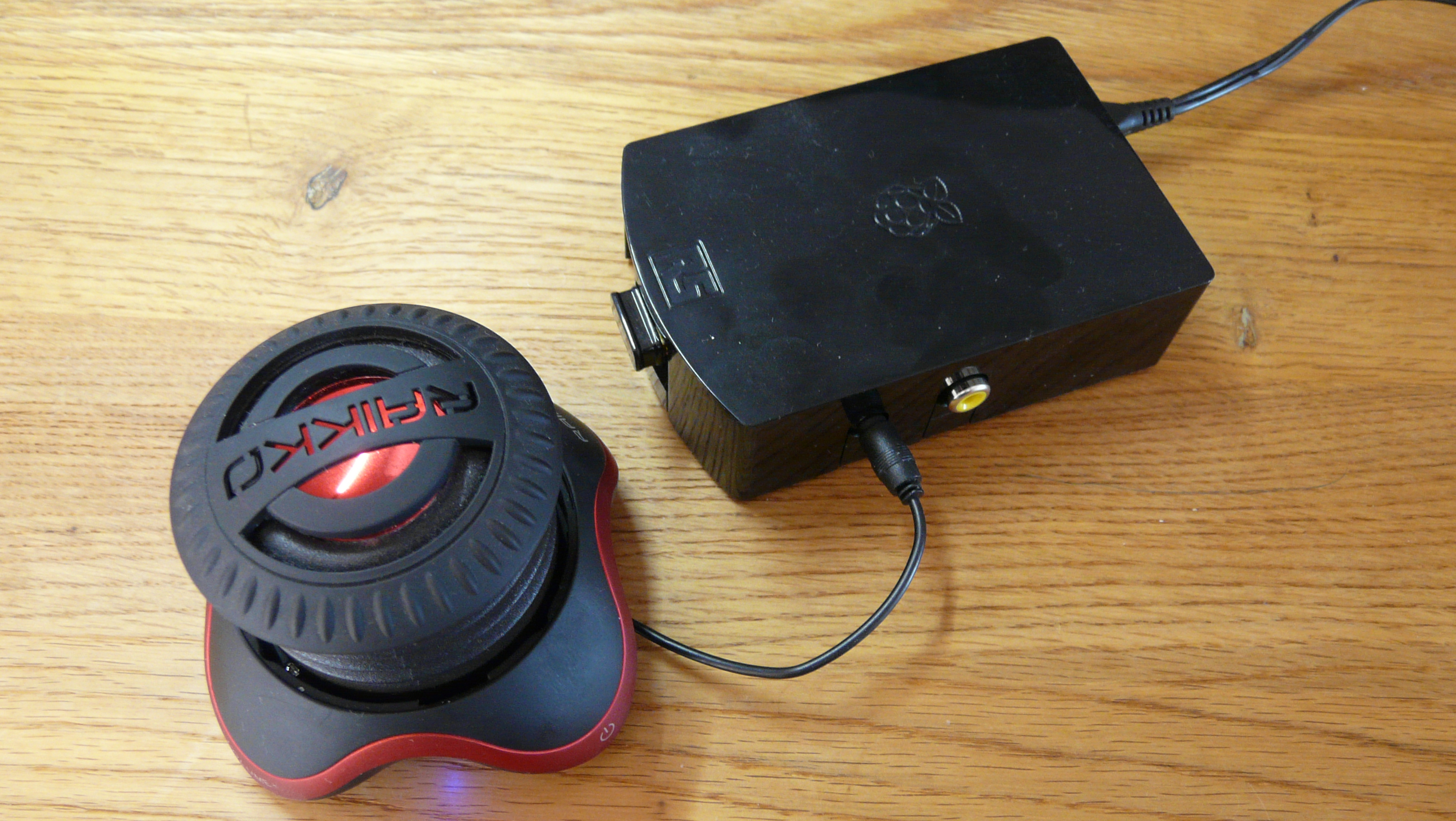
Abbildung 1: Der Raspberry Pi mit einem Lautsprecher von Raikko im Einsatz als Mini-Jukebox.
Die mangelhafte Tonqualität der analogen Sound-Ausgabe des RasPi fällt bei entsprechend kleinen Lautsprechern wenig auf. Bei größeren Lautsprechern kann es dagegen sinnvoll sein, auf eine gute USB-Soundkarte auszuweichen. Für eine gewisse Optimierung sorgt auf jeden Fall schon einmal die Nutzung von Pulseaudio anstelle von ALSA als Sound-System. Wie Sie das einstellen, erklären wir später noch genauer.
Was die Hardware betrifft, ist das System nun schon fast komplett. Allerdings fehlt noch die Möglichkeit zum Einbinden der eigenen Musiksammlung. Eine solche lagert üblicherweise auf einer Festplatte daher. Als externe Festplatte wird diese per USB mit dem Raspberry Pi verbunden. Netzwerk-Festplatten bindet der RasPi am einfachsten in Form einer Samba-Freigabe ein. Damit sind jetzt alle Komponenten für das RasPi-Radio beisammen.
Die Software
Das Kernstück der Software-Austattung für das RasPi-Radio bildet der Music Player Daemon MPD, den Sie zusammen mit dem Kommandozeilen-Client mpc zunächst einmal via Terminal installieren. Das Pulseaudio-Soundsystem richten Sie aus den oben erwähnten Gründen am besten gleich mit ein. Die dazu notwendigen Befehle zeigt das Listing 1.
Listing 1
$ sudo apt-get install mpd mpc pulseaudio pulseaudio-module-zeroconf
$ sudo apt-get install mpg321 lame
Die Installation von mpg321 und lame stellt sicher, dass auch die MP3-Codecs eingerichtet werden und Sie die Sound-Ausgabe auf der Kommandozeile testen können. Mit dieser Grundausstattung steht auf dem Raspberry Pi alles Nötige für das Abspielen von MP3-Dateien und entsprechenden Streams zur Verfügung.
Clients für die Steuerung des MPD gibt es für alle wichtigen Betriebssysteme. Im MPD Community Wiki [5] findet sich eine Liste mit Clients für Linux, Windows, Mac OS und Smartphones. Auf die Clients für das Smartphone, für Linux und für Windows gehen wir später noch genauer ein. Alternativ zu einer lokalen Anwendung können Sie auch einen Web-Client einrichten, wofür das Wiki ebenfalls Beispiele auflistet. Logischerweise setzt das Verwenden des im Browser laufenden Web-Clients allerdings die Installation eines Webservers auf dem MPD-System voraus, weshalb wir es hier außen vor lassen.
MPD konfigurieren
Der MPD sollte auf dem Raspberry Pi als Systemdienst starten. In diesem Fall liest der Daemon seine Konfiguration aus der Datei /etc/mpd.conf ein. Rufen sie den MPD stattdessen direkt als Benutzer auf, greift er auf die Konfigurationsdatei ~/.mpdconf zu – das ist für Testzwecke gut zu wissen.
Den wichtigsten Punkt der Konfiguration stellt die Angabe dar, an welcher Stelle der MPD nach Musik suchen soll. Ohne anderweitige Angaben nutzt er dazu das Verzeichnis /var/lib/mpd/music/. MPD akzeptiert nur eine einzige Angabe für die Option music_directory. Wollen Sie die Musik also auf mehrere Verzeichnisse verteilen, müssen Sie die anderen Verzeichnisse einfach im Standard-Ordner verlinken.