Das automatische Einbinden von externen Festplatten zum Systemstart steuern Sie über die Datei /etc/fstab. Welchen Gerätenamen der Kernel einer USB-Festplatte zuordnet, erfahren Sie über den Aufruf dmesg | tail gleich nachdem Sie die Festplatte an den RasPi anschließen hat. Für eine externe Festplatte, auf deren erster beziehungsweise einziger Partition die Musiksammlung liegt, lautet der Gerätename in der Regel sdb1. Den zugehörigen Eintrag für die /etc/fstab, um die Platte direkt in das MPD-Standardverzeichnis für Musik einzuhängen, zeigt das Listing 7:
Listing 7
# /etc/fstab
/dev/sdb1  /var/lib/mpd/music  auto  defaults  0  0
Netzwerkfreigaben
Die meisten NAS-Laufwerke stellen die Daten als Windows-Freigabe im LAN zur Verfügung. Solche sogenannten Shares sprechen Sie von Linux aus mit einem Samba-Client an, den Sie mittels sudo apt-get install samba-client installieren. Ein Windows-Share erfordert meist einen Benutzernamen und ein Passwort für die Einbindung. Um das Passwort nicht in die für jeden lesbare Fstab-Datei eintragen zu müssen, erzeugen Sie eine Datei mit den entsprechenden Zugangsdaten, die Sie am besten im Verzeichnis /root ablegen. Listing 8 zeigt den Aufbau einer solchen Datei, der man üblicherweise den Namen .smbcredentials gibt.
Listing 8
# /root/.smbcredentials
username=Username
password=Passwort
Das Einbinden der Freigabe erfolgt auch hier wieder über die Datei /etc/fstab. Listing 9 zeigt den entsprechenden Eintrag für eine Samba-Freigabe namens MUSIK auf dem Server 192.168.2.2, wobei der Optionsteil gleichzeitig den Zeichensatz korrekt auf UTF-8 einstellt.
Listing 9
# /etc/fstab
//192.168.2.2/MUSIK  /var/lib/mpd/music  cifs  credentials=/root/.smbcredentials,iocharset="utf8"  0 0
Ein Aufruf von sudo mount /var/lib/mpd/music bindet das Verzeichnis anschließend auch ohne Neustart ein. Das Ergebnis überprüfen Sie bei Bedarf mit dem Aufruf sudo mount -l -t cifs. Anschließend können Sie die Musikdatenbank mit MPC, dem MPD-Client für die Kommandozeile, durch einen Aufruf von mpc update aktualisieren.
Internet-Radio hören
Radiosender sind im MPD nicht vorkonfiguriert. Um sie manuell einzupflegen, legen Sie eine oder mehrere Dateien mit der Endung .m3u in jenem Verzeichnis an, das Sie in der Konfigurationsdatei /etc/mpd.conf mit der Option playlist_directory ausgewählt haben. Die Internet-Adressen der Streams [6] tragen Sie dann zeilenweise in die M3U-Datei ein. Stream-Adressen in Form von M3U-Wiedergabelisten können Sie direkt herunterladen und im Playlist-Verzeichnis speichern. Die enthaltenen MP3-Stream-Adressen zeigen Sie mittels folgenden Aufrufs an:
$ echo $(wget -q -O - M3U-URL)
Sie können die Adressen anschließend direkt in eine vorhandene Wiedergabeliste mit aufnehmen.
Probleme mit großen Musiksammlungen lösen
Beim Einlesen von 10 136 Musikdateien von einer Samba-Freigabe war bei der Testinstallation nach 4028 Titeln erst einmal Schluss. Ein manuelles Update der Datenbank per mpc update brachte es dann auf 7623 Titel. Aber auch das waren ja längst nicht alle Titel. Das Verhalten schien aber ein Einzelfall zu sein, denn eine längere Recherche im Internet brachte keinen vergleichbaren Probleme zu Tage.
Mit einem kleinen Work-Around klappte der Import der Titel aber dann doch noch. Die einzelnen Unterverzeichnisse der Musiksammlung enthielten jeweils nur maximal 15 Verzeichnisse mit Musikalben. Mit dem schrittweisen Einlesen der Datenbank schien der MPD kein Problem zu haben.
Daher lasen wir mit dem Skript aus Listing 10 jeweils nur ein Unterverzeichnis per Update ein und hangelten uns so durch die gesamte Sammlung. Anschließend waren alle Titel in der Datenbank vorhanden.
Listing 10
fs=$IFS
IFS=$(echo -en "\n\b")
for f in $(ls Verzeichnis);
  do echo "$f";
  mpc update --wait "$f";
done
IFS=$fs
Steuern per Smartphone
Im Google Play Store findet sich einige Android-Apps rund um den MPD. Die Apps bitMPC, Droid MPD Client und MPDroid fallen dabei sofort ins Auge. Insbesondere MPDroid [7] macht, gemessen an den Feedbacks der Nutzer, einen ganz guten Eindruck. Die App wirkt im Vergleich zu den anderen relativ ausgereift und in der Bedienung ansprechend und übersichtlich (Abbildung 2).
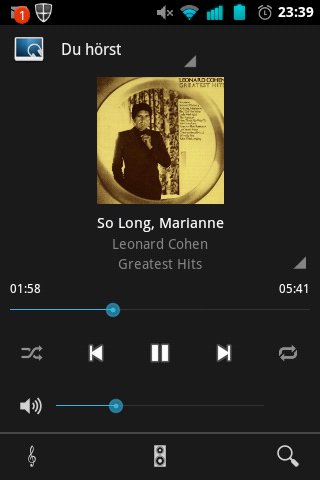
Abbildung 2: MPDroid für Android macht sowohl auf dem Smartphone als auch auf dem Tablet eine gute Figur.
Die Konfiguration beschränkt sich in der Regel darauf, die IP-Adresse des Raspberry Pi einzutragen, danach findet MPDroid den MPD sofort. Die Auswahl der Alben, Titel oder Wiedergabelisten erfolgt intuitiv. Dank MPDroid beantwortet sich auch besonders schnell die Frage, wie man denn die Wiedergabelautstärke der RasPi-Jukebox einstellt: Diese regeln Sie über einen Schieber auf der Hauptseite der App treffsicher.