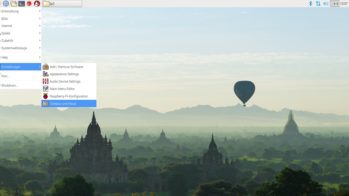
PIXEL wertet den LXDE-Desktop von Raspbian mit neuen Icons, Hintergrundbildern und Fensterdekorationen zu einem runderen Desktop-Gesamtbild auf.
Nicht nur Google nennt seine besten Chromebooks und zuletzt auch die Nachfolger der Nexus-Smartphone-Reihe “Pixel”: Auch die Raspberry Pi Foundation taufte den Desktop ihrer von Grund auf renovierten Standarddistribution Raspbian auf den Namen PIXEL. Raspbian, die Debian-Variante für den Raspberry Pi, gilt als die Vorzeige-Distribution der Stiftung um den kleinen Rechner.
Besonders vorzeigbar war Raspbian mit LXDE als Desktop-Umgebung im Vergleich mit der Konkurrenz in der Vergangenheit allerdings nicht – da fallen eher Begriffe wie “lieblos” oder “zweckorientiert”. Das hat auch die Raspberry Pi Foundation erkannt und die Oberfläche unlängst einer durchgreifenden Überarbeitung unterzogen. Wir werfen nach der Renovierung einen Blick auf die alte Dame Debian im neuen Gewand für den Raspberry Pi.
Neu gepixelt
Der neue Desktop, der weiter auf dem bisher schon verwendeten LXDE basiert, heißt PIXEL. Das Kürzel soll für Pi**Improved X-Window Environment, Lightweight stehen. Neben einigen neuen Anwendungen und Einstellungen stand hauptsächlich das Aussehen des Desktops im Fokus der Arbeiten. Eben Upton von der Raspberry Pi Foundation lud dazu vor zwei Jahren den Usability-Experten Simon Long ein. Der hatte zwar bis dahin nach eigenen Angaben kaum Linux-Erfahrung, nahm aber dennoch die Herausforderung an und legte kürzlich die Ergebnisse seiner Arbeit vor. Die können sich durchaus sehen lassen (Abbildung 1).

Abbildung 1: Der Raspbian-Desktop vor (oben) und nach (unten) der Renovierung.
Das Raspbian-PIXEL-Image, das wir uns hier ansehen, finden Sie auf der Webseite der Raspberry Pi Foundation [1] (achten Sie auf den Zusatz PIXEL im Namen) und auch auf der Heft-DVD dieser Ausgabe. Die Abbilddatei hat als ZIP-Archiv eine Download-Größe von 1,4 GByte, nach dem Auspacken belegt das Image gut 4 GByte Platz auf dem Massenspeicher. Das bedeutet, dass Sie eine SD-Karte mit mindestens 8 GByte zum Betrieb benötigen. Alternativ richten Sie Raspbian PIXEL via NOOBS [2] ein.
Nach dem Auspacken übertragen Sie das Image auf die SD-Karte. Unter Windows erledigen Sie das beispielsweise mithilfe des Win32 Disk Imager. Unter Linux gibt es einige Anwendungen wie zum Beispiel Etcher, die über ein grafisches Interface das Image auf die SD-Karte befördern. Versierte Linux-Anwender dürften eher das Kommandozeilenwerkzeug Dd bevorzugen. Die Webseite der Raspberry Pi Foundation bietet für verschiedene Betriebssysteme eine Anleitung [3] an.
Aktualisieren statt neu aufspielen
Betreiben Sie ein bereits installiertes Raspbian auf einer mindestens 8 GByte fassenden SD-Karte, so können Sie es auch per apt update und apt dist-upgrade auf die neue PIXEL-Oberfläche aktualisieren. Bei einem entsprechenden Test mit der Vorgängerversion vom Mai 2016 lud das System dazu allerdings rund 300 MByte Daten herunter und aktualisierte nicht weniger als 170 Pakete – das dauert eine ganze Weile. Beim Umstellen auf die neue Version sichert die Aktualisierungsroutine alle Änderungen, die Sie eventuell an Konfigurationsdateien vorgenommen hatten, im Verzeichnis /home/pi/oldconffiles.
Versteckte Bootmeldungen
Sobald Sie das Abbild erfolgreich auf die SD-Karte übertragen haben, stecken Sie diese in den Raspberry Pi 2 oder 3 und booten den Mini-Rechner, indem Sie ihn an die Stromversorgung anschließen. Beim Start von Raspbian bemerken Sie bereits die ersten Änderungen. Rauschten bisher immer die Bootmeldungen des startenden Systems an Ihnen vorbei, so verdeckt jetzt der Bootsplash Plymouth alle Meldungen.
Diesbezüglich darf man durchaus geteilter Meinung sein: Erfahrene Linux-Anwender bevorzugen sicherlich die Anzeige der Bootmeldungen, da man hier im Fall eines Fehlers bereits Schlüsse auf dessen Ursache ziehen kann. Wie Sie Plymouth gegebenenfalls deaktivieren, um wieder in den Genuss der Meldungen zu gelangen, fasst der Kasten “Plymouth abschalten” zusammen.
Bevor nun der grafische Modus startet, informiert das System Sie kurz darüber, dass es die Partition auf der SD-Karte erweitert. Das mussten Sie früher manuell im Konfigurationsdialog Raspi-Config anstoßen. Anschließend begrüßt Sie die neue Oberfläche mit dem Hintergrundbild einer Straße, die sich in der Ferne verliert. Insgesamt bringt PIXEL 16 recht ansehnliche Desktop-Hintergründe mit, aus denen Sie nach einem Rechtsklick auf den Desktop auswählen dürfen, indem Sie Desktop Preferences anklicken.
Plymouth abschalten
Sie schalten den Bootsplash Plymouth bei Bedarf ab, indem Sie in der Datei /etc/default/grub in der Zeile GRUB_CMDLINE_LINUX_DEFAULT= die Parameter "quiet splash" durch den Schalter "noplymouth" ersetzen. Nachdem Sie die geänderte Datei abgespeichert haben, rufen Sie auf der Kommandozeile den Befehl sudo update grub auf, um dem Bootmanager die neue Konfiguration bekannt zu machen. Beim nächsten Hochfahren lassen sich die Bootmeldungen dann wieder lesen.
System lokalisieren
Nach dem Hochfahren stellen Sie das System erst einmal auf die lokalen Gegebenheiten um. Dazu klicken Sie auf die Himbeere in der Menüleiste und wählen Preferences | Raspberry**Pi Configuration. Im Reiter Localisation können Sie dann neben der Tastaturbelegung auch den Rest des Systems auf Deutsch oder die von Ihnen bevorzugte Lokalisierung umstellen.
Im ersten Reiter finden Sie unter Umständen ebenfalls interessante Einstellungen; so können Sie dort etwa das Passwort für den Standardnutzer pi ändern. Falls Sie beim Raspberry Pi 3 unter Performance nach der Einstellung zum Übertakten suchen, so stellen Sie fest, dass diese ausgegraut ist. Der RasPi 3 bietet per se keine solche Möglichkeit, da die Leistungssteigerung gegenüber dem RasPi 2 das System schon ohne Übertakten recht warm werden lässt. Das neue Raspbian verleiht übrigens als erste Distribution dem gemeinhin recht unansehnlichen Raspi Config ein gefälliges Äußeres.